Замена китайских и английских знаков препинания в Excel — пошаговое руководство
При работе с данными в Microsoft Excel вы часто сталкиваетесь с несогласованными знаками препинания — например, смешением китайских и английских символов на одном листе. Эта проблема возникает не только в многоязычных наборах данных: она нередко появляется при импорте информации из разных систем, копировании с веб-страниц или вводе несколькими пользователями с использованием различных методов ввода.
Например, в одном столбце набора данных могут одновременно встречаться запятые ,и ,, а также скобки ( и (. Такая несогласованность может создавать проблемы при сортировке данных, текстовом анализе, экспорте файлов или даже просто при поддержании чистого и профессионального формата.))
На практике пользователям часто приходится преобразовывать китайские знаки препинания в английские или, наоборот, заменять английские знаки препинания на их китайские эквиваленты. В этом руководстве представлены несколько надёжных способов: от встроенных инструментов Excel и формул до макросов на VBA — а также гораздо более эффективное решение с помощью Kutools для Excel.
- Замена китайской и английской пунктуации с помощью Поиск и замена
- Использование формул Excel для замены пунктуации
- Массовое преобразование китайской и английской пунктуации с помощью Kutools для Excel
Замена китайских и английских знаков препинания с помощью Поиск и замена
Самый простой способ заменить знаки препинания в Excel — воспользоваться встроенной функцией Поиск и замена. Этот метод идеально подходит для небольших наборов данных или когда нужно заменить всего несколько знаков препинания.
Шаги
- Выделите диапазон ячеек, содержащий знаки пунктуации, которые нужно изменить.
- Затем нажмите Ctrl + H, чтобы открыть диалоговое окно Поиск и замена.
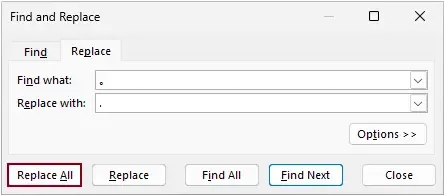
- В диалоговом окне Поиск и заменавыполните следующие действия:
- Введите знак пунктуации, который нужно заменить, в поле Найти, например, китайскую точку 。.
- Введите соответствующий английский знак пунктуации в поле Заменить на, например, точку.
- Нажмите Заменить все.
Результат
Excel обновит все соответствующие знаки препинания в пределах выбранного диапазона.
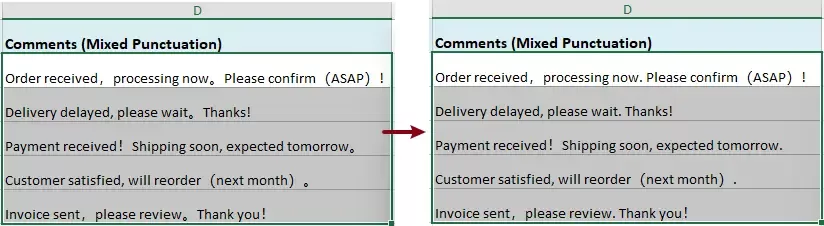
- Если нужно преобразовать несколько знаков пунктуации, повторите эту процедуру для каждого из них. Например, можно заменить:
Знаки китайской пунктуации Знаки английской пунктуации , , 。 . ( ( ) ) - Чтобы выполнить обратное преобразование (английская → китайская пунктуация), просто поменяйте местами значения в полях «Найти» и «Заменить».
Хотя этот метод прост в освоении и не требует дополнительных инструментов, при работе с множеством различных знаков препинания он быстро теряет эффективность: вам придётся вручную повторять операцию множество раз, а в больших наборах данных легко упустить отдельные символы.
Использование формул Excel для замены пунктуации
Если вы предпочитаете более динамичный подход, формулы Excel помогут автоматизировать процесс замены. Идеальным инструментом для этой задачи станет функция SUBSTITUTE («Подставить»), которая заменяет заданный текст внутри строки.
- Выберите пустую ячейку рядом с вашими данными и введите следующую формулу:
=SUBSTITUTE(SUBSTITUTE(SUBSTITUTE(SUBSTITUTE(SUBSTITUTE(D2,",",","),"。","."),"(","("),")",")"),"!","!") - Нажмите Enterи перетащите его маркёр заполнениявниз, чтобы получить остальные результаты.
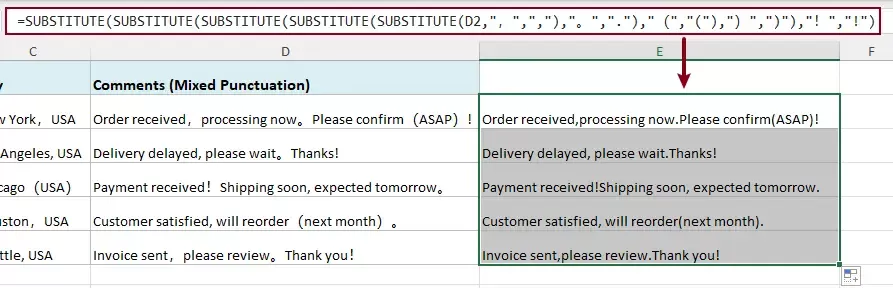
Эта формула за один шаг заменяет сразу несколько китайских знаков препинания на их английские аналоги.
=SUBSTITUTE(SUBSTITUTE(SUBSTITUTE(SUBSTITUTE(SUBSTITUTE(E2,",",","),".","。"),"(","("),")",")"),"!","!")Такой подход полезен, когда важно сохранить динамичность преобразования — результат автоматически обновляется при изменении исходных данных.
Однако по мере роста числа знаков препинания формула становится всё длиннее и сложнее в управлении, быстро превращаясь в запутанную вложенную конструкцию, которую трудно читать, отлаживать или изменять. Этот метод не подходит для масштабной замены.
Массовое преобразование китайских и английских знаков препинания с помощью Kutools для Excel
Если вы ищете более быстрый и надёжный способ замены китайских и английских знаков препинания, настоятельно рекомендуем воспользоваться Kutools для Excel. По сравнению со встроенными средствами или формулами, этот метод значительно интуитивнее и позволяет за одну операцию обрабатывать сразу несколько знаков препинания.
Kutools предоставляет специальный инструмент под названием Заменить строки пакетно, в котором уже настроены правила замены знаков препинания и есть панель предварительного просмотра — благодаря этому весь процесс становится простым и эффективным.
Kutools для Excel — включает более 300 незаменимых инструментов для Excel, которые делают работу быстрее, проще и эффективнее.Скачать сейчас!
Шаги
- Выделите диапазон ячеек с текстом, который нужно обработать.
- Перейдите в меню Kutools→Текст→Заменить строки пакетно.
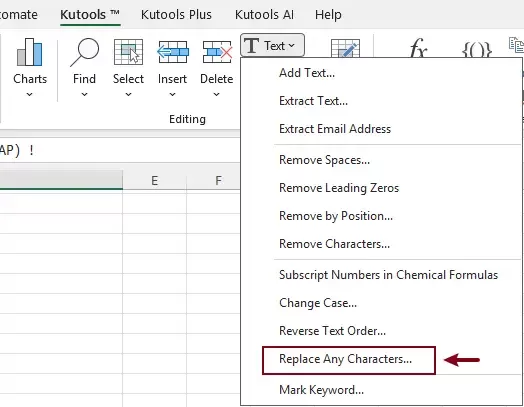
- В диалоговом окне Заменить строки пакетно
- Выберите сценарий Китайская и английская пунктуация из раскрывающегося списка.
- Вы увидите список встроенных правил пунктуации.При необходимости нажмите Добавить, чтобы добавить дополнительные правила пунктуации в соответствии с вашими требованиями.
- Нажмите ОК, чтобы выполнить замену.
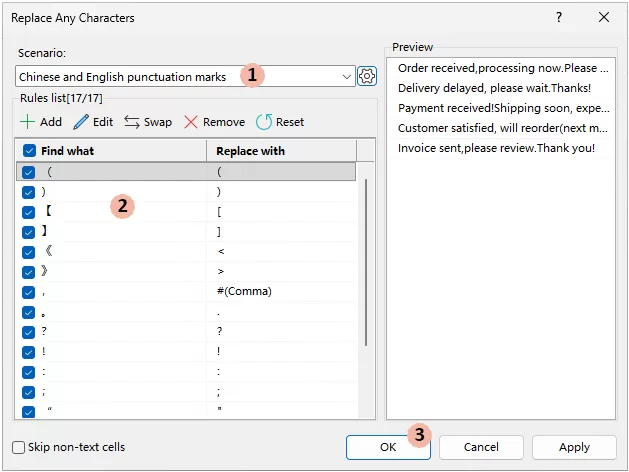
Результат
Все указанные знаки препинания будут немедленно заменены по всему выделенному диапазону.
Советы:
- По умолчанию этот сценарий автоматически заменяет китайские знаки препинания на английские.
- Если вы хотите выполнить обратную операцию — заменить английские знаки препинания на китайские — просто нажмите кнопку Поменять местами, чтобы мгновенно применить обратные правила. Нет необходимости создавать их заново вручную!
В отличие от других методов, Kutools избавляет вас от необходимости выполнять повторяющиеся действия или использовать сложные формулы. Всего за несколько кликов вы сможете заменить сразу несколько знаков препинания, предварительно просмотреть результаты и даже настроить правила под свои нужды.
Kutools для Excel— расширяет возможности Excel более чем 300 необходимыми инструментами, делая вашу работу быстрее и проще, а также предоставляет функции ИИ для более умной обработки данных и повышения продуктивности.Получить сейчас
Заключение
Заменить китайские и английские знаки препинания в Excel можно несколькими способами, но у каждого есть свои недостатки: встроенные инструменты просты, однако требуют повторяющихся действий, формулы быстро усложняются, а VBA не всегда надёжен для повседневного применения.
Для более быстрого и удобного решения — особенно при работе с большими объёмами данных — Kutools для Excel позволяет заменить сразу несколько знаков препинания всего за несколько кликов.
Лучшие инструменты для повышения продуктивности в Office
Усильте свои навыки работы в Excel с помощью Kutools для Excel и ощутите эффективность как никогда раньше.Kutools для Excel предлагает более 300 расширенных функций для повышения продуктивности и Экономия времени.Нажмите здесь, чтобы получить функцию, которая вам больше всего нужна…
Office Tab Добавляет вкладки в Office и значительно упрощает вашу работу
- Включает редактирование и чтение во вкладках в Word, Excel, PowerPoint, Publisher, Access, Visio и Project.
- Открывайте и создавайте несколько документов во вкладках одного окна — это удобнее, чем использовать отдельные окна.
- Повышает продуктивность на 50 % и экономит сотни кликов мышью каждый день!
Все надстройки Kutools — один установщик
Kutools for Office — это пакет, включающий надстройки для Excel, Word, Outlook и PowerPoint, а также Office Tab Pro, что идеально подходит для команд, работающих в различных приложениях Office.





- Единый комплект— надстройки для Excel, Word, Outlook и PowerPoint + Office Tab Pro
- Один установщик, одна лицензия— настройка занимает несколько минут (готово для MSI)
- Лучше работать вместе— оптимизированная продуктивность во всех приложениях Office
- 30-дневная полнофункциональная пробная версия— без регистрации и кредитной карты
- Лучшее соотношение цены и качества— экономия по сравнению с покупкой отдельных надстроек
Оглавление
- Замена китайской и английской пунктуации
- Использование Поиск и замена
- Использование формул Excel
- Массовая замена с помощью Kutools
- Лучшие инструменты для повышения продуктивности в Office
Kutools для Excel
Предлагает более 300 мощных функций для оптимизации ваших задач в Excel.
- ⬇️ Бесплатная загрузка
- 🛒 Купить сейчас
- 📘 Руководства по функциям
- 🎁 30-дневная бесплатная пробная версия