Как Удалить непечатаемые символы в Excel для исправления ошибок формул
Иногда данные в Excel выглядят абсолютно чистыми, но формулы всё равно дают сбой. Например, ВПР, ГПР, ПОИСКПОЗ или СЧЁТЕСЛИ могут не возвращать ожидаемые результаты, даже если два значения кажутся абсолютно одинаковыми.
Одна из распространённых причин — скрытые непечатаемые символы. Эти невидимые символы могут попадать в Excel при копировании или импорте с веб-страниц, из PDF-файлов, CSV-файлов, баз данных, ERP-систем, электронных писем и других внешних источников. Их трудно заметить, но они заставляют Excel воспринимать внешне одинаковые значения как разный текст.
В этом руководстве вы узнаете два практичных способа удалить непечатаемые символы в Excel: с помощью формул Excel и с использованием Kutools для Excel для прямой очистки выделенных ячеек без вспомогательных столбцов.

Почему Удалить непечатаемые символы в Excel
Непечатаемые символы — это скрытые знаки, сохранённые внутри текста ячеек. Они не отображаются как обычные буквы, цифры или знаки препинания, но Excel всё равно воспринимает их как часть текста.
Эти символы часто появляются при копировании или импорте данных из внешних источников, таких как:
- Веб-страница
- Файлы PDF
- CSV или Файл TXT
- Базы данных
- Экспорт из ERP или CRM
- Электронные письма
- Другие бизнес-системы
Если непечатаемые символы остаются на листе, они могут вызывать множество раздражающих проблем:
- Формулы поиска не находят совпадающие значения
- Результаты функций СЧЁТЕСЛИ, СУММЕСЛИ или ПОИСКПОЗ неверны
- Два значения выглядят одинаково, но обрабатываются как разные
- В ячейках появляются лишние переносы строк или странные пробелы
- Сортировка и фильтрация дают неожиданные результаты
- Очистка данных требует больше ручных усилий, чем ожидалось
Типичный пример: Значение в столбце Статус оплаты может выглядеть как Оплачено, но после текста могут скрываться табуляция, перенос строки или возврат каретки. Из-за этого Excel может воспринимать его как значение, отличное от Оплачено, что приведёт к неожиданным результатам формул.
Способ 1: Удалить непечатаемые символы с помощью формул Excel
Excel предоставляет функцию ПЕЧСИМВ для удаления множества распространённых непечатаемых символов из текста. Этот способ удобен, если нужно очистить небольшой диапазон или если вы предпочитаете использовать встроенные формулы Excel.
Предположим, что оригинальный текст находится в ячейке B2. Чтобы удалить непечатаемые символы, выполните следующие действия:
- Вставьте вспомогательный столбец рядом с исходными данными.
- В первую ячейку вспомогательного столбца введите формулу =CLEAN(B2).
- Протяните формулу вниз, чтобы применить её ко всем остальным ячейкам.
Результат: Непечатаемые символы удалены, а очищенные значения возвращены во вспомогательном столбце.
💡 Совет: Формула СЖПРОБЕЛЫ возвращает очищенный текст во вспомогательном столбце, но автоматически не изменяет исходные ячейки. Чтобы исправить формулы, ссылающиеся на исходные данные, скопируйте очищенные результаты и вставьте их как значения поверх исходных ячеек. После этого такие формулы, как =IF(B2=«Paid»,"OK","Failed"), будут корректно распознавать очищенный текст.
✏️ Совет по формулам:
Если импортированные данные содержат как непечатаемые символы, так и лишние пробелы, объедините СЖПРОБЕЛЫс ПЕЧСИМВ:
=TRIM(CLEAN(B2))Это обеспечивает более тщательную очистку текста, снижая вероятность сбоев в формулах сравнения текстовых значений из-за невидимых символов или лишних пробелов.
- Использует встроенные функции Excel
- Подходит для простых задач очистки
- Хорошо работает с символами табуляции, Перевод строки и Возврат каретки
- Можно комбинировать с СЖПРОБЕЛЫдля удаления лишних пробелов
- Требуется вспомогательный столбец
- Не изменяет исходные ячейки напрямую
- Требуется копирование и вставка как значения
- Может не удалять все невидимые символы Unicode
Способ 2: Одно нажатие — Удалить непечатаемые символы с Kutools
Если вы хотите быстро удалить непечатаемые символы прямо из выделенных ячеек, воспользуйтесь Kutools для Excel. Его функция Заменить строки пакетно включает встроенный сценарий для удаления непечатаемых символов — дополнительные столбцы и формулы не понадобятся. Этот метод особенно эффективен при очистке импортированных данных, больших диапазонов или регулярной обработке текста с дубликатами.
- Выделите ячейки с текстом, который нужно очистить.
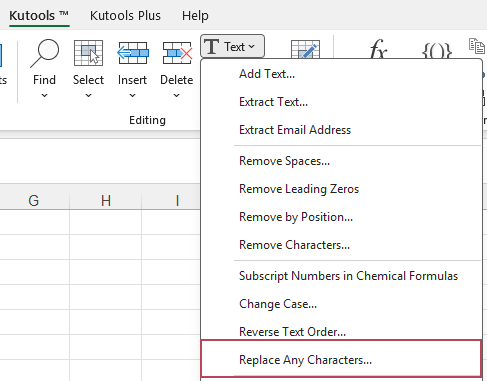
- Нажмите Kutools > Текст > Заменить строки пакетно.
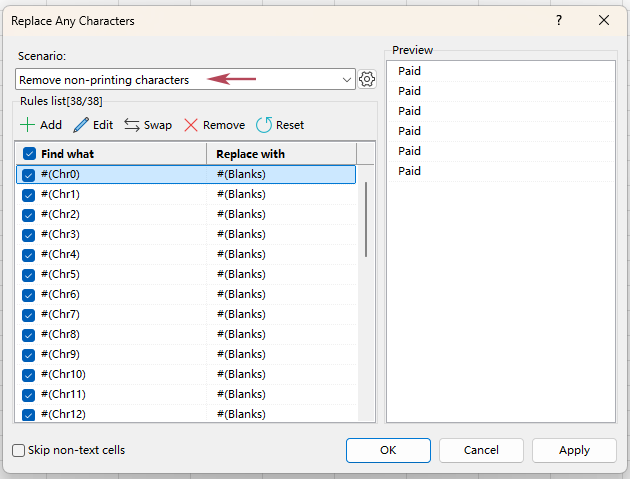
- В диалоговом окне Заменить строки пакетно выберите Удалить непечатаемые символы в раскрывающемся списке раздела Сценарий. Соответствующие правила появятся в поле «Список правил», и все правила по умолчанию будут отмечены.
- Нажмите ОК или Применить.
Результат: Непечатаемые символы удалены прямо из выделенных ячеек — без формул и вспомогательных столбцов. Теперь формулы, сравнивающие текстовые значения, например =IF(B2=«Paid»,"OK","Failed"), будут возвращать правильный результат.
💡 Советы:
- Панель Предварительный просмотр позволяет оценить результат до применения очистки — это особенно полезно при работе с важными импортированными данными.
- Вы также можете нажать Добавить, чтобы добавить новое правило в сценарий, или выбрать существующее правило и нажать Изменить, чтобы отредактировать его при необходимости.
- Удалить непечатаемые символы из выделенных ячеек за один раз
- Не требует формул или вспомогательных столбцов
- Очищает выделенные исходные ячейки напрямую
- Помогает устранять ошибки формул, вызванные невидимыми символами
- Предварительный просмотр результата до применения очистки
- Более удобно для импортированных данных и больших диапазонов
- Позволяет при необходимости добавлять или редактировать правила замены
Формулы Excel против Kutools: какой метод выбрать
Оба метода помогут вам удалить непечатаемые символы в Excel. Лучший выбор зависит от того, насколько часто вы очищаете данные и хотите ли использовать формулы.
| Нужно | Формулы Excel | Kutools для Excel |
|---|---|---|
| Удаление базовых непечатаемых символов | ✅ Да | ✅ Да |
| Очистка данных непосредственно в исходных ячейках | ❌ Нет, обычно требуются вспомогательные столбцы | ✅ Да |
| Предварительный просмотр результата перед применением | ❌ Нет | ✅ Да |
| Формулы не требуются | ❌ Нет | ✅ Да |
| Просто для больших диапазонов | ⚠️ Умеренно | ✅ Проще |
| Подходит для редкой простой очистки | ✅ Да | ✅ Да |
| Лучше всего подходит для регулярной очистки импортированных данных | ⚠️ Умеренно | ✅ Лучше |
Рекомендация: Используйте формулы Excel, если вам нужно периодически очищать небольшие диапазоны. А если вы хотите удалять непечатаемые символы прямо из выделенных ячеек — особенно при работе с большими наборами данных или регулярной очистке импортированных данных — выбирайте Kutools.
Часто задаваемые вопросы
1. Что такое непечатаемые символы в Excel?
Непечатаемые символы — это скрытые знаки, сохранённые в тексте ячейки. Хотя они невидимы на листе, Excel всё равно воспринимает их как часть значения ячейки. Чаще всего такие символы попадают в документ при копировании или импорте данных.
2. Почему мои данные в Excel выглядят одинаково, но на самом деле не совпадают?
Если два значения выглядят одинаково, но не совпадают, одна или обе ячейки могут содержать скрытые символы, лишние пробелы, переносы строк или нестандартные пробелы. Удаление непечатаемых символов и лишних пробелов часто решает проблемы с поиском, сопоставлением и подсчётом.
3. Удаляет ли функция ПЕЧСИМВ все скрытые символы?
Функция ПЕЧСИМВ удаляет многие распространённые непечатаемые символы, однако может пропускать некоторые специальные символы Unicode или нестандартные пробелы. Для сложных импортированных данных могут понадобиться дополнительные шаги очистки или инструмент с более широким набором правил замены.
4. Можно ли удалить непечатаемые символы без использования формул?
Да! Вы можете воспользоваться Kutools для Excel и выбрать Kutools > Текст > Заменить строки пакетно. Затем в разделе Сценарийвыберите из раскрывающегося списка пункт Удалить непечатаемые символы, чтобы мгновенно очистить выделенные ячейки.
5. Что лучше использовать в Excel: ПЕЧСИМВ или СЖПРОБЕЛЫ?
Используйте функцию CLEAN, чтобы удалить непечатаемые символы, и функцию TRIM — чтобы убрать лишние пробелы. Для импортированного текста формула =TRIM(CLEAN(A2)) зачастую оказывается практичнее, чем применение CLEAN по отдельности.
6. Удаление непечатаемых символов как-то повлияет на мой обычный текст?
В большинстве случаев удаление непечатаемых символов избавляет текст только от скрытых или нежелательных знаков. Однако перед применением изменений, особенно при работе с важными данными, всегда рекомендуется проверять результат. Если вы используете Kutools, ознакомьтесь с панелью предварительного просмотра — она покажет, как будет выглядеть текст до внесения изменений.
Заключение
Если ваши данные в Excel выглядят чистыми, но формулы всё равно не работают, причиной могут быть скрытые непечатаемые символы. Для простого встроенного решения используйте функцию CLEAN или объедините её с функцией TRIM. А для более быстрого и прямого метода Kutools для Excel позволяет удалить непечатаемые символы прямо в выделенных ячейках — без вспомогательных столбцов и сложных формул.
Удаляя эти скрытые символы, вы обеспечиваете более надёжную работу формул при поиске, сопоставлении, фильтрации, сортировке и создании отчётов.
Лучшие инструменты для повышения продуктивности в офисе
Раскройте весь потенциал Excel с помощью Kutools для Excel и ощутите эффективность, как никогда раньше.Kutools для Excel предлагает более 300 расширенных функций для повышения продуктивности и Экономия времени.Нажмите здесь, чтобы получить функцию, которая Вам нужна больше всего…
Office Tab Добавляет вкладки в Office и значительно упрощает вашу работу
- Включает редактирование и чтение с вкладками в Word, Excel, PowerPoint, Publisher, Access, Visio и Project.
- Открывайте и создавайте несколько документов во вкладках одного окна — это удобнее, чем использовать отдельные окна.
- Повышает продуктивность на 50 % и экономит сотни кликов мышью каждый день!
Все надстройки Kutools — один установщик
Kutools for Office — это пакет, включающий надстройки для Excel, Word, Outlook и PowerPoint, а также Office Tab Pro, идеально подходящий для команд, работающих в разных приложениях Office.





- Комплексный пакет— надстройки для Excel, Word, Outlook и PowerPoint + Office Tab Pro
- Один установщик, одна лицензия— настройка занимает несколько минут (готово к MSI)
- Лучше работать вместе— оптимизированная продуктивность во всех приложениях Office
- 30-дневная полнофункциональная пробная версия— без регистрации и кредитной карты
- Лучшее соотношение цены и качества— экономия по сравнению с покупкой отдельных надстроек
Оглавление
- Зачем использовать Удалить непечатаемые символы в Excel
- Способ 1: Удалить непечатаемые символы с помощью формул Excel
- Способ 2: Однократное нажатие Удалить непечатаемые символы с Kutools
- Формулы Excel против Kutools: какой метод выбрать
- Часто задаваемые вопросы
- Лучшие инструменты для повышения продуктивности в офисе
Kutools для Excel
Добавляет в Excel расширенные функции 300+
- 🧩 Обзор
- 📥 Бесплатная загрузка
- 🎁 Доступна 30-дневная бесплатная пробная версия