Удаление Связанные объекты OLE в Excel (2 способов)
При работе с файлами Excel вы можете иногда сталкиваться с сообщениями вроде «Эта книга содержит ссылки на другие исходные диапазоны» или замечать, что файл открывается медленно. Во многих случаях эти проблемы вызваны связанными объектами OLE.
Связанные объекты OLE (связывание и внедрение объектов) — это внешние ссылки на файлы, вставленные в Excel. Вместо того чтобы хранить данные непосредственно в книге, они указывают на содержимое другого файла — например, документа Word, PDF или другой рабочей книги Excel. Хотя такой подход помогает уменьшить размер файла и обеспечивает динамические обновления, он также создаёт определённые проблемы:
- Excel может пытаться Обновить ссылки каждый раз при открытии файла
- Неработающие ссылки могут вызывать сообщения об ошибках
- Рабочие книги могут стать медленными или нестабильными
- Внешние ссылки могут представлять угрозу безопасности
По этим причинам удаление ненужных связанных объектов OLE зачастую необходимо. В этом руководстве вы узнаете два практичных метода их удаления.
- Способ 1: Удаление OLE-объектов вручную в Excel
- Способ 2: Массовое удаление Связанные объекты OLE с помощью Kutools
Метод 1: Удаление объектов OLE вручную в Excel
Если в вашей книге всего несколько объектов, их можно легко удалить вручную с помощью встроенных средств Excel. Этот метод прост, но теряет эффективность при работе с крупными файлами.
Шаги
- Откройте свой лист.
- Перейдите на вкладку Главная.
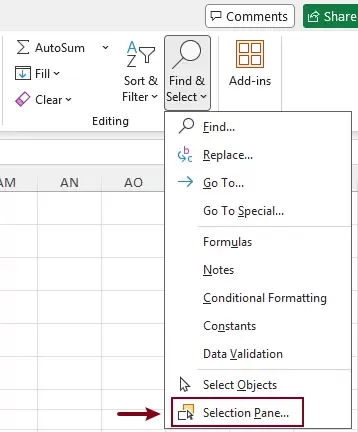
- Нажмите Найти и выделить>Панель выбора.
- На панели Выделение отобразится список всех объектов на листе, включая встроенные и связанные объекты OLE, фигуры, диаграммы и другие элементы. Нажмите на любой объект, чтобы его идентифицировать.
- После выбора связанного OLE-объекта нажмите клавишу Delete, чтобы удалить его.
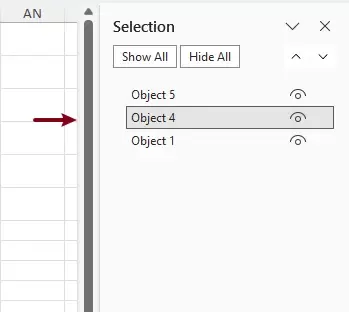
- Повторите эту операцию для всех OLE-объектов.
Ограничения этого метода
- Вам непросто отличить связанные объекты от встроенных объектов OLE.
- Требуется ручная идентификация и удаление — процесс крайне трудоёмкий, особенно при большом количестве объектов на листе.
- Среди множества типов объектов сложно быстро найти нужные связанные объекты OLE.
- Риск случайного удаления не того объекта.
Метод 2: Пакетное удаление всех Связанные объекты OLE с помощью Kutools
Поскольку Excel не предлагает надёжного способа идентифицировать и удалить только связанные объекты OLE, вам нужно более точное и удобное решение. Kutools для Excel предоставляет специальную функцию для удаления исключительно связанных объектов OLE — без воздействия на другое содержимое.
Он избавляет от необходимости вручную искать или писать код, что делает его идеальным решением как для новичков, так и для профессионалов.
Kutools для Excel — более 300 незаменимых инструментов для Excel, которые делают вашу работу быстрее, проще и эффективнее.Загрузите прямо сейчас!
Шаги
- Откройте свою рабочую книгу Excel.
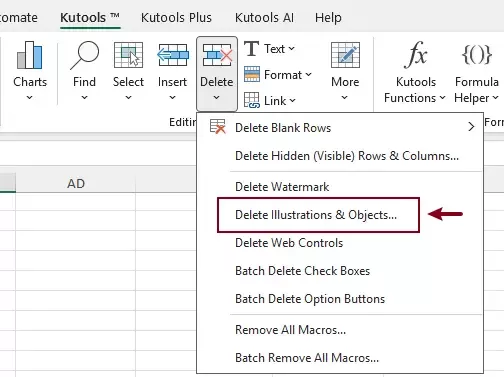
- Перейдите на вкладку Kutools. Нажмите Удалить > Удалить изображения и объекты.
- В диалоговом окне:
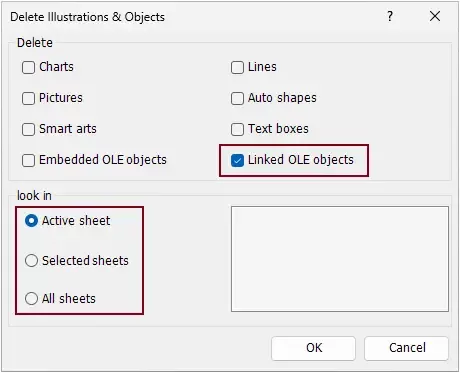
- Отметьте только Связанные объекты OLE.
- Выберите место применения:
- Текущий лист
- Выбранные листы
- Все листы
- Нажмите ОК.
Результат
После применения все связанные объекты OLE будут мгновенно удалены. В результате вы больше не увидите запросов на обновление ссылок, производительность книги повысится, а внедрённые объекты останутся нетронутыми.
Kutools для Excel— раскройте весь потенциал Excel с помощью более чем 300 необходимых инструментов, упростите и ускорьте свою работу и используйте функции искусственного интеллекта для более умной обработки данных и повышения продуктивности.Получить сейчас
Заключение
Связанные объекты OLE могут быть полезны, но зачастую приводят к проблемам с производительностью, разорванным ссылкам и назойливым запросам на обновление в Excel. Их удаление — важный шаг для поддержания чистоты и эффективности книги.
- Ручное удаление подходит для небольших задач, но не отличается эффективностью.
- Kutools для Excel предлагает идеальное решение: удаляйте связанные объекты OLE одним щелчком мыши — с полным контролем и без риска.
Если вы часто работаете со сложными файлами Excel, Kutools поможет вам значительно сэкономить время и усилия, обеспечивая при этом безупречную точность.
Лучшие инструменты для повышения продуктивности в Office
Резко повысьте свои навыки работы в Excel с помощью Kutools для Excel и ощутите эффективность как никогда раньше.Kutools для Excel предлагает более 300 расширенных функций для повышения продуктивности и Экономия времени.Нажмите здесь, чтобы получить функцию, которая Вам нужна больше всего…
Office Tab добавляет вкладки в Office и значительно упрощает вашу работу
- Включите редактирование и чтение во вкладках в Word, Excel, PowerPoint, Publisher, Access, Visio и Project.
- Открывайте и создавайте несколько документов во вкладках одного окна — это удобнее, чем использовать отдельные окна.
- Повысьте производительность на 50 % и сократите сотни нажатий мыши каждый день!
Все надстройки Kutools — один установщик
Kutools for Office — это пакет, включающий надстройки для Excel, Word, Outlook и PowerPoint, а также Office Tab Pro, идеально подходящий для команд, работающих в приложениях Office.





- Единый комплексный пакет— надстройки для Excel, Word, Outlook и PowerPoint + Office Tab Pro
- Один установщик, одна лицензия— настройка за считанные минуты (готово к MSI)
- Лучше работать вместе— повышение продуктивности во всех приложениях Office
- 30-дневная полнофункциональная пробная версия— без регистрации и кредитной карты
- Лучшее соотношение цены и качества— экономия по сравнению с покупкой отдельных надстроек
Оглавление
- Удаление OLE-объектов вручную
- Массовое удаление Связанные объекты OLE с помощью Kutools
- Лучшие инструменты для повышения продуктивности в Office
Kutools для Excel
Предлагает более 300 мощных функций для оптимизации задач в Excel.
- ⬇️ Бесплатная загрузка
- 🛒 Купить сейчас
- 📘 Обучающие материалы по функциям
- 🎁 30-дневная бесплатная пробная версия