Как удалить Встроенные объекты OLE в Excel (3 простых способа)
Если ваша рабочая книга Excel содержит внедрённые файлы — такие как документы Word, PDF или другие вставленные объекты, — они могут значительно увеличить размер файла, усложнить его управление и иногда вызывать трудности при удалении. Такие вставленные файлы часто называют встроенными объектами OLE. В этом руководстве вы узнаете 3 практичных способа удаления встроенных объектов OLE в Excel. Независимо от того, хотите ли вы удалить один объект вручную, сразу все объекты или быстро выполнить пакетное удаление только встроенных объектов OLE, эта статья поможет вам выбрать наиболее подходящий метод.
- Что такое Встроенные объекты OLE в Excel
- Зачем удалять Встроенные объекты OLE
- Способ 1: Удалите Встроенные объекты OLE вручную
- Способ 2: Удалите Встроенные объекты OLE одним щелчком с помощью Kutools
- Способ 3: Удалите все объекты, включая Встроенные объекты OLE, с помощью команды «Перейти к» → «Выделить»
- Сравнение способов 3
- Часто задаваемые вопросы
Что такое Встроенные объекты OLE в Excel
Встроенные объекты OLE — это файлы, вставленные непосредственно в лист Excel, например:
- Документы Word
- Файлы PDF
- Другие Файлы Excel
- Другие внедрённые документы или вложения
Они часто отображаются в виде значков или внедрённого контента, который можно открыть двойным щелчком. В отличие от связанных объектов, внедрённые объекты OLE хранятся непосредственно внутри книги, что может увеличить размер файла и сделать лист более загромождённым.
📢 Примечание: Проще говоря, внедрённый OLE-объект — это, как правило, вставленный файл или вложение внутри Excel, а не обычное значение ячейки, изображение или диаграмма.
Зачем удалять Встроенные объекты OLE
Вы можете захотеть удалить Встроенные объекты OLE в Excel по нескольким причинам:
- Уменьшите размер книги Размер файла
- Приведите неупорядоченные листы в порядок
- Удалите Вставить вложение, которые вам больше не нужны
- Избегайте печати или передачи ненужных внедрённых файлов
- Удалите скрытые или трудно выделяемые объекты
Если у вас всего один или два объекта, ручного удаления вполне достаточно. Однако если на листе множество вставленных объектов, лучше воспользоваться более быстрым методом.
Способ 1: Удалите Встроенные объекты OLE вручную
Если на листе всего несколько встроенных объектов OLE, вы можете удалить их по одному.
- Откройте лист, содержащий встроенные объекты OLE.
- Нажмите и удерживайте Ctrl, затем щёлкните значок каждого внедрённого объекта или файла, который хотите удалить.
- Нажмите клавишу Delete, чтобы удалить их.
Результат: Выбранные встроенные объекты OLE удалены с листа.
- Очень просто для удаления одного или двух объектов
- Не требует дополнительных инструментов
- Предоставляет полный контроль над тем, какой объект удалить
- Затратно по времени, если объектов много
- Некоторые объекты могут быть трудно выделить
- Можно легко выбрать неправильные объекты
- Не подходит для скрытых или перекрывающихся объектов
Способ 2: Удалите Встроенные объекты OLE одним щелчком с помощью Kutools
Если вы ищете более быстрый и удобный способ удаления встроенных объектов OLE в Excel, Kutools для Excel предлагает специальную утилиту для этого. Она позволяет удалять только встроенные объекты OLE — без необходимости вручную выбирать их по одному. Kutools для Excel включает функцию Удалить изображения и объекты, которая помогает быстро удалять определённые типы объектов с активного листа, в том числе встроенные объекты OLE.
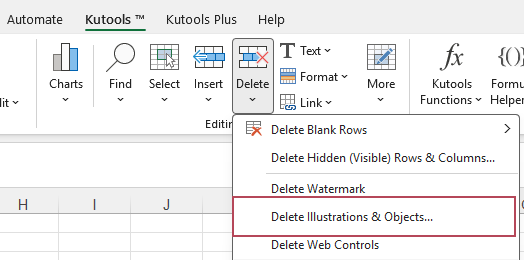
- Щёлкните Kutools > Удалить > Удалить изображения и объекты.
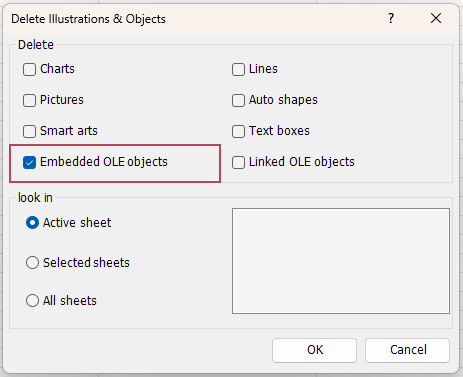
- В диалоговом окне установите флажок Встроенные объекты OLE. Нажмите OK.
Результат: Все встроенные объекты OLE на текущем листе мгновенно удалены.
- Вы можете удалять объекты с текущего листа, выбранных листов или со всех листов. По умолчанию выбрано: Текущий лист.
- Kutools для Excel также поддерживает удаление других типов объектов, таких как изображения, диаграммы, Текстовое поле, фигуры и Связанные объекты OLE, поэтому особенно полезен при очистке листов с различными типами объектов.
- Удаляет Встроенные объекты OLE одним щелчком
- Не нужно вручную находить и выделять каждый объект
- Точнее, чем одновременное удаление всех объектов
- Полезно при очистке больших или импортированных листов
- Самый быстрый способ пакетного удаления
- Позволяет целенаправленно работать именно с Встроенные объекты OLE
- Просто для новичков
- Экономия времени в больших листах
Способ 3: Удалите все объекты, включая Встроенные объекты OLE, с помощью команды «Перейти к» → «Выделить»
Excel также предоставляет встроенную возможность выделить все объекты на активном листе с помощью команды «Перейти к» → «Выделить». После этого все выделенные объекты можно удалить сразу.
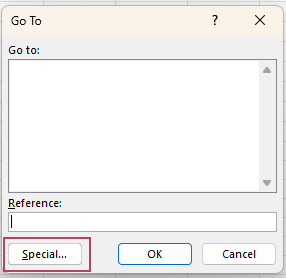
- Нажмите F5 или Ctrl + G, чтобы открыть диалоговое окно «Перейти к». Затем нажмите «Выделить».
- Выберите «Объекты» и нажмите OK.
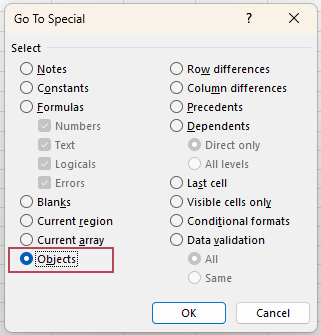
- Все объекты на активном листе выделены. Нажмите клавишу Delete.
Результат: Все объекты на активном листе успешно удалены.
- Встроено в Excel
- Позволяет удалять множество объектов сразу
- Полезно, когда нужно быстро очистить все объекты
- Невозможно удалить только Встроенные объекты OLE
- Может удалить другие объекты, которые вы хотите сохранить
- Менее точно, чем Kutools
Сравнение способов 3
| Метод | Простота использования | Удаляет только Встроенные объекты OLE | Лучше всего подходит для |
|---|---|---|---|
| Ручное удаление | Просто | ✅ Да | Удаление нескольких видимых объектов по одному |
| ⭐ Kutools для Excel | Очень просто | ✅ Да | Быстрое и точное пакетное удаление |
| Перейти к специальному | Умеренно | ❌ Нет | Удаление всех объектов на листе |
Рекомендация:
Если нужно удалить всего один или два объекта, достаточно сделать это вручную. Для массового удаления воспользуйтесь встроенным решением: «Перейти к» → «Выделить», но имейте в виду — оно удаляет все типы объектов. А если вам нужен самый быстрый и точный способ удаления только встроенных объектов OLE, лучшим выбором станет Kutools для Excel.
Часто задаваемые вопросы
Почему я не могу удалить внедрённый OLE-объект в Excel?
Это может происходить потому, что объект трудно выделить, он скрыт за другим объектом или лист защищён. Попробуйте внимательнее выбрать объект, снимите защиту с листа или воспользуйтесь функцией массового удаления.
Увеличивают ли встроенные объекты OLE размер файла книги Excel?
Да. Поскольку внедрённые объекты OLE хранятся непосредственно в книге, они могут существенно увеличить размер файла — особенно если содержат объёмные документы или файлы.
Как удалить все внедрённые объекты в Excel одним щелчком?
Вы можете воспользоваться инструментом вроде Kutools для Excel, чтобы удалить только встроенные объекты OLE одним щелчком. Встроенная же функция Excel «Перейти к» → «Выделить» выделяет все объекты, а не только встроенные объекты OLE.
В чём разница между внедрёнными и связанными объектами OLE?
Внедрённый OLE-объект хранится внутри самой книги. Связанный OLE-объект связан с внешним файлом и не хранится в книге полностью.
Можно ли удалить встроенные объекты OLE, не удаляя при этом изображения или диаграммы?
Да. Ручное удаление позволяет удалять конкретные объекты по одному, тогда как Kutools для Excel удаляет только встроенные объекты OLE. В отличие от этих способов, команда «Перейти к» → «Выделить» выделяет сразу все типы объектов.
Заключение
Удаление внедрённых объектов OLE в Excel помогает уменьшить размер файла, навести порядок на листах и избавиться от ненужных вставленных файлов. Если таких объектов всего несколько, подойдёт ручное удаление. Чтобы удалить все объекты за один шаг, можно воспользоваться встроенной командой «Перейти к» → «Выделить», однако она не гарантирует точности. Самое быстрое и целенаправленное решение — Kutools для Excel: с его помощью вы легко удалите только внедрённые объекты OLE всего несколькими щелчками.
Лучшие инструменты для повышения продуктивности в Office
Повысьте уровень своих навыков работы в Excel с помощью Kutools для Excel и ощутите эффективность, как никогда раньше.Kutools для Excel предлагает более 300 расширенных функций для повышения продуктивности и Экономия времени.Нажмите здесь, чтобы получить наиболее нужную Вам функцию…
Office Tab Добавляет вкладки в Office и значительно упрощает вашу работу
- Включает вкладки для редактирования и чтения в Word, Excel, PowerPoint, Publisher, Access, Visio и Project.
- Открывайте и создавайте несколько документов во вкладках одного окна — не в отдельных окнах.
- Повышает продуктивность на 50 % и экономит сотни кликов мышью каждый день!
Все надстройки Kutools — один установщик
Kutools for Office — это пакет, включающий надстройки для Excel, Word, Outlook и PowerPoint, а также Office Tab Pro, идеально подходящий для команд, работающих в приложениях Office.





- Единый комплект— надстройки для Excel, Word, Outlook и PowerPoint + Office Tab Pro
- Один установщик, одна лицензия— настройка занимает минуты (готово к MSI)
- Лучше работает вместе— оптимизированная продуктивность во всех приложениях Office
- 30-дневная пробная версия со всеми функциями— без регистрации и кредитной карты
- Лучшее соотношение цены и качества— экономия по сравнению с покупкой отдельных надстроек
Оглавление
- Что такое Встроенные объекты OLE в Excel
- Зачем удалять Встроенные объекты OLE
- Метод 1: Удаление Встроенные объекты OLE вручную
- Метод 2: Удаление Встроенные объекты OLE одним щелчком с помощью Kutools
- Способ 3: Удалите все объекты, включая Встроенные объекты OLE, с помощью команды «Перейти к» → «Выделить»
- Сравнение способов 3
- Часто задаваемые вопросы
- Лучшие инструменты для повышения продуктивности в Office
Kutools для Excel
Добавляет в Excel 300+ расширенные функции
- 🧩 Обзор
- 📥 Бесплатная загрузка
- 🎁 Доступна 30-дневная бесплатная пробная версия