Как искать именованные диапазоны в Excel (3 метода)
Именованные диапазоны широко применяются в Microsoft Excel, чтобы упростить чтение формул, создавать динамические модели и эффективнее управлять ссылками на данные. Однако по мере роста размера и сложности книг — особенно в финансовых моделях, панелях мониторинга или общих шаблонах — их количество может достигать десятков, а то и сотен.
В этот момент возникает распространённая проблема: как быстро найти нужный именованный диапазон? К сожалению, встроенный в Excel Менеджер имён не имеет поля поиска — вы можете лишь прокручивать список или использовать простые фильтры по категориям. Это означает, что поиск по ключевому слову невозможен, а быстро отыскать имя удастся только если вы заранее знаете его точное расположение.
В этом руководстве мы рассмотрим три практических метода поиска и локализации именованных диапазонов в Excel — от базовых встроенных инструментов до продвинутой автоматизации и, наконец, самого эффективного решения.
- Способ 1: Использование функции «Перейти» для поиска именованных диапазонов
- Способ 2: Поиск именованных диапазонов с помощью VBA (для продвинутых пользователей)
- Способ 3: Мгновенный поиск именованных диапазонов с помощью Kutools (лучший способ)
Метод 1: использование функции «Перейти» для поиска именованных диапазонов
Если вы уже знаете точное имя (или его часть), воспользуйтесь функцией «Перейти» в Excel, чтобы мгновенно перейти к нужному именованному диапазону. Хотя это и не полноценный инструмент поиска, он позволяет находить имена, не открывая Менеджер имён.
Шаги для поиска именованного диапазона с помощью функции «Перейти»
- Откройте свою рабочую книгу Excel.
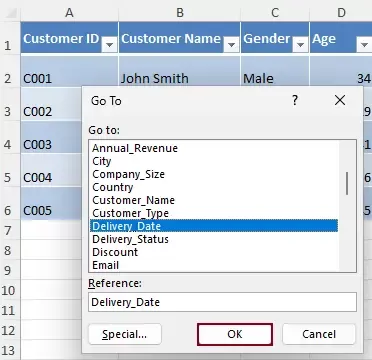
- Нажмите Ctrl+G(или)F5), чтобы открыть диалоговое окно Перейти.
- В диалоговом окне появится список всех именованных диапазонов, доступных в рабочей книге.
- Пролистайте список и выберите нужное имя.
- Нажмите ОК,и Excel немедленно перейдёт к указанному диапазону.
Ограничения
- Необходимо вручную просматривать весь список
- Отсутствует поиск по ключевым словам и фильтрация
- Неэффективно при большом количестве именованных диапазонов
Этот метод отлично подходит для небольших книг, но не рекомендуется для крупных или сложных файлов.
Метод 2: поиск именованных диапазонов с помощью VBA
Пользователи, знакомые с автоматизацией, могут использовать VBA для имитации функции «поиск», сканируя все именованные диапазоны и возвращая совпадения по ключевому слову.
Шаги для поиска именованных диапазонов с помощью VBA
- Откройте свою рабочую книгу.
- Нажмите Alt+F11, чтобы открыть редактор VBA.
- Выберите Вставка > Модуль, чтобы создать новый модуль.
- Скопируйте и вставьте следующий код:Код VBA: Поиск именованных диапазонов в Excel
Sub SearchNamedRanges()
'Updated by Extendoffice 20260422
    Dim keyword As String
    keyword = InputBox("Enter keyword to search in named ranges:", "Kutools for Excel")
    If keyword = "" Then Exit Sub
    Dim nm As Name
    Dim rng As Range
    Dim resultRange As Range
    Dim firstCell As Range
    Dim matchCount As Long
    Dim resultList As String
    Dim firstSheet As Worksheet
    Application.ScreenUpdating = False
    For Each nm In ThisWorkbook.Names

        If InStr(1, nm.Name, keyword, vbTextCompare) > 0 Then

            On Error Resume Next
            Set rng = nm.RefersToRange
            On Error GoTo 0

            If Not rng Is Nothing Then
                matchCount = matchCount + 1
                resultList = resultList & nm.Name & vbCrLf
                If firstCell Is Nothing Then
                    Set firstCell = rng.Cells(1)
                    Set firstSheet = rng.Worksheet
                End If
                If Not firstSheet Is Nothing Then
                    If rng.Worksheet.Name = firstSheet.Name Then
                        If resultRange Is Nothing Then
                            Set resultRange = rng
                        Else
                            Set resultRange = Union(resultRange, rng)
                        End If
                    End If
                End If
            End If
        End If
        Set rng = Nothing
    Next nm
    If matchCount = 0 Then
        MsgBox "No matching named ranges found.", vbInformation
    Else
        Application.Goto firstCell, True
        If Not resultRange Is Nothing Then
            resultRange.Select
        End If
        MsgBox matchCount & " matching named range(s) found:" & vbCrLf & vbCrLf & resultList, vbInformation
    End If
    Application.ScreenUpdating = True
End Sub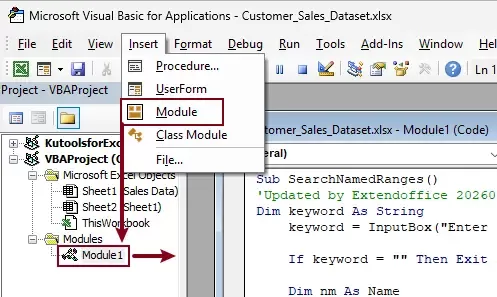
- Нажмите F5, чтобы запустить код.
- В диалоговом окне запроса введите ключевое слово для поиска именованных диапазонов.Примечание:Именованные диапазоны в Excel не могут содержать пробелы, поэтому названия из нескольких слов обычно соединяются с помощью нижнего подчёркивания(например,)Shipping_Cost).
Если требуется точное совпадение, обязательно введите имя в том же формате, включая нижнее подчёркивание.В противном случае можно использовать частичное совпадение по ключевому слову (например, Shipping или Cost), чтобы найти связанные имена.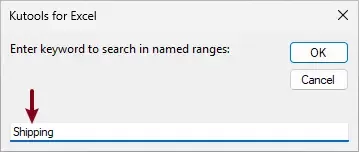
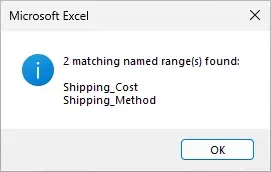
- Появится окно сообщения со списком всех подходящих именованных диапазонов. Нажмите ОК.
Результат
После выполнения кода:
- Все подходящие именованные диапазоны будут автоматически выделены (включая несколько областей, если это применимо).
- Excel перейдёт к первому диапазону сопоставления, при этом все диапазоны сопоставления останутся выделенными.
Этот метод гибкий, но не слишком удобен для повседневного использования.
Метод 3: мгновенный поиск именованных диапазонов с помощью Kutools
Если вы ищете быстрый, интуитивно понятный и полностью визуальный способ поиска именованных диапазонов, Kutools для Excel предлагает встроенное решение через панель «Навигация».
Kutools для Excel — включает более 300 незаменимых инструментов для Excel, которые делают вашу работу быстрее, проще и эффективнее.Скачать сейчас!
Шаги для поиска именованных диапазонов с помощью Kutools
- Откройте свою рабочую книгу Excel.
- Перейдите на вкладку Kutools>Навигация, чтобы открыть Навигация.

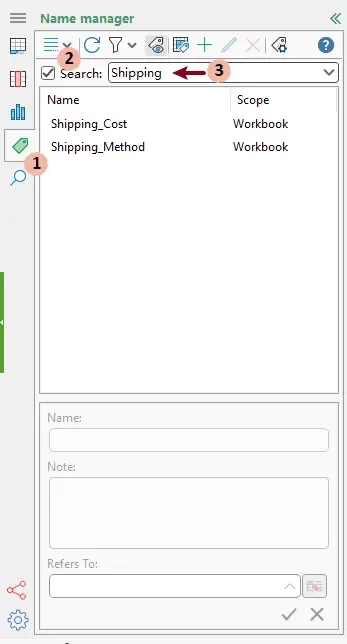
- На панели Навигация
- Перейдите в раздел Менеджер имен.
- Установите флажок в поле Поиск в верхней части списка имен.
- Введите ключевое слово, связанное с именованным диапазоном.
Результат
Список мгновенно фильтруется по мере ввода текста, отображая только подходящие именованные диапазоны. Просто щёлкните любой результат, чтобы мгновенно перейти к нужному диапазону.

Ключевые преимущества
- Поиск по ключевым словам в режиме реального времени
- Мгновенная фильтрация результатов
- Кликабельные элементы для быстрой навигации
- Чистый и удобный интерфейс
В отличие от встроенных средств Excel, этот метод избавляет от ручного труда и значительно повышает эффективность.
Kutools для Excel— значительно расширяет возможности Excel благодаря более чем 300 необходимым инструментам, упрощает и ускоряет вашу работу, а также предоставляет функции искусственного интеллекта для более умной обработки данных и повышения продуктивности.Получить сейчас
Заключение
Поиск именованных диапазонов становится всё важнее по мере усложнения вашей рабочей книги Excel. Хотя Excel предлагает базовые инструменты, такие как «Перейти», они сильно зависят от ручного выбора и не поддерживают полноценный поиск по ключевым словам. VBA обеспечивает более гибкий подход, но требует технических навыков и не отличается удобством использования.
Для большинства пользователей самым эффективным и практичным решением станет Kutools для Excel — он добавляет в Excel функцию поиска в режиме реального времени, которой в нём изначально нет.
Лучшие инструменты для повышения продуктивности в Office
Раскройте весь потенциал Excel с помощью Kutools для Excel и почувствуйте эффективность как никогда раньше.Kutools для Excel предлагает более 300 расширенных функций для повышения продуктивности и Экономия времени.Нажмите здесь, чтобы получить функцию, которая нужна вам больше всего…
Office Tab добавляет вкладки в Office и значительно упрощает вашу работу
- Включите редактирование и чтение с вкладками в Word, Excel, PowerPoint, Publisher, Access, Visio и Project.
- Открывайте и создавайте несколько документов во вкладках одного окна — не в отдельных окнах.
- Повышайте производительность на 50 % и сокращайте сотни кликов мышью каждый день!
Все надстройки Kutools — один установщик
Kutools for Office — это пакет, включающий надстройки для Excel, Word, Outlook и PowerPoint, а также Office Tab Pro, идеально подходящий для команд, работающих в приложениях Office.





- Комплексный пакет— надстройки для Excel, Word, Outlook и PowerPoint + Office Tab Pro
- Один установщик, одна лицензия— настройка за считанные минуты (готово к MSI)
- Лучше работает вместе— оптимизированная продуктивность во всех приложениях Office
- 30-дневная полнофункциональная пробная версия— без регистрации и кредитной карты
- Лучшее соотношение цены и качества— экономия по сравнению с покупкой отдельных надстроек
Оглавление
- Поиск именованных диапазонов с помощью команды «Перейти»
- Поиск именованных диапазонов с помощью VBA
- Мгновенный поиск именованных диапазонов с помощью Kutools
- Лучшие инструменты для повышения продуктивности в Office
Kutools для Excel
Предоставляет более 300 мощных функций для оптимизации ваших задач в Excel.
- ⬇️ Бесплатная загрузка
- 🛒 Купить сейчас
- 📘 Обучающие материалы по функциям
- 🎁 30-дневная бесплатная пробная версия