Как группировать даты по началу, середине и Последние десять дней в сводной таблице Excel
При анализе ежемесячных данных в Excel простой группировки по месяцам зачастую недостаточно. Во многих случаях необходимо определить, чаще ли происходят продажи, заказы, посещаемость или другая активность в начале, середине или конце каждого месяца. Однако сводная таблица Excel не предлагает встроенной возможности для прямой группировки дат на Начало, Середину и Последние десять дней. В этом руководстве описаны два практичных метода: использование встроенной группировки сводной таблицы Excel в качестве обходного решения и применение Kutools для Excel для создания более понятных и интуитивно ясных групп.

- Зачем группировать даты по началу, середине и Последние десять дней в сводной таблице
- Метод 1: приблизительная группировка с помощью встроенной функции сводной таблицы Excel
- Метод 2: быстрая группировка дат по началу, середине и Последние десять дней с помощью Kutools для Excel
- Excel против Kutools: какой метод выбрать
- Часто задаваемые вопросы
Зачем группировать даты по началу, середине и концу месяца в сводной таблице
Группировка по месяцам даёт общее представление, но не показывает, что происходит внутри месяца. Если нужно сравнивать активность в разные периоды каждого месяца, группировка дат на Начало, Середину и Конец сделает сводную таблицу гораздо полезнее.
Например, такая группировка поможет:
- определить, увеличиваются ли продажи ближе к концу месяца;
- выяснить, когда размещается большинство заказов;
- выявить закономерности посещаемости или рабочей нагрузки в течение месяца;
- создавать отчёты, которые легче читать, чем исходные группировки по дням.
Хотя сводная таблица Excel позволяет группировать даты по стандартным единицам времени — таким как дни, месяцы, кварталы и годы, — она не поддерживает прямое создание меток Начало / Середина / Последние десять дней. Однако два метода, описанные ниже, помогут вам решить эту задачу.
Метод 1: Приблизительная группировка с помощью встроенной функции сводной таблицы Excel
Если вы хотите решить эту задачу исключительно средствами Excel, ближайшим встроенным вариантом будет группировка дат по 10-дневным интервалам. Это не создаёт настоящих меток Начало, Середина и Конец, но позволяет приблизительно разделить каждый месяц на три части.
Шаг 1: Создайте сводную таблицу из ваших Исходные данные
Выделите исходные данные, перейдите в Вставка > Сводная таблица, укажите место размещения сводной таблицы и нажмите OK.
Шаг 2: Добавьте поле даты и другие поля для построения сводной таблицы
В области Поля сводной таблицы сначала перетащите поле даты в зону Строки. Затем добавьте другие необходимые для анализа поля в соответствующие области: например, поместите поле категории в Столбцы, а числовое поле — в Значения, чтобы сводная таблица отображала осмысленные результаты.
Шаг 3: Сгруппируйте даты по 10 дням
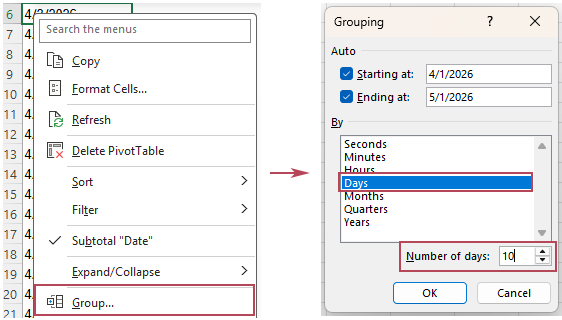
Щёлкните правой кнопкой мыши по любой дате в сводной таблице и выберите Группировать. В диалоговом окне Группировка:
- установите флажок Дни;
- введите 10в поле Число дней;
- Нажмите OK.
Результат
Excel сгруппирует даты в Диапазон дат, например:
- 4/1/2026 - 4/10/2026
- 4/11/2026 - 4/20/2026
- 4/21/2026 - 4/30/2026
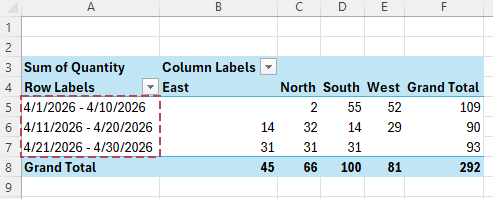
Этот метод обеспечивает быстрое приближение к анализу по началу, середине и концу месяца, но результат отображается как Диапазон дат, а не в виде понятных меток, таких как Начало, Середина и Конец.
- Не требуется дополнительных инструментов
- Быстрая настройка для разового анализа
- Работает непосредственно внутри сводной таблицы Excel
- Невозможно создать истинные метки «Начало / Середина / Конец»в виде текста
- Отображает Диапазон дат вместо интуитивно понятных Имя группы
- Последняя группа может выглядеть неравномерно, поскольку месяцы имеют разное количество дней
Метод 2: Быстрая группировка дат по началу, середине и Последние десять дней с помощью Kutools для Excel
Если вы хотите получить более понятный и интуитивный результат, Kutools для Excel предлагает гораздо более простое решение с помощью своей функции Специальная группировка времени в сводной таблице. Она автоматически создаёт вспомогательное поле с группировкой на основе вашего столбца дат, упрощая построение сводной таблицы, сгруппированной по Началу, Середине и Концу месяца.
Шаг 1: Откройте Специальная группировка времени в сводной таблице
Нажмите KUTOOLS PLUS > Сводная таблица > Специальная группировка времени в сводной таблице.
Шаг 2: Настройте параметры группировки
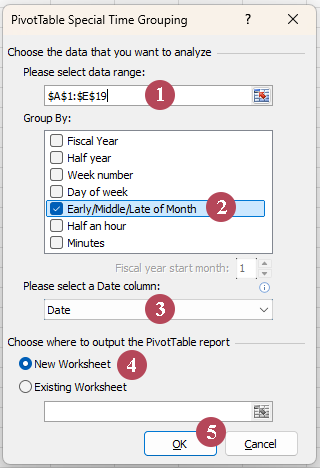
В диалоговом окне Специальная группировка времени в сводной таблицевыполните следующие действия:
- выберите Диапазон данных, на основе которого необходимо создать сводную таблицу;
- выберите Начало / Середина / Последние десять днейиз списка Группировать по;
- выберите столбец с датами, по которому нужно выполнить группировку;
- укажите место размещения сводной таблицы: либо в Новый лист, либо в Текущий лист;
- Нажмите OK.
Шаг 3: При необходимости скорректируйте макет сводной таблицы
После создания сводной таблицы новое поле Начало / Середина / Последние десять дней автоматически помещается в область Строки. Затем вы можете добавить другие поля в области Значения, Столбцы или Фильтры, чтобы построить нужный отчёт.
Результат
Вы получите более интуитивно понятную сводную таблицу, сгруппированную по Первым десяти дням, Средним десяти дням и Последним десяти дням, что позволяет мгновенно выявлять ежемесячные тенденции. Kutools также автоматически создаёт соответствующий вспомогательный столбец справа от исходных данных.
- Автоматически создает четкие метки группировки «Начало / Середина / Конец»
- Проще для понимания, чем исходные 10-дневные Диапазон дат
- Более практично для регулярных отчетов и ежемесячного анализа
- Экономия времени по сравнению с ручными обходными решениями в сводной таблице
- Автоматически добавляет для вас вспомогательное поле с группировкой
- Делает результаты сводной таблицы более чистыми и удобными для чтения
- Простой в использовании благодаря понятному и пошаговому интерфейсу
Excel против Kutools: какой метод выбрать
| Функция | Встроенная группировка сводной таблицы Excel | Kutools для Excel |
|---|---|---|
| Простота настройки | ⚪ Умеренная | ✅ Простая |
| Результат группировки | ❌ Только 10-дневные Диапазон дат | ✅ Четкие метки «Начало / Середина / Конец» |
| Читаемость | ⚪ Средняя | ✅ Четкая |
| Истинная группировка по частям месяца | ❌ Нет | ✅ Да |
| Лучше всего подходит для | ✅ Быстрого временного анализа | ✅ Более чистых регулярных отчетов |
Если вам нужно лишь быстрое временное решение, встроенная группировка Excel справится. Но если вы хотите получить более интуитивный и удобный для отчётов результат, Kutools для Excel станет лучшим выбором.
Часто задаваемые вопросы
Может ли сводная таблица Excel справиться с этим самостоятельно, без вспомогательного столбца?
Нет. Сводная таблица Excel не может напрямую группировать даты по категориям Начало / Середина / Последние десять дней без вспомогательного столбца. Встроенная группировка позволяет объединять даты только по стандартным единицам времени или фиксированным интервалам, например, по 10 дней. Поэтому, если вам нужны точные метки Начало, Середина и Конец, потребуется либо вспомогательный столбец, либо инструмент вроде Kutools, который создаёт его автоматически.
Почему Excel показывает диапазон дат вместо значений «Начало», «Середина» и «Конец»?
Встроенная группировка сводных таблиц Excel работает с интервалами дат, а не с пользовательскими текстовыми категориями. Поэтому она может объединять данные в диапазоны по 10 дней, но не способна автоматически помечать эти диапазоны как Начало, Середина или Конец.
Какой метод лучше всего подходит для ежемесячной отчётности?
Если вам нужен быстрый разовый анализ, встроенной группировки Excel может быть достаточно. Однако если вы регулярно создаёте отчёты и стремитесь к более чистым и легко читаемым результатам, Kutools станет гораздо более практичным решением.
Заключение
Группировка дат по категориям Начало, Середина и Последние десять дней значительно упрощает восприятие отчётов сводных таблиц. Хотя сводная таблица Excel может лишь приблизительно реализовать это с помощью групп по 10 дней, Kutools для Excel предлагает более прямое и удобочитаемое решение.
Если вам нужно быстрое временное решение — воспользуйтесь встроенной группировкой Excel. А если вы стремитесь к более понятным меткам и улучшенному опыту создания отчётов — выбирайте Kutools.
Лучшие инструменты для повышения продуктивности в офисе
Раскройте весь потенциал Excel с помощью Kutools для Excel и ощутите новый уровень эффективности.Kutools для Excel предлагает более 300 расширенных функций для повышения продуктивности и Экономия времени.Нажмите здесь, чтобы получить наиболее необходимую Вам функцию…
Office Tab Добавляет вкладочный интерфейс в Office и значительно упрощает вашу работу
- Включает вкладочное редактирование и чтение в Word, Excel, PowerPoint, Publisher, Access, Visio и Project.
- Открывает и создаёт несколько документов во вкладках одного окна, а не в отдельных окнах.
- Повышает продуктивность на 50 % и избавляет от сотен лишних щелчков мышью каждый день!
Все надстройки Kutools — один установщик
Kutools for Office — это пакет, включающий надстройки для Excel, Word, Outlook и PowerPoint, а также Office Tab Pro, идеально подходящий для команд, работающих в приложениях Office.





- Универсальный комплект— надстройки для Excel, Word, Outlook и PowerPoint + Office Tab Pro
- Один установщик, одна лицензия— настройка за считанные минуты (готово к MSI)
- Лучше работает в комплексе— оптимизированная продуктивность во всех приложениях Office
- 30-дневная пробная версия со всеми функциями— без регистрации и кредитной карты
- Лучшее соотношение цены и качества— экономия по сравнению с покупкой отдельных надстроек
Оглавление
- Зачем группировать даты по началу, середине и Последние десять дней в сводной таблице
- Метод 1: приблизительная группировка с помощью встроенной функции сводной таблицы Excel
- Метод 2: быстрая группировка дат по началу, середине и Последние десять дней с помощью Kutools для Excel
- Excel против Kutools: какой метод выбрать
- Часто задаваемые вопросы
- Лучшие инструменты для повышения продуктивности в Office
Kutools для Excel
Добавляет в Excel расширенные функции 300+
- 🧩 Обзор
- 📥 Бесплатная загрузка
- 🎁 Доступна 30-дневная бесплатная пробная версия