Поиск и выделение ячеек по числовому формату в Excel (валюта, проценты и т.д.)
При работе с отчётами в Excel на одном листе часто встречаются разные типы чисел: одни ячейки отображают выручку или затраты в формате валюты, другие — показатели в процентах, а третьи — обычные числа, используемые для количества или объёмов. Во многих случаях нужно работать только с одним типом числового формата, не проверяя каждую ячейку вручную.
Например, вы можете захотеть скопировать только процентные метрики в другой отчёт, выделить все значения в формате валюты для проверки или быстро определить, какие части листа содержат финансовые данные, а какие — показатели эффективности. Хотя Excel не предлагает единой команды для мгновенного выделения всех ячеек с форматом «Валюта» или «Процент», существует несколько практичных способов добиться нужного результата.

В этом руководстве мы покажем вам четыре практичных способа поиска и выделения ячеек с определёнными числовыми форматами в Excel — такими как «Валюта» и «Процент» — с помощью встроенных средств, надстройки Kutools, функции ЯЧЕЙКА и условного форматирования.
- Метод 1: Найдите и выделите ячейки, выбрав образцовую ячейку
- Метод 2: Быстро выделите ячейки с определённым числовым форматом с помощью Kutools
- Метод 3: Идентифицируйте и отфильтруйте ячейки по числовому формату с помощью функции ЯЧЕЙКА
- Метод 4: Визуально выделите ячейки с форматом «Валюта» или «Процент» с помощью Использовать условное форматирование
Поиск и выделение ячеек путём выбора образцовой ячейки
Это самый практичный встроенный способ в Excel. Вместо того чтобы вручную задавать формат для поиска, просто щёлкните ячейку, в которой уже применён нужный вам числовой формат. Excel автоматически найдёт все остальные ячейки с таким же форматом — будь то «Валюта», «Процент», «Дата» или любой другой числовой формат.
- Выделите диапазон для поиска или пропустите этот шаг, чтобы выполнить поиск по всему листу.
- Нажмите Ctrl + F, чтобы открыть диалоговое окно Поиск и замена.
- Нажмите Параметры >>, чтобы открыть диалоговое окно.
- Нажмите стрелку рядом с Формат, затем выберите Выбрать формат от ячейки.
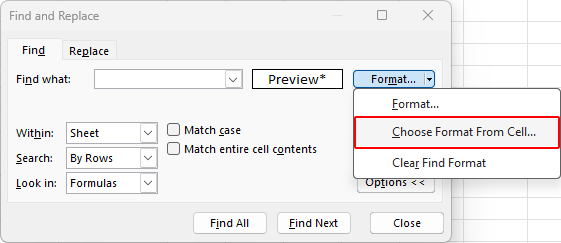
- Щёлкните ячейку, в которой уже применён числовой формат, который вы хотите найти, например «Валюта» или «Процент».
- Нажмите Найти все. Excel перечислит все подходящие ячейки в нижней части диалогового окна.
- Нажмите Ctrl + Aв списке результатов, чтобы выделить все найденные ячейки, затем закройте диалоговое окно Поиск и замена.
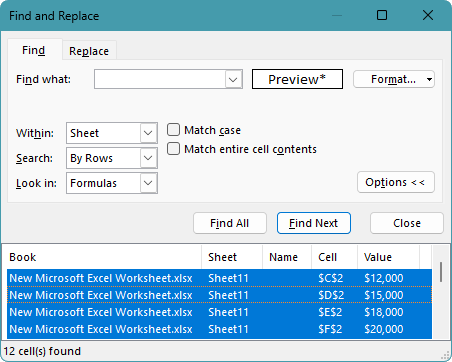
Ячейки с выбранным числовым форматом останутся выделенными — и теперь вы можете легко применить к ним нужное действие: изменить числовой формат, добавить цвет заливки или скопировать в другое место.

Преимущества
- Встроено в Excel, поэтому установка надстройки не требуется
- Быстро и точно находит один конкретный числовой формат
- Использование образца ячейки проще, чем ручная настройка формата
Недостатки
- Можно искать только один формат за раз
- Для использования более быстрого способа требуется существующая образцовая ячейка
Быстрый выбор ячеек с определённым числовым форматом с помощью Kutools
Если вы ищете более быстрый и наглядный способ поиска ячеек по числовому формату, Kutools для Excel предлагает идеальное решение. Его функция Выделить числовые форматы автоматически определяет числовые форматы в выбранном диапазоне, отображает их в списке и выделяет каждый формат уникальным цветом. Благодаря этому вы сможете одним щелчком выделить все ячейки с нужным форматом — например, «Валюта», «Процент», «Дата» или «Общий».
- Нажмите Kutools > Просмотр дизайна. Затем выберите Выделить числовые форматы на вкладке Дизайн KUTOOLS.
- Когда откроется диалоговое окно Выделить числовые форматы, оно отобразит список числовых форматов, используемых на листе, и автоматически выделит ячейки с разными форматами разными цветами.
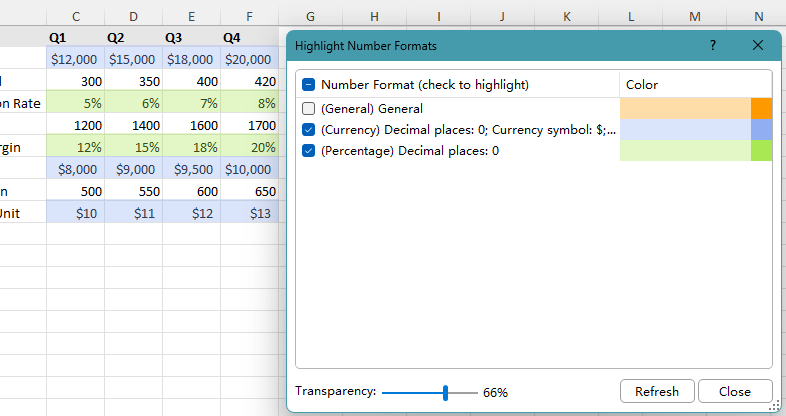
- Выберите числовой формат, с которым хотите работать, — и все ячейки, имеющие этот формат, будут выделены одновременно.
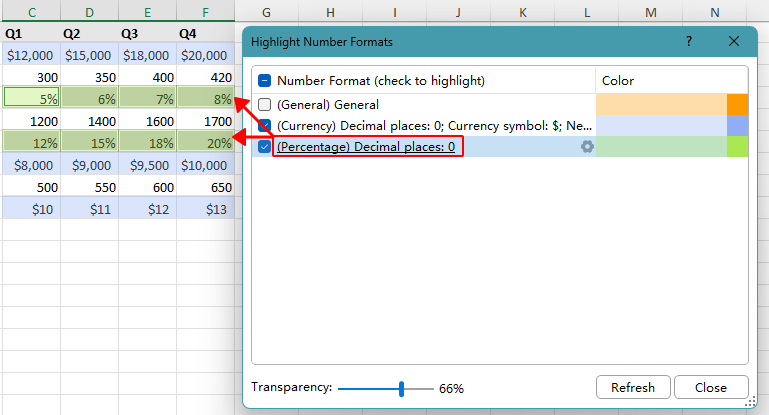
- Теперь вы можете сразу применять действия к выделенным ячейкам на листе — например, форматировать или копировать их. После завершения при необходимости можно выбрать другой числовой формат в диалоговом окне, чтобы продолжить работу.
Примечание:
Kutools не изменяет постоянно стиль ячеек при выделении числовых форматов. Цвета используются исключительно для визуальной идентификации. Как только вы снимете флажок с числового формата в диалоговом окне Выделить числовые форматы или закроете это окно, цветовые выделения автоматически исчезнут.
Преимущества
- Быстрее и удобнее, чем повторные ручные поиски
- Полезно для больших таблиц со смешанным форматированием
- Хороший выбор для пользователей, предпочитающих визуальный рабочий процесс
Недостатки
- Требуется установка Kutools для Excel
Kutools для Excel — включает более 300 незаменимых инструментов для Excel. Выполняйте задачи быстрее, проще и эффективнее.Скачать сейчас!
Использование функции ЯЧЕЙКА с фильтром
Если вам нужен более структурированный способ идентификации ячеек по числовому формату, воспользуйтесь функцией ЯЧЕЙКА, чтобы получить код формата для каждой ячейки, а затем отфильтруйте вспомогательный столбец, оставив только нужные форматы. Этот метод особенно полезен, когда ваш набор данных включает смесь форматов — например, «Валюта», «Процент» и «Общий».
- Вставьте пустой вспомогательный столбец рядом с диапазоном данных, который вы хотите проверить.
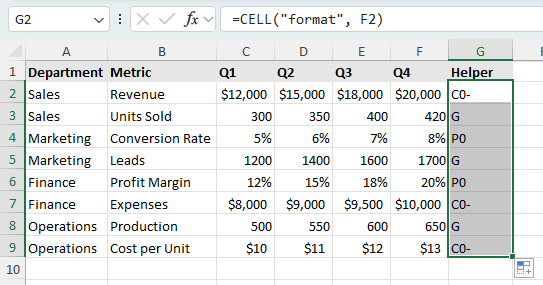
- В первую вспомогательную ячейку введите следующую формулу, заменив F2на первую ячейку в диапазоне, который вы хотите проверить на числовой формат:
=CELL("format", F2) - Нажмите Enter, затем перетащите маркер заполнения вниз, чтобы получить код формата для остальных ячеек в диапазоне.
- Выделите диапазон данных, включая вспомогательный столбец, затем нажмите Данные > Фильтр.
- Откройте раскрывающийся список фильтра во вспомогательном столбце и выберите нужный код формата. Например:
- C0-для денежного формата
- P0для процентов
- Gдля общего формата Совет:Чтобы понять коды форматов, возвращаемые функцией CELL(«format», …),обратитесь к списку кодов Формат ячеек.
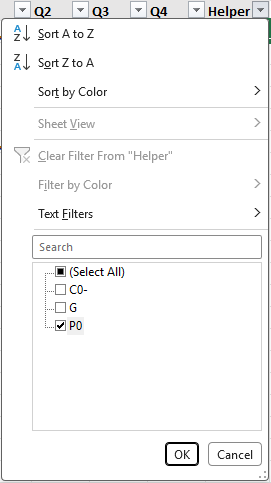
- После применения фильтра отобразятся строки, содержащие ячейки с выбранным числовым форматом, — так вы сможете легко просматривать, копировать и работать с ними.

Примечание:
Помимо фильтрации, вы можете отсортировать вспомогательный столбец, чтобы сгруппировать ячейки с одинаковым числовым форматом.
Преимущества
- Полезно для анализа форматов в наборе данных
- Хорошо работает при необходимости проверить несколько типов форматов
- Можно комбинировать с сортировкой и фильтрацией
Недостатки
- Менее прямой метод по сравнению с поиском
- Возвращаемые коды форматов не всегда легко интерпретировать
- Требуется дополнительный вспомогательный столбец
Используйте Использовать условное форматирование как визуальный метод
Если вы хотите визуально выделять ячейки с определёнными числовыми форматами — например, «Валюта», «Процент» или другие, — не выделяя их вручную, условное форматирование станет отличной альтернативой. Этот метод идеально подходит для быстрого просмотра листа и мгновенного различения нужных значений.
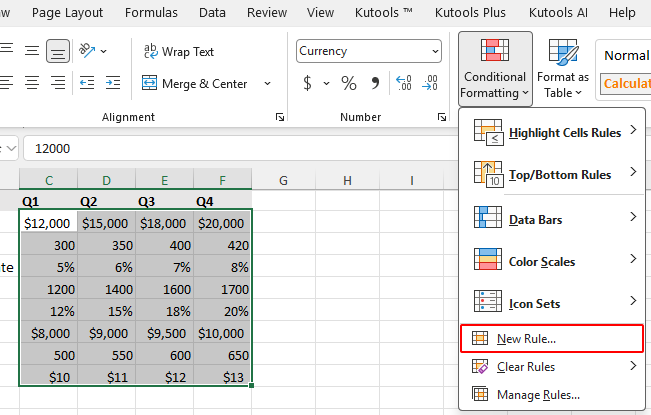
- Выделите диапазон, который вы хотите проверить.
- Нажмите Главная>Использовать условное форматирование>Создать правило.
- Выберите Использовать формулу для определения форматируемых ячеек.
- Введите формулу для выделения нужного формата:
- Для ячеек с процентами:
=LEFT(CELL("format", C2),1)="P" - Для ячеек с денежным форматом:
=LEFT(CELL("format", C2),1)="C"
Обязательно замените C2 на первую ячейку в вашем диапазоне «Выберите диапазон».
- Для ячеек с процентами:
- Нажмите Формати выберите Цвет заполнения или Стиль шрифта, затем нажмите ОК.
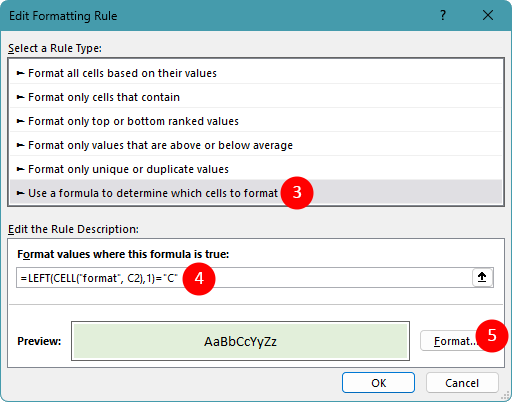
- Наконец, нажмите ОК. После выделения целевых ячеек вы сможете вручную просмотреть их или работать с ними более удобно.
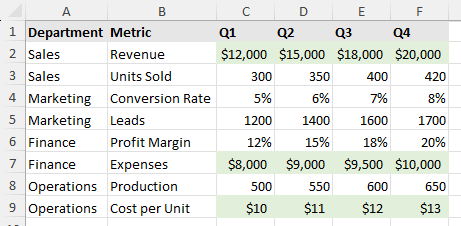
Этот подход идеален, когда вам важна визуальная подсказка, а не прямой результат выделения.
Преимущества
- Подходит для визуального просмотра больших таблиц
- Позволяет легко находить ячейки с денежным форматом или процентами
- Полезно при сравнении различных типов значений на экране
Недостатки
- Не позволяет напрямую выделять ячейки по числовому формату
- Требует базовых знаний формул для настройки правила выделения
Какой метод подходит вам лучше всего?
| Метод | Наилучшее применение | Ограничения |
|---|---|---|
| Поиск по образцу ячейки | Быстрый поиск одного точного числового формата, например денежного или процентного | Можно искать только один формат за раз |
| Kutools для Excel | Пользователи, которым нужен более быстрый или визуальный рабочий процесс выделения | Требуется Kutools для Excel Загрузить |
| Функция CELL + фильтр | Анализ и фильтрация числовых форматов с помощью вспомогательного столбца | Менее прямой метод и требует дополнительной настройки |
| Использовать условное форматирование | Визуальное выявление ячеек с определёнными числовыми форматами в таблице | Не позволяет напрямую выделять ячейки по формату |
Заключение
Если вы ищете самый простой встроенный способ найти и выделить ячейки с определённым числовым форматом в Excel, лучший вариант — воспользоваться функцией Найти и выбрать образцовую ячейку. Этот метод точен, прост в использовании и идеально подходит для поиска одного формата за раз.
Для более быстрого и наглядного взаимодействия Kutools для Excel делает процесс удобнее — особенно если вы часто работаете с различными числовыми форматами. Функция ЯЧЕЙКА в сочетании с фильтром — отличный вариант, когда нужно систематически определять и организовывать форматы, а Использовать условное форматирование пригодится, если вы просто хотите визуально выделить определённые форматы.
Надеемся, что этот обучающий материал оказался для вас полезным! Хотите освоить ещё больше советов и практических решений для Excel? Пожалуйста, нажмите здесь, чтобы ознакомиться со всей нашей коллекцией учебных пособий по Excel.
Лучшие инструменты для повышения продуктивности в офисе
Kutools для Excel — Помогает Вам выделиться из толпы
Kutools для Excel предлагает более 300 функций,гарантируя, что всё необходимое будет всего в одном клике…
Office Tab — Включает вкладки для чтения и редактирования в Microsoft Office (включая Excel)
- Переключайтесь между десятками открытых документов всего за секунду!
- Сокращает сотни щелчков мышью каждый день — забудьте о «мышечной руке».
- Повышает продуктивность на 50 % при просмотре и редактировании нескольких документов.
- Добавляет удобные вкладки в Office (включая Excel) — как в Chrome, Edge и Firefox.
Оглавление
- Выбор ячеек путём выбора образцовой ячейки
- Быстрый выбор ячеек с помощью Kutools
- Идентификация и фильтрация ячеек с помощью функции ЯЧЕЙКА
- Используйте Использовать условное форматирование как визуальный метод
- Какой метод подходит именно вам?
- Заключение
- Лучшие инструменты для повышения продуктивности в офисе
Kutools для Excel
Добавляет в Excel 300+ расширенные функции
- 🧩 Обзор
- 📥 Бесплатная загрузка
- 🎁 Доступна бесплатная пробная версия на 30 дней