Как фильтровать числа по нескольким критериям в Excel: 3 простые способы
Фильтрация чисел в Excel проста, если нужно применить всего одно условие. Однако задача заметно усложняется, когда требуется отфильтровать числовые данные по нескольким критериям — особенно если они находятся в разных столбцах. В этом руководстве вы узнаете три практичных способа фильтрации чисел по нескольким критериям в Excel: от быстрых встроенных фильтров до наглядного метода с помощью Kutools и, наконец, расширенного фильтра Excel для тех, кто предпочитает встроенные, но более гибкие решения.

- Зачем фильтровать числа по нескольким критериям в Excel
- Способ 1: Фильтрация чисел с помощью встроенных фильтров Excel (быстро для простых задач)
- Способ 2: Фильтрация чисел по нескольким критериям с помощью Kutools Супер фильтр (быстрее и проще для сложных условий)
- Способ 3: Фильтрация чисел с помощью расширенного фильтра Excel (мощно, но сложнее)
- Встроенные фильтры Excel против Kutools и расширенного фильтра
- Часто задаваемые вопросы
Зачем фильтровать числа по нескольким критериям в Excel
Стандартные числовые фильтры Excel отлично справляются с простыми задачами — например, когда нужно отфильтровать значения «больше чем», «меньше чем» или «между» определёнными числами в одном столбце. Но реальные таблицы часто требуют большего! Возможно, вам нужно найти строки, где Продажи > 5000 и Прибыль < 15 %, или где Количество находится между 10 и 50 в одном столбце, а Скидка превышает 20 % в другом. В таких случаях стандартная фильтрация быстро исчерпывает свои возможности.
Поэтому пользователи часто ищут лучшие способы фильтрации числовых данных по нескольким критериям. В зависимости от ваших задач можно воспользоваться встроенными фильтрами Excel для быстрых операций, функцией «Суперфильтр» из Kutools — для наглядной и гибкой настройки, или расширенным фильтром Excel, если вы предпочитаете встроенное решение для работы со сложными условиями.
- Фильтрация заказов, где Сумма > 1000,Количество < 20, и Скидка < 10 %
- Фильтрация товаров, где Запасы находятся в диапазоне от 50 до 200и Ежемесячные продажи > 300
- Фильтрация строк, где Продажи > 5000и Прибыль < 15 %, или где Скидка > 30 %
- Фильтрация записей по нескольким числовым столбцам без необходимости вручную перестраивать критерии каждый раз
Способ 1: Фильтрация чисел с помощью встроенных фильтров Excel
Встроенные числовые фильтры Excel — практичный выбор, когда нужно фильтровать числа в пределах одного столбца. Они поддерживают такие условия, как больше чем, меньше чем, между, а также два условия, объединённые с помощью И или ИЛИ.
Лучше всего подходит для:базовой и средней фильтрации чисел в пределах одного столбца
Например: если в вашей таблице есть столбец Продажи, и вы хотите отобразить только строки, где сумма продаж больше 1000 и меньше 1200, вы можете использовать встроенный фильтр Excel с двумя условиями в том же столбце.
1. Выберите любую ячейку в вашем диапазоне данных.
2. Перейдите на вкладку Данные и нажмите Фильтр.
3. Нажмите стрелку раскрывающегося списка фильтра в столбце Продажи.
4. Выберите Числовые фильтры > Установить условия фильтрации.
5. В диалоговом окне Пользовательский автофильтр установите первое условие: больше чем 1000, выберите И, затем задайте второе условие: меньше чем 1200. Нажмите ОК.
Результат: Excel отображает только строки, в которых значения в столбце «Продажи» больше 1000 и меньше 1200. 
Примечание: этот способ отлично подходит, когда ваши числовые условия находятся в одном столбце — даже если требуется два условия, объединённых с помощью И или ИЛИ. Однако если вам нужно фильтровать по нескольким числовым критериям в разных столбцах или создавать более гибкую группировку условий, см. Способ 2 и Способ 3 ниже.
- Встроено в Excel
- Быстро для одного столбца
- Поддерживает 2 условий
- Просто для обычных фильтров
- Лучше всего подходит только для одного столбца
- Ограниченные варианты логики
- Не идеально для групповых критериев
- Менее гибко для повторного использования
Способ 2: Фильтрация чисел по нескольким критериям с помощью Kutools Супер фильтр
Если вам нужно фильтровать числа по нескольким критериям более удобным способом, Суперфильтр Kutools для Excel — это более практичное решение для большинства пользователей. Вместо того чтобы обрабатывать столбцы по одному или создавать отдельный диапазон критериев, вы можете визуально настроить логику фильтрации прямо на боковой панели.
Лучше всего подходит для:наглядной фильтрации чисел по нескольким условиям в одном или нескольких столбцах
Это особенно полезно при работе со сложными числовыми условиями, например:
- Продажи > 5000и Прибыль < 15 %
- Количество между 10 и 50и Скидка < 10 %
- (Продажи > 5000и Прибыль < 15 %) или (Скидка > 20 %и Количество < 30)
Например: если вы хотите отобразить строки, где Продажи > 5000 и Прибыль < 15 %, или где Скидка > 20 % и Количество < 30, Супер фильтр значительно упрощает создание и настройку такой групповой фильтрации по нескольким столбцам.
1. Нажмите KUTOOLS PLUS > Супер фильтр.
2. На панели «Суперфильтр» выполните следующие действия:
- Установите флажок Ограниченный диапазон и выберите диапазон, который необходимо отфильтровать.
- В раскрывающемся списке Связь выберите связь ИЛИ.
- Создавайте столько условий, сколько нужно. Чтобы добавить новую группу условий, нажмите Добавить группу.
- Создайте первую группу условий с помощью И: установите Продажи > 5000 и Прибыль < 15.
- Добавьте ещё одну группу условий и установите для неё И: Скидка > 20 и Количество < 30.
- Нажмите Фильтр, чтобы применить фильтрацию.
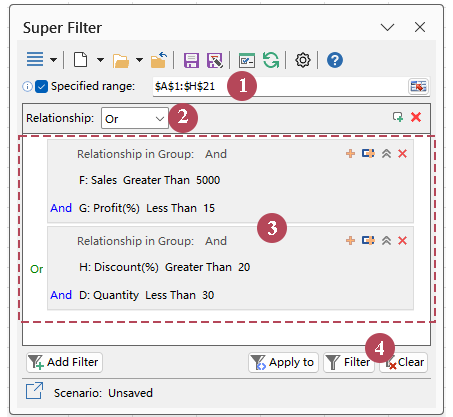
Результат: Отображаются только строки, соответствующие хотя бы одной из двух групп числовых условий.
- Фильтрация нескольких числовых столбцов за одну настройку
- Делает сложную логику И / ИЛИпроще для визуального построения
- Поддерживает групповые условия более интуитивно, чем встроенные фильтры Excel
- Быстрее адаптируется при изменении ваших Правило фильтрации
- Не нужно вручную создавать отдельный диапазон критериев
- Более практично для повторяющихся задач расширенной фильтрации
- Прост в использовании благодаря понятному боковому меню
Способ 3: Фильтрация чисел с помощью расширенного фильтра Excel
Встроенный инструмент Excel — Расширенный фильтр — позволяет фильтровать данные по нескольким критериям в разных столбцах. Он поддерживает более сложную логику по сравнению со стандартными числовыми фильтрами, включая одновременную работу с несколькими полями и комбинации условий И / ИЛИ. Однако, в отличие от Super Filter из Kutools, он требует отдельного диапазона критериев, что делает настройку менее интуитивной.
Лучше всего подходит для:встроенной фильтрации по нескольким столбцам со сложными условиями
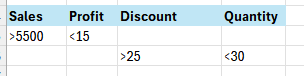
Например: вы можете захотеть отобразить строки, где Продажи > 5500 и Прибыль < 15 %, или где Скидка > 25 % и Количество < 30. Расширенный фильтр справится с этим, но сначала вам нужно вручную создать макет критериев на листе.
1. В свободной области листа создайте диапазон критериев.
- Введите те же заголовки столбцов, что используются в ваших Продажи, Прибыль, Скидка и Количество.
- Под этими заголовками укажите свои условия. Размещайте условия в одной строке для логики И, а в разных строках — для логики ИЛИ.
2. Щелкните любую ячейку в ваших исходных данных, перейдите на вкладку Данные и нажмите Расширенные.
3. В диалоговом окне Расширенный фильтр:
- Выберите действие: Отфильтровать список на месте или Скопировать в другое место в поле Действие.
- Укажите Диапазон списка как диапазон ваших исходных данных.
- Укажите Диапазон условий как ячейки, содержащие вручную заданные условия.
- Нажмите ОК.
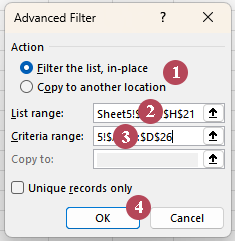
Результат: Excel фильтрует строки на основе заданного вами диапазона критериев.
- Встроено в Excel
- Обрабатывает критерии по нескольким столбцам
- Поддерживает логику И / ИЛИ
- Полезно для расширенной фильтрации
- Требуется отдельный диапазон критериев
- Сложнее настроить
- Сложнее изменять критерии
- Менее наглядно по сравнению с Kutools
Встроенные фильтры Excel против Kutools и расширенного фильтра
| Функция | Встроенные фильтры Excel | Kutools Супер фильтр | Расширенный фильтр Excel |
|---|---|---|---|
| Фильтрация чисел в одном столбце | ✅ Да | ✅ Да | ✅ Да |
| Фильтрация по нескольким числовым столбцам | ⚠️ Ограничено | ✅ Да | ✅ Да |
| Использование групповой логики И / ИЛИ | ❌ Нет | ✅ Да | ✅ Да |
| Визуальная настройка | ⚠️ Базовая | ✅ Да | ❌ Нет |
| Не требуется отдельный диапазон критериев | ✅ Да | ✅ Да | ❌ Нет |
| Легко изменить Правило фильтрации | ⚠️ Ограничено | ✅ Да | ⚠️ Менее удобно |
| Подходит для начинающих при работе со сложными критериями | ❌ Нет | ✅ Да | ⚠️ Ограничено |
| Лучше всего подходит для повторяющейся расширенной фильтрации | ❌ Нет | ✅ Да | ⚠️ Возможно, но менее эффективно |
Если вам нужна быстрая фильтрация в одном столбце, встроенных фильтров Excel вполне достаточно. Для более сложных критериев подойдёт расширенный фильтр. Однако если вы ищете более быстрый и наглядный способ обработки числовых правил по нескольким столбцам, применения групповой логики и выполнения повторяющихся задач фильтрации, Kutools Супер фильтр станет куда более практичным решением.
Часто задаваемые вопросы
Можно ли фильтровать числа по нескольким критериям в Excel без использования Kutools?
Да. Вы можете использовать встроенные фильтры Excel для простых числовых условий, а расширенный фильтр Excel — для более сложных многокритериальных задач. Однако расширенный фильтр требует отдельного диапазона критериев и уступает по наглядности и удобству Kutools Супер фильтру.
Какой самый простой способ фильтровать числа по нескольким критериям в Excel?
Большинству пользователей Kutools проще использовать «Суперфильтр», так как он позволяет визуально задавать сразу несколько условий, не создавая вручную диапазон критериев.
Можно ли применять фильтрацию чисел одновременно по нескольким столбцам в Excel?
Да. И Kutools Супер фильтр, и расширенный фильтр Excel позволяют работать с несколькими критериями в разных столбцах. В то же время стандартные числовые фильтры Excel лучше подходят для простой фильтрации по одному столбцу за раз.
Когда лучше использовать расширенный фильтр Excel вместо стандартных фильтров?
Используйте расширенный фильтр, когда нужна более сложная логика фильтрации — например, несколько условий в разных столбцах или комбинированная логика И/ИЛИ — и вы хотите оставаться в рамках встроенных средств Excel.
Является ли Kutools Супер фильтр предназначенным только для чисел?
Нет. Суперфильтр работает и с другими типами условий, но особенно полезен, когда ваши числовые правила фильтрации слишком сложны для удобной обработки стандартными числовыми фильтрами Excel.
Если вам нужен только быстрый числовой фильтр, встроенных фильтров Excel достаточно.
Если вы хотите проще фильтровать числа по нескольким критериям, Kutools Супер фильтр предлагает более наглядный и гибкий способ выполнить эту задачу.
Если вы предпочитаете использовать только стандартные инструменты Excel, расширенный фильтр также справляется со сложными числовыми условиями, хотя и требует дополнительной настройки.
Лучшие инструменты для повышения продуктивности в Office
Раскройте весь потенциал Excel с помощью Kutools для Excel и ощутите эффективность, как никогда раньше.Kutools для Excel предлагает более 300 расширенных функций для повышения продуктивности и Экономия времени.Нажмите здесь, чтобы получить наиболее необходимую вам функцию…
Office Tab Добавляет вкладки в Office и значительно упрощает вашу работу
- Включите редактирование и чтение с вкладками в Word, Excel, PowerPoint, Publisher, Access, Visio и Project.
- Открывайте и создавайте несколько документов на новых вкладках одного окна, а не в отдельных окнах.
- Повышает вашу продуктивность на 50 % и экономит сотни кликов мышью каждый день!
Все надстройки Kutools. Один установщик
Kutools for Office — это пакет, объединяющий надстройки для Excel, Word, Outlook и PowerPoint, а также Office Tab Pro, что делает его идеальным решением для команд, работающих в разных приложениях Office.





- Единый пакет— надстройки для Excel, Word, Outlook и PowerPoint + Office Tab Pro
- Один установщик, одна лицензия— настройка занимает считанные минуты (готово к MSI)
- Лучше работать вместе— оптимизированная продуктивность во всех приложениях Office
- 30-дневная полнофункциональная пробная версия— без регистрации и кредитной карты
- Лучшее соотношение цены и качества— экономия по сравнению с покупкой отдельных надстроек
Оглавление
- Зачем фильтровать числа по нескольким критериям в Excel
- Способ 1: Фильтрация чисел с помощью встроенных фильтров Excel
- Способ 2: Фильтрация чисел по нескольким критериям с помощью Kutools Супер фильтр
- Способ 3: Фильтрация чисел с помощью расширенного фильтра Excel
- Встроенные фильтры Excel против Kutools и расширенного фильтра
- Часто задаваемые вопросы
- Лучшие инструменты для повышения продуктивности в Office
Kutools для Excel
Добавляет в Excel 300+ расширенные функции
- 🧩 Обзор
- 📥 Бесплатная загрузка
- 🎁 Доступна бесплатная пробная версия на 30 дней