Как найти столбец по имени заголовка в Excel — 3 метода
При работе с большими листами Excel вы часто сталкиваетесь с десятками, а то и сотнями столбцов. Во многих случаях вы помните название заголовка — например, «Выручка», «Email» или «Дата заказа», — но не знаете, в каком именно столбце он находится.
Горизонтальная прокрутка для поиска столбца может быть медленной и раздражающей, особенно в широких наборах данных. К сожалению, Excel не предлагает прямого способа найти и перейти к столбцу по имени его заголовка.
В этом руководстве мы рассмотрим три практических метода решения этой проблемы:
- Способ 1: Find a Column by Header Using Find (Ctrl + F)
- Способ 2: Поиск и переход к столбцу по заголовку с помощью VBA
- Способ 3: Поиск и переход к столбцам с помощью Kutools
Метод 1: Find a Column by Header Using Find (Ctrl + F)
Встроенная функция Поиск в Excel позволяет легко находить заголовок столбца по тексту. Этот метод особенно эффективен, когда строка заголовков чётко определена.
Шаги
- Щёлкните номер строки, чтобы выделить всю строку заголовков.
- Нажмите Ctrl+F, чтобы открыть диалоговое окно Поиск и замена.
- На вкладке Найти введите название заголовка столбца в поле Найти.
- Нажмите Найти все.
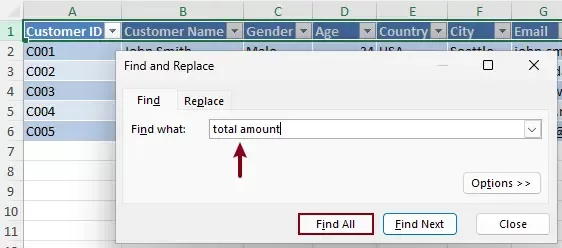
Результат
Excel найдёт и выделит ячейку с указанным заголовком, чтобы вы мгновенно определили нужный столбец.
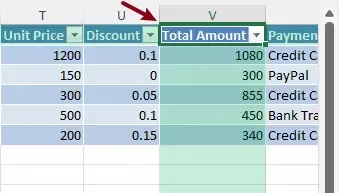
- Если вы заранее не укажете строку заголовков, Excel будет искать по всему листу.
- Если один и тот же текст встречается в других ячейках (не только в строке заголовков), все совпадения будут отображены в диалоговом окне «Поиск и замена».
Метод 2: Поиск и переход к столбцу по заголовку с помощью VBA
Пользователи, знакомые с автоматизацией, могут использовать VBA для поиска заголовка столбца и мгновенного перехода к нему. Этот метод повышает эффективность, но требует предварительной настройки и базовых навыков программирования.
Шаги
- Нажмите Alt+F11, чтобы открыть редактор VBA.
- Выберите Вставка>Модуль.
- Скопируйте и вставьте следующий код:Код VBA: Поиск и переход к столбцу по заголовку
Sub FindColumnByHeader()
    ' Prompt user to select header row
    Dim headerRange As Range
    On Error Resume Next
    Set headerRange = Application.InputBox("Select the header row:", "Kutools for Excel", Selection.Address, Type:=8)
    On Error GoTo 0

    If headerRange Is Nothing Then Exit Sub

    ' Prompt user to enter column header name
    Dim headerName As String
    headerName = InputBox("Enter the column header name:", "Kutools for Excel")

    If headerName = "" Then Exit Sub

    ' Search for header
    Dim cell As Range
    For Each cell In headerRange
        If StrComp(cell.Value, headerName, vbTextCompare) = 0 Then
            cell.Select
            Application.Goto cell, True
            MsgBox "Column found!", vbInformation
            Exit Sub
        End If
    Next cell

    MsgBox "Column not found.", vbExclamation
End Sub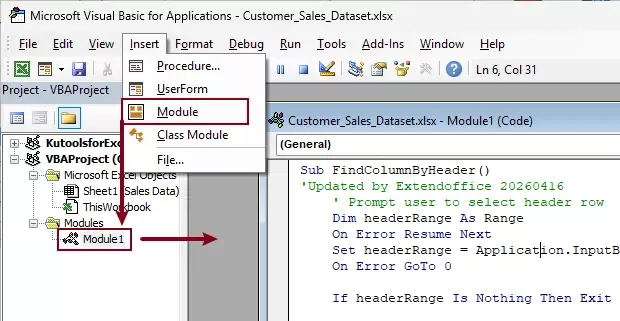
- Нажмите F5, чтобы запустить код.
- В первом диалоговом окне выберите строку заголовков и нажмите OK.
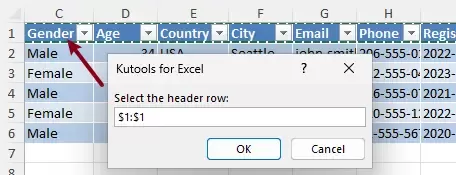
- В следующем диалоговом окне введите название заголовка столбца и нажмите OK.
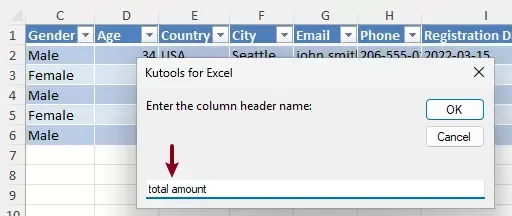
Результат
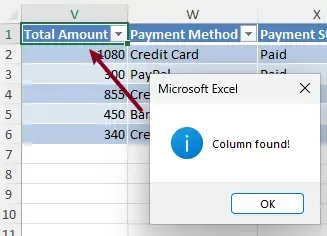
После обнаружения столбца появится диалоговое окно подтверждения, а соответствующая ячейка заголовка автоматически выделится и окажется в поле зрения — в левом верхнем углу окна.
- Требуются базовые знания VBA.
- Требуется ручная настройка и запуск каждый раз.
- Неудобно использовать часто.
- Может быть ограничено настройками безопасности макросов в Excel.
Метод 3: Поиск и переход к столбцам с помощью Kutools для Excel
Если вам нужно более быстрое и удобное решение, Kutools для Excel предлагает специальную функцию в разделе «Навигация», которая позволяет искать заголовки столбцов и мгновенно переходить к нужному столбцу.
В отличие от встроенных средств Excel, эта функция специально разработана для навигации по столбцам, что делает её значительно эффективнее при работе с большими объёмами данных.
Kutools для Excel — более 300 незаменимых инструментов для Excel, которые сделают вашу работу быстрее, проще и эффективнее.Загрузите прямо сейчас!
Шаги
- После установки Kutools для Excelперейдите на вкладку Kutoolsв Excel и выберите Навигация.

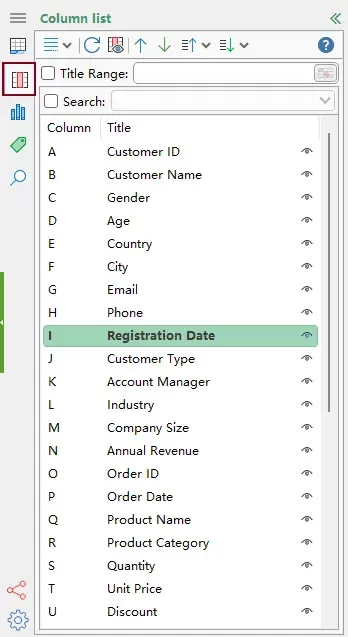
- В разделе «Навигация» перейдите на вкладку Столбцы.Здесь отображаются все заголовки столбцов из текущего листа. Вы можете прокручивать список, чтобы быстрее найти нужный столбец, чем при горизонтальной прокрутке листа.
- Чтобы найти нужный столбец, включите опцию Поиск и введите имя заголовка столбца.Совпадающий результат отобразится мгновенно. Щёлкните по нему, чтобы сразу перейти к столбцу.
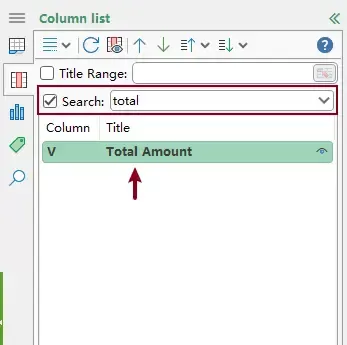
Результат
Лист автоматически переходит к выбранному столбцу, и ячейка заголовка мгновенно оказывается в поле зрения — без ручной прокрутки и лишних действий.
Kutools для Excel— раскройте весь потенциал Excel с помощью более чем 300 незаменимых инструментов, ускорьте и упростите свою работу, а также используйте функции ИИ для более разумной обработки данных и повышения продуктивности.Получить сейчас
Преимущества
- Поиск по фактическим именам заголовков столбцов.
- Переход к любому столбцу — одним щелчком!
- Идеально подходит для работы с большими и сложными листами.
- Значительно быстрее встроенных средств Excel.
Заключение
Поиск столбца по имени заголовка в Excel может оказаться непростой задачей, особенно в объёмных листах. Хотя на помощь приходят встроенные инструменты, такие как «Найти», а также расширенные возможности вроде VBA, они не всегда обеспечивают удобство и эффективность.
Для максимально быстрого и удобного опыта Kutools для Excel предлагает специализированное решение, которое позволяет мгновенно находить и переходить к нужным столбцам — экономя ваше время и повышая продуктивность.
Лучшие инструменты для повышения продуктивности в Office
Раскройте свой потенциал в Excel с помощью Kutools для Excel и ощутите эффективность, как никогда раньше.Kutools для Excel предлагает более 300 расширенных функций для повышения продуктивности и Экономия времени.Нажмите здесь, чтобы получить наиболее необходимую вам функцию…
Office Tab Добавляет вкладки в Office и значительно упрощает вашу работу
- Включите редактирование и чтение во вкладках в Word, Excel, PowerPoint, Publisher, Access, Visio и Project.
- Открывайте и создавайте несколько документов во вкладках одного окна — без необходимости использовать отдельные окна.
- Повышает продуктивность на 50 % и экономит сотни кликов мышью каждый день!
Все надстройки Kutools — один установщик
Kutools for Office — это пакет, включающий надстройки для Excel, Word, Outlook и PowerPoint, а также Office Tab Pro, что идеально подходит для команд, работающих в разных приложениях Office.





- Комплексный пакет— надстройки для Excel, Word, Outlook и PowerPoint + Office Tab Pro
- Один установщик, одна лицензия— настройка за считанные минуты (готово для MSI)
- Лучше работать вместе— оптимизированная продуктивность во всех приложениях Office
- 30-дневная полнофункциональная пробная версия— без регистрации и кредитной карты
- Лучшее соотношение цены и качества— экономия по сравнению с покупкой отдельных надстроек
Оглавление
- Поиск столбца по заголовку с помощью функции «Найти»
- Поиск и переход к столбцу по заголовку с помощью VBA
- Поиск и переход к столбцам с помощью Kutools
- Лучшие инструменты для повышения продуктивности в Office
Kutools для Excel
Добавляет более 300 мощных функций для оптимизации ваших задач в Excel.
- ⬇️ Бесплатная загрузка
- 🛒 Купить сейчас
- 📘 Учебные материалы по функциям
- 🎁 30-дневная бесплатная пробная версия