Преобразование ссылок на ячейки в абсолютные по столбцу или строке в Excel
Иногда в формуле Excel нужно зафиксировать только часть ссылки на ячейку при копировании в другую строку или столбец. Например, $A1 фиксирует столбец, позволяя строке изменяться, а A$1 фиксирует строку, позволяя изменяться столбцу. Такие смешанные ссылки незаменимы, когда нужно корректно заполнить формулы по диапазону, не делая всю ссылку абсолютной.
В этом руководстве мы рассмотрим несколько способов преобразования существующих ссылок в абсолютные — либо по столбцу, либо по строке. Вы можете быстро вносить изменения с помощью клавиши F4, вручную добавить знак доллара для более точного контроля, воспользоваться функцией «Найти и заменить» в простых случаях, применить Kutools для Excel для пакетного преобразования или использовать VBA, если не хотите устанавливать надстройки.
- Метод 1: Используйте клавишу F4 для переключения типов ссылок
- Метод 2: Вручную добавьте знак доллара ($)
- Метод 3: Используйте Поиск и замена для простых шаблонов ссылок
- Метод 4: Пакетное преобразование ссылок с помощью Kutools для Excel
- Метод 5: Изменение ссылок в выбранных формулах с помощью VBA
- Какой метод подходит вам лучше всего?
Используйте клавишу F4 для переключения типов ссылок
Это самый быстрый встроенный способ изменить одну ссылку за раз в формуле. Excel позволяет последовательно переключаться между относительными, абсолютными и смешанными ссылками — просто нажмите F4.
- Выберите ячейку с формулой, затем дважды щёлкните по ней или нажмите F2, чтобы перейти в режим редактирования.
- Щёлкните по ссылке на ячейку в формуле, которую хотите изменить.
- Нажимайте F4многократно, пока ссылка не примет один из следующих видов:
- $A$1— абсолютная ссылка
- A$1— абсолютная ссылка по строке ✅️
- $A1— абсолютная ссылка по столбцу ✅️
- A1— относительная ссылка
- Нажмите Enter, чтобы подтвердить формулу.

Примечание:
После того как вы измените ссылку на $F2, вы сможете копировать формулу вправо без изменения столбца ссылки. Формула всегда будет использовать столбец F, а номер строки будет автоматически обновляться.
Преимущества
- Встроено в Excel
- Позволяет сразу переключиться на $A1или A$1
Недостатки
- Работает с одной ссылкой за раз
- Каждую формулу нужно редактировать вручную
Вручную добавьте знак доллара ($)
Если нужно скорректировать всего несколько ссылок, просто введите знак доллара прямо в формулу.
- Выберите ячейку с формулой и щёлкните в строке формул или нажмите F2.
- Вручную отредактируйте ссылку:
- Измените A1 на $A1, чтобы заблокировать только столбец.
- Измените A1 на A$1, чтобы заблокировать только строку.
- Нажмите Enter, чтобы применить изменения.
Преимущества
- Подходит для очень небольших правок
- Даёт точный контроль над формулой
Недостатки
- Медленно при работе со многими формулами
- Легко допустить опечатки
Используйте Поиск и замена для изменения ссылок
Вы также можете использовать Поиск и замена для изменения ссылок в формулах, но этот метод применим лишь в ограниченных случаях. Он особенно эффективен, когда изменяемые ссылки следуют одному шаблону. Например, если все формулы ссылаются на один и тот же столбец или одну и ту же строку, функция «Поиск и замена» поможет быстро обновить их.
- Выделите диапазон с формулами, которые нужно обновить.
- Нажмите Ctrl + H, чтобы открыть диалоговое окно Поиск и замена.
- В поле «Найти» введите шаблон ссылки, который требуется изменить, например, столбец «F».
- В поле «Заменить на»введите обновлённый шаблон ссылки со знаком доллара, например, «$F».
- Например, замените F на $F, чтобы сделать столбец абсолютным.
- Или замените 2на $2, чтобы сделать строку абсолютной.
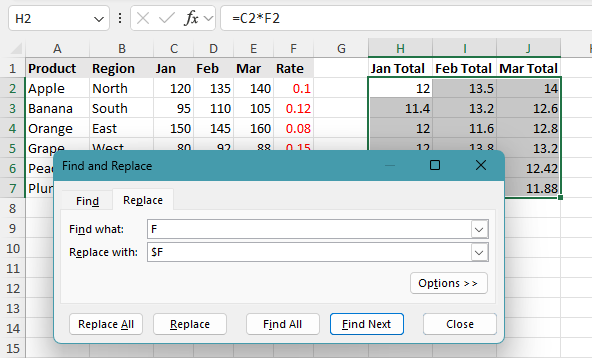
- Нажмите «Заменить все».
В результате все ссылки F в выбранных формулах изменятся на $F, что зафиксирует столбец F.

Примечания:
- Этот метод эффективен только в том случае, если ссылки соответствуют одному и тому же шаблону.
- Если количество строк или буквы столбцов в формулах различаются, функция «Найти и заменить» работает ненадёжно.
- Если в формулах содержатся совпадающие текстовые строки, они также будут заменены.
Преимущества
- Встроено в Excel
- Можно обновлять несколько формул одновременно
- Полезно для простых повторяющихся шаблонов ссылок
Недостатки
- Не справляется надёжно с различными ссылками
- Может также изменять совпадающие текстовые строки внутри формул
Пакетное преобразование ссылок с помощью Kutools для Excel
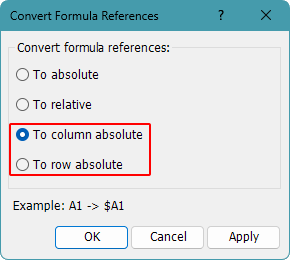
Для более надёжного пакетного решения Kutools для Excel предлагает функцию Преобразовать ссылки на ячейки, которая позволяет быстро преобразовать выбранные формулы в ссылки типа $A1 или абсолютные ссылки на строки типа A$1.
- Выделите диапазон с формулами, которые нужно преобразовать.
- Выберите Kutools > Дополнительно > Преобразовать ссылки на ячейки.
- В диалоговом окне Преобразовать ссылки на ячейкивыберите один из следующих вариантов:
- Абсолютный столбец для преобразования ссылок в $A1.
- Абсолютная строка для преобразования ссылок в A$1.
- Нажмите ОК или Применить. Все выбранные формулы будут преобразованы сразу.
Преимущества
- Преобразует множество формул одновременно
- Значительно быстрее, чем редактирование формул по одной
- Поддерживает преобразование как абсолютных столбцов, так и абсолютных строк
Недостатки
- Требуется Kutools для Excel
Kutools для Excel — более 300 незаменимых инструментов для Excel. Работайте быстрее, проще и эффективнее!Скачать сейчас!
Используйте VBA для изменения ссылок
Если вы не хотите устанавливать надстройку, можно воспользоваться VBA для изменения ссылок в выбранных формулах. Этот метод лучше подходит опытным пользователям и особенно полезен, когда нужно одновременно обновить несколько формул.
Преобразование выбранных формул в В абсолютные по столбцу ссылки
- Выделите ячейки с формулами, которые нужно преобразовать.
- Нажмите Alt + F11, чтобы открыть редактор VBA.
- Выберите Вставка > Модуль.
- Вставьте следующий код в модуль:
Sub ConvertToColumnAbsolute() Dim cell As Range For Each cell In Selection If cell.HasFormula Then cell.Formula = Application.ConvertFormula( _ Formula:=cell.Formula, _ FromReferenceStyle:=xlA1, _ ToReferenceStyle:=xlA1, _ ToAbsolute:=2) End If Next cell End Sub - Нажмите F5, чтобы запустить макрос и преобразовать ссылки в стиль $A1.
Преобразование выбранных формул в В абсолютные по строке ссылки
- Выделите ячейки с формулами, которые нужно преобразовать.
- Нажмите Alt + F11, чтобы открыть редактор VBA.
- Выберите Вставка>Модуль.
- Вставьте следующий код в модуль:
Sub ConvertToRowAbsolute() Dim cell As Range For Each cell In Selection If cell.HasFormula Then cell.Formula = Application.ConvertFormula( _ Formula:=cell.Formula, _ FromReferenceStyle:=xlA1, _ ToReferenceStyle:=xlA1, _ ToAbsolute:=3) End If Next cell End Sub - Выделите ячейки, содержащие формулы, которые требуется обновить.
- Нажмите F5, чтобы запустить макрос и преобразовать ссылки в стиль A$1.
Примечания:
- Макросы работают только с текущим выбранным диапазоном.
- Обрабатываются исключительно ячейки, содержащие формулы.
Преимущества
- Хорошо подходит для повторяющихся массовых операций
- Быстро обрабатывает множество выбранных формул
- Не требует сторонних надстроек
Недостатки
- Требуются знания VBA
- Макросы могут быть заблокированы настройками безопасности
- Макросы нельзя отменить с помощью Ctrl + Z
Какой метод подходит вам лучше всего?
| Метод | Наилучшее применение | Ограничения |
|---|---|---|
| Клавиша F4 | Быстрое изменение одной ссылки в формуле | Работает только с одной ссылкой за раз |
| Ручное редактирование | Выполнение небольших точных изменений путём самостоятельного ввода знака доллара | Работает только с одной ссылкой за раз |
| Поиск и замена | Массовое обновление формул, когда ссылки следуют одному шаблону | Ненадёжно при работе с различными ссылками и может также заменять совпадающий текст внутри формул |
| Kutools для Excel | Массовое преобразование ссылок в нескольких формулах проще | Требуется Kutools для Excel Загрузить |
| Макрос VBA | Для опытных пользователей, желающих автоматизировать задачу без использования надстройки | Требуется VBA, и изменения нельзя отменить |
Заключение
Если вам нужно изменить ссылку лишь изредка, клавиша F4 и ручное редактирование — самые прямые варианты. Они просты в использовании и дают полный контроль, но лучше подходят для небольших правок, а не для обработки большого количества формул.
Поиск и замена может пригодиться в простых случаях массового редактирования, особенно когда ссылки следуют одному и тому же шаблону. Однако, поскольку эта функция работает на основе текстового сопоставления, она не всегда надёжна и может затронуть совпадающий текст даже внутри формул.
Когда вам нужно более практичное решение для пакетной обработки, Kutools для Excel значительно упрощает задачу — достаточно всего нескольких щелчков, чтобы преобразовать выделенные ссылки. Если вы предпочитаете не использовать надстройку и уверенно работаете с макросами, VBA станет гибкой альтернативой для автоматизации этой задачи.
Надеемся, что этот учебник оказался вам полезен! Хотите освоить ещё больше советов по Excel и практических решений? Пожалуйста, нажмите здесь, чтобы ознакомиться со всей нашей коллекцией учебных материалов по Excel.
Лучшие инструменты для повышения продуктивности в Office
Kutools для Excel — Помогает выделиться из толпы
Kutools для Excel предлагает более 300 функций,гарантируя, что всё необходимое будет всего в одном клике…
Office Tab — Включает вкладки для чтения и редактирования в Microsoft Office (включая Excel)
- Переключайтесь между десятками открытых документов всего за секунду!
- Сокращает сотни кликов мышью каждый день — забудьте о «мышечной руке».
- Повышает продуктивность на 50 % при одновременном просмотре и редактировании нескольких документов.
- Добавляет эффективность вкладок в Office (включая Excel), как в Chrome, Edge и Firefox.
Оглавление
- Используйте клавишу F4 для переключения типов ссылок
- Вручную добавьте знак доллара ($)
- Используйте Поиск и замена для простых шаблонов ссылок
- Пакетное преобразование ссылок с помощью Kutools
- Изменение ссылок в выбранных формулах с помощью VBA
- Какой метод подходит вам лучше всего?
- Заключение
- Лучшие инструменты для повышения продуктивности в Office
Kutools для Excel
Добавляет расширенные функции 300+ в Excel
- 🧩 Обзор
- 📥 Бесплатная загрузка
- 🎁 Доступна 30-дневная бесплатная пробная версия