3 способов вставить содержимое ячейки в комментарии в Excel
При работе с данными в Excel часто возникает необходимость сохранять исходные значения, отслеживать внесённые вручную правки или добавлять контекстные заметки — не затрагивая фактическое содержимое ячейки. Особенно это актуально при очистке данных, аудите или проверке изменений.
Для этого крайне полезно сохранять значение «Текущая ячейка» прямо в комментарии: так вы сможете вести упрощённую историю изменений, делать «снимки» данных перед их модификацией и добавлять чёткие аннотации рядом с данными.
Однако Excel не предлагает встроенного способа для массовой вставки или добавления значений ячеек непосредственно в комментарии. В этом руководстве мы представим три практичных метода: простой ручной способ, более быстрое решение с помощью Kutools для Excel и гибкий подход на основе VBA — специально для продвинутых пользователей.
- Способ 1: Добавление содержимого ячейки в комментарий вручную
- Способ 2: Вставка содержимого ячейки в комментарий с помощью Kutools (лучший способ)
- Способ 3: Добавление содержимого ячейки в комментарии с помощью VBA
Метод 1: Добавление содержимого ячейки в комментарий вручную
Как показано на скриншоте ниже, цены на товары обновляются еженедельно. Чтобы сохранить исходные значения для будущих ссылок, рекомендуем добавлять каждую первоначальную цену в комментарий.
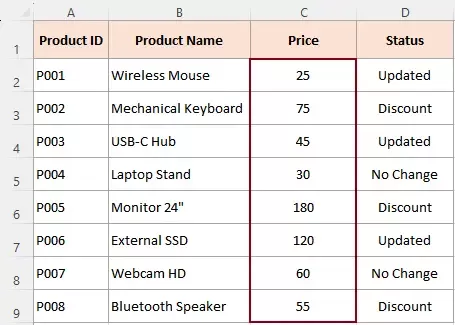
Excel не предоставляет прямого способа автоматической вставки содержимого ячейки в комментарий. Единственный встроенный вариант — вручную скопировать значение ячейки и вставить его в комментарий. Этот метод приемлем лишь для очень небольших наборов данных, но оказывается неэффективным при работе с объёмными задачами.
Шаги:
- Выберите ячейку, содержимое которой вы хотите включить в комментарий.
- Щёлкните ячейку правой кнопкой мыши и выберите Новый комментарий(или)Изменить комментарий, если он уже существует).Примечание:Если вы используете Excel 365, исходные комментариибыли переименованы в заметки.
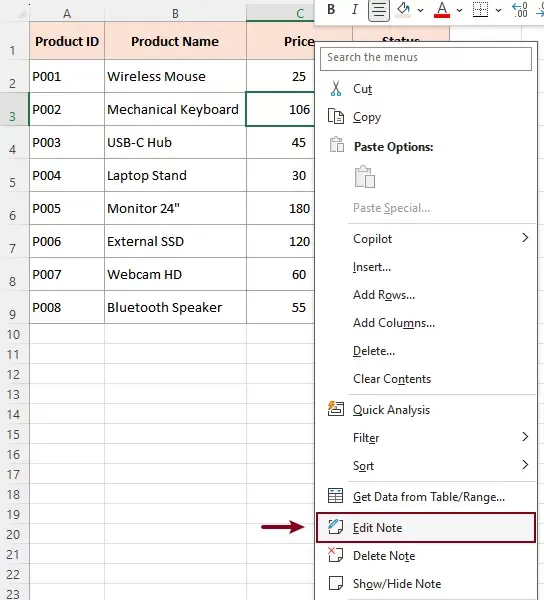
- Когда появится поле комментария, введите в него содержимое ячейки вручную.Если комментарий уже содержит текст, нажмите Enter, чтобы начать Перевод строки перед добавлением нового содержимого, чтобы информация оставалась чёткой и легко читаемой.
- Щёлкните за пределами поля комментария, чтобы сохранить внесённые изменения.
Ограничения:
- Невозможно обрабатывать несколько ячеек одновременно.
- Легко замените существующее содержимое комментария.
- Отнимает много времени и чревато ошибками.
- Автоматическое добавление содержимого недоступно.
Короче говоря, этот метод подходит лишь для разовых задач, но не для настоящей продуктивности.
Метод 2: Вставка содержимого ячейки в комментарий с помощью Kutools (лучший способ)
Если вам нужно массово вставлять содержимое ячейки в комментарии, не перезаписывая существующие,Kutools для Excel предлагает наиболее эффективное решение.
С помощью функции Конвертация между комментариями и ячейками вы можете добавлять значения ячеек в комментарии одним щелчком мыши — идеальное решение для отслеживания изменений, сохранения исходных данных или добавления структурированных аннотаций.
Kutools для Excel — более 300 незаменимых инструментов для Excel! Выполняйте задачи быстрее, проще и эффективнее.Скачайте прямо сейчас!
Шаги для вставки содержимого ячейки в комментарии:
- После установки Kutools для Excelвыберите Kutools>Дополнительно>Преобразовать заметку и ячейку.
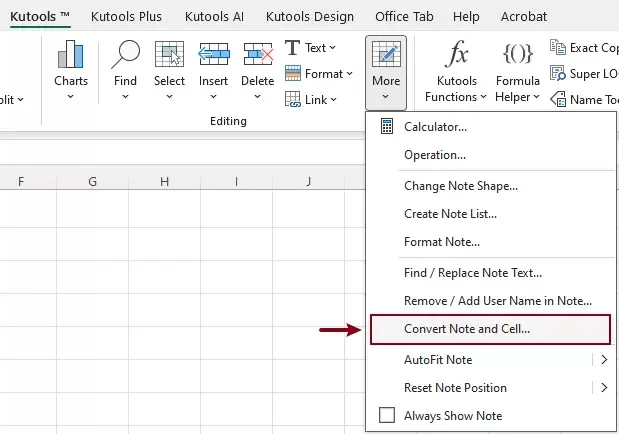
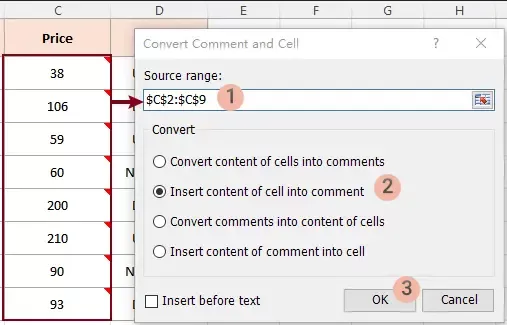
- В диалоговом окне Конвертация между комментариями и ячейками:
- Выберите диапазон ячеек для обработки.
- Выберите Добавить содержимое ячейки в комментарий.
- (Необязательно) Установите флажок Добавить перед исходным содержимым, чтобы новое содержимое появлялось в начале комментария.
- Нажмите ОК.
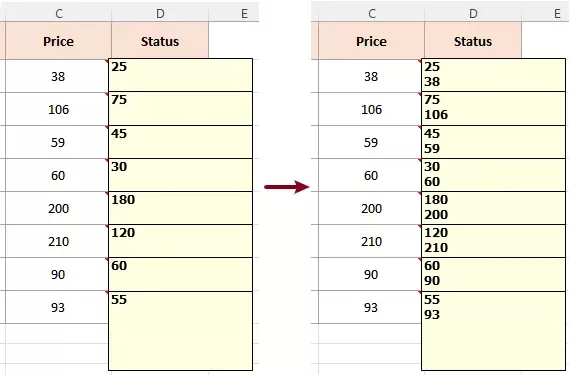
Результат
- Если комментарии уже существуют в выбранном диапазоне, новое содержимое будет добавлено к ним без перезаписи.
- Если комментарии отсутствуют, Kutools автоматически создаст их для каждой выбранной ячейки, используя соответствующие значения этих ячеек в качестве текста комментариев.
Kutools для Excel— раскройте весь потенциал Excel с помощью более чем 300 необходимых инструментов, ускорьте и упростите свою работу, а также воспользуйтесь возможностями ИИ для более умной обработки данных и повышения продуктивности.Получить сейчас
Почему Kutools — лучший выбор:
- Пакетная обработка нескольких ячеек.
- Автоматическое добавление содержимого вместо перезаписи.
- Дополнительный контроль над позицией вставки — до или после существующего текста комментария.
Это особенно полезно для:
- Отслеживание ручных обновлений (упрощённый журнал изменений)
- Сохранение исходных значений до преобразования данных
- Массовое добавление быстрых аннотаций
- Подготовка наборов данных для аудита или проверки
Метод 3: Использование VBA для добавления содержимого ячейки в комментарии
Для пользователей, знакомых с программированием, VBA предлагает гибкий и настраиваемый способ вставки содержимого ячейки в комментарии. Этот метод обеспечивает больше возможностей, но требует базовых навыков программирования.
Шаги:
- Нажмите Alt+F11, чтобы открыть редактор VBA.
- Выберите Вставка>Модуль.
- Скопируйте и вставьте следующий код в окно модуля:
Sub AppendCellContentToComments()
    ' Prompt user to select range
    Dim rng As Range
    On Error Resume Next
    Set rng = Application.InputBox("Select a range:", "Kutools for Excel", Selection.Address, Type:=8)
    On Error GoTo 0

    If rng Is Nothing Then Exit Sub

    Dim cell As Range
    For Each cell In rng
        If Not cell.Comment Is Nothing Then
            ' Append content to existing comment
            cell.Comment.Text cell.Comment.Text & vbCrLf & cell.Value
        Else
            ' Create new comment
            cell.AddComment cell.Value
        End If
    Next cell
    MsgBox "Completed!", vbInformation, "Kutools for Excel"
End Sub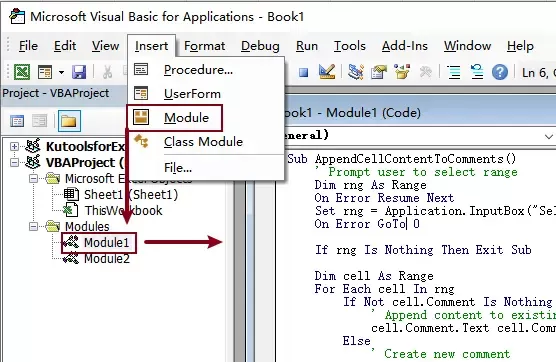
- Нажмите F5, чтобы запустить код.
- Выберите диапазон по запросу, затем нажмите ОК.
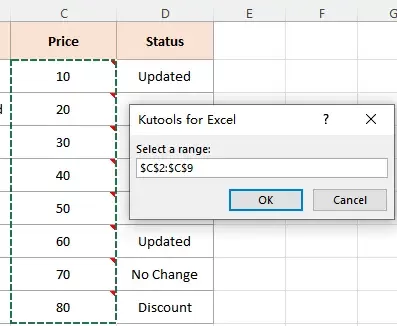
Результат
Содержимое выбранных ячеек будет добавлено к уже существующим комментариям без их перезаписи.
Несмотря на всю свою мощь, VBA лучше подходит для продвинутых пользователей и задач настраиваемой автоматизации.
Заключение
Вставка содержимого ячейки в комментарии — отличный способ отслеживать изменения, сохранять исходные данные и добавлять контекст к вашим таблицам.
- Ручной метод прост, но лишен эффективности и масштабируемости.
- VBA обеспечивает гибкость, но требует наличия технических навыков.
- Kutools для Excel обеспечивает идеальный баланс: быстро, просто и мощно.
Если вам регулярно нужно добавлять значения ячеек в комментарии, не перезаписывая существующие заметки, Kutools — безусловно, самое эффективное решение. Всего за несколько кликов вы справитесь с задачами, на которые в ином случае ушло бы немало времени или потребовалось сложное программирование.
Лучшие инструменты для повышения продуктивности в Office
Раскройте весь потенциал своих навыков работы в Excel с помощью Kutools для Excel и ощутите эффективность как никогда раньше.Kutools для Excel предлагает более 300 расширенных функций для повышения продуктивности и Экономия времени.Нажмите здесь, чтобы получить функцию, которая Вам нужна больше всего…
Office Tab Добавляет вкладки в Office и значительно упрощает вашу работу
- Включите редактирование и чтение во вкладках в Word, Excel, PowerPoint, Publisher, Access, Visio и Project.
- Открывайте и создавайте несколько документов во вкладках одного окна — это удобнее, чем использовать отдельные окна.
- Повышайте продуктивность на 50 % и экономьте сотни кликов мышью каждый день!
Все надстройки Kutools — один установщик.
Kutools for Office — это пакет, объединяющий надстройки для Excel, Word, Outlook и PowerPoint, а также Office Tab Pro, что идеально подходит для команд, работающих в разных приложениях Office.





- Единый пакет— надстройки для Excel, Word, Outlook и PowerPoint + Office Tab Pro
- Один установщик, одна лицензия— настройка за несколько минут (готово для MSI)
- Лучше работать вместе— оптимизированная продуктивность во всех приложениях Office
- 30-дневная полнофункциональная пробная версия— без регистрации и кредитной карты
- Лучшее соотношение цены и качества— экономия по сравнению с покупкой отдельных надстроек
Оглавление
- Добавление содержимого ячейки в комментарий вручную
- Вставка содержимого ячейки в комментарий с помощью Kutools
- Добавление содержимого ячейки в комментарии с помощью VBA
- Лучшие инструменты для повышения продуктивности в Office
Kutools для Excel
Предлагает более 300 мощных функций для оптимизации задач в Excel.
- ⬇️ Бесплатная загрузка
- 🛒 Купить сейчас
- 📘 Обучающие материалы по функциям
- 🎁 30-дневная бесплатная пробная версия