Удаление стоп-слов или пользовательских слов из текстовых строк в Excel
При работе с текстовыми данными в Excel часто возникает необходимость удалить распространённые стоп-слова — такие как «a», «the», «it», «of» или любые другие слова, заданные вами, — из предложений в столбце. Это особенно полезно при очистке импортированных данных, подготовке списков ключевых слов, упрощении текста для анализа или стандартизации содержимого перед дальнейшей обработкой.
В этом руководстве вы узнаете три практичных способа удаления стоп-слов или других конкретных слов в Excel. Каждый метод подходит для разных версий Excel и различных задач.
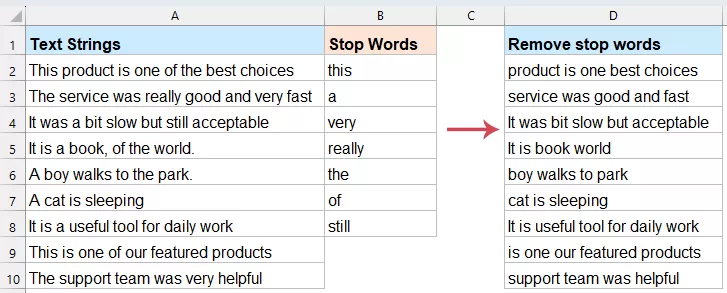
Зачем удалять стоп-слова или определённые слова в Excel?
Зачем удалять стоп-слова или конкретные слова в Excel?
Прежде чем перейти к «как», важно разобраться в «почему». Стоп-слова зачастую составляют значительную часть текста, но несут крайне мало уникальной информации.
•Улучшенный анализ поисковых запросов: При анализе поисковых запросов фразы «как купить автомобиль» и «купить автомобиль» по сути выражают одно и то же намерение. Удаление лишних слов помогает объединять схожие запросы.
•Подготовка данных для ИИ: Большинству инструментов машинного обучения и анализа тональности для эффективной работы необходим «чистый» текст.
•Лучшая визуализация: При создании облака слов не позволяйте словам вроде «и» или «the» занимать самую большую площадь на экране.
•Оптимизация размера файла: В массивных наборах данных удаление лишних слов может немного уменьшить размер файла и повысить скорость обработки.
Удаление стоп-слов или других конкретных слов в Excel
Общие слова вроде «the», «is», «and» и «at» (известные как стоп-слова) занимают место, не добавляя реального смысла. Если вы хоть раз пытались создать чистое облако слов или классифицировать поисковые запросы — и вдруг обнаружили, что «the» оказалось самым частым результатом, — вы прекрасно понимаете, насколько это раздражает. Ручное удаление таких слов быстро утомляет, но, к счастью, Excel не стоит на месте. В этом разделе представлены три простых способа справиться с этой задачей.
Метод 1: Удаление стоп-слов с помощью формул (Excel 365)
Если вы используете Excel 365, удалить стоп-слова можно прямо с помощью формул. Современные функции — такие как TEXTSPLIT, FILTER, MATCH и TEXTJOIN — позволяют разбивать каждое предложение на отдельные слова, сравнивать их со списком стоп-слов, удалять совпадающие слова и затем объединять оставшиеся обратно в очищенное предложение. Этот метод идеален, если вам нужно динамическое решение, автоматически обновляющееся при изменении исходного текста или списка стоп-слов.
В этом примере исходные предложения находятся в столбце A, стоп-слова перечислены в столбце D, а очищенные результаты выводятся в столбец B.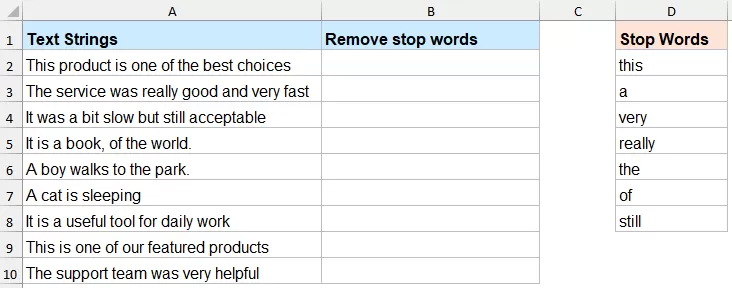
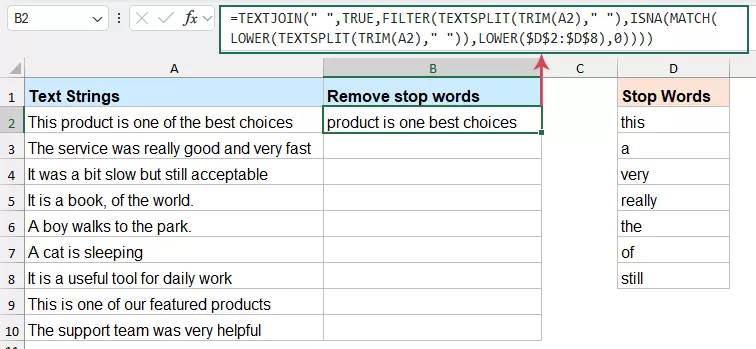
- В ячейку B2 введите следующую формулу:
=TEXTJOIN(" ",TRUE,FILTER(TEXTSPLIT(TRIM(A2)," "),ISNA(MATCH(LOWER(TEXTSPLIT(TRIM(A2)," ")),LOWER($D$2:$D$8),0))))Примечание:В этой формуле A2 представляет исходный текст, а диапазон $D$2:$D$8 содержит ваш список стоп-слов. - Нажмите клавишу Enter, и Excel вернёт предложение без слов, указанных в диапазоне D2:D8.
- Затем перетащите маркер заполнения вниз, чтобы применить формулу ко всем остальным ячейкам.
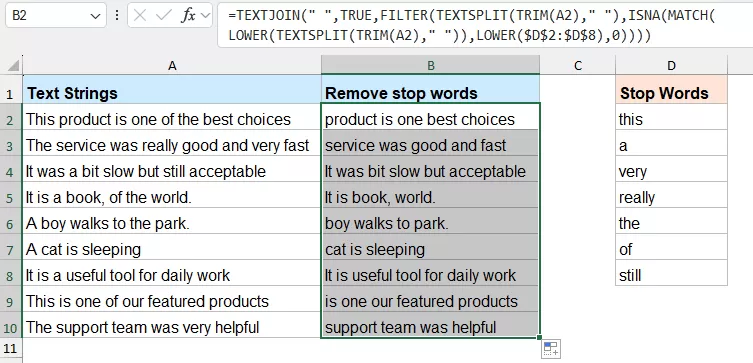
Как работает формула:
- TRIM(A2) удаляет лишние пробелы из оригинального предложения.
- TEXTSPLIT(TRIM(A2), « ») разделяет предложение на отдельные слова.
- LOWER(…) преобразует эти слова в нижний регистр, чтобы сравнение не зависело от регистра букв.
- MATCH(…, LOWER($D$2:$D$8), 0) проверяет, встречается ли каждое слово в списке стоп-слов.
- ISNA(…) возвращает ИСТИНА для слов, отсутствующих в списке стоп-слов.
- FILTER(…) оставляет только те слова, которые не являются стоп-словами.
- TEXTJOIN(« », TRUE, …) объединяет оставшиеся слова обратно в одно предложение, разделяя их пробелами.
Коротко говоря, формула разбивает предложение на слова, удаляет все слова из списка стоп-слов и объединяет оставшиеся в чистую текстовую строку.
Преимущества:
- Не требует программирования
- Динамично и легко обновляется
- Хорошо подходит для Excel 365
- Использует пользовательский список стоп-слов
Ограничения:
- Лучше всего работает, когда слова разделены пробелами
- Пунктуация может повлиять на результаты
- Не подходит для старых версий Excel
Метод 2: Удаление стоп-слов с помощью кода VBA
Для пользователей, работающих со старыми версиями Excel или которым нужно очистить тысячи строк одновременно, самым эффективным решением станет пользовательская функция (UDF), созданная на основе VBA.
- Удерживая клавиши ALT + F11, вы откроете окно Microsoft Visual Basic для приложений.
- Выберите Вставка > Модульи вставьте следующий код в окно модуля.
Function CleanStopWords(Txt As String, StopWordsRange As Range) As String Dim words() As String Dim word As Variant Dim cell As Range Dim result As String words = Split(Txt, " ") For Each word In words Dim isStopWord As Boolean isStopWord = False For Each cell In StopWordsRange If LCase(Trim(word)) = LCase(Trim(cell.Value)) Then isStopWord = True Exit For End If Next cell If Not isStopWord Then result = result & word & " " End If Next word CleanStopWords = Trim(result) End Function - Затем сохраните этот код и вернитесь на лист. Введите следующую формулу:
=CleanStopWords(A2, $D$2:$D$8)Примечание: В этой формуле A2 представляет исходный текст, а $D$2:$D$8 — диапазон, содержащий ваш список стоп-слов. - Затем перетащите маркер заполнения вниз, чтобы применить формулу ко всем остальным ячейкам.
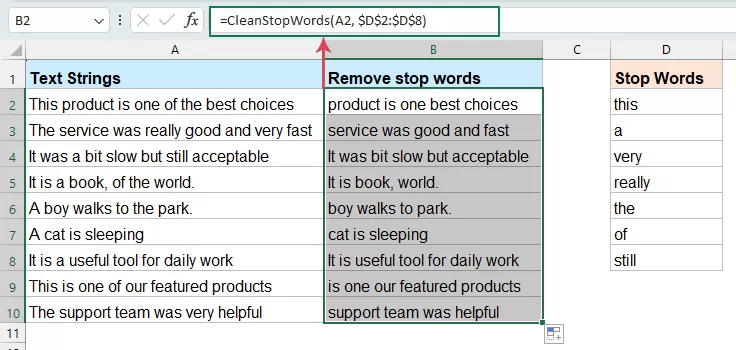
Преимущества:
- Работает в старых версиях Excel
- Гибкий и практичный для Массовая обработка
- Заменяет громоздкие и сложные формулы понятным пользовательским именем функции.
Ограничения:
- Требует включения макросов
- Некоторым пользователям может быть некомфортно использовать VBA
Способ 3: удаление стоп-слов с помощью KUTOOLS AI Aide
Если вы предпочитаете более простой и интеллектуальный способ — без написания формул или кода VBA, — вам на помощь придёт KUTOOLS AI Aide. Это особенно полезно, когда:
- ваши предложения содержат нестандартный текст
- пунктуация непоследовательна
- вы хотите удалять стоп-слова на основе собственной инструкции
- вы предпочитаете более удобное решение
KUTOOLS AI Aide позволяет обрабатывать текст с помощью простых запросов на естественном языке — без необходимости создавать сложные формулы.
- Нажмите Kutools > KUTOOLS AI > Cells Aide, см. снимок экрана:
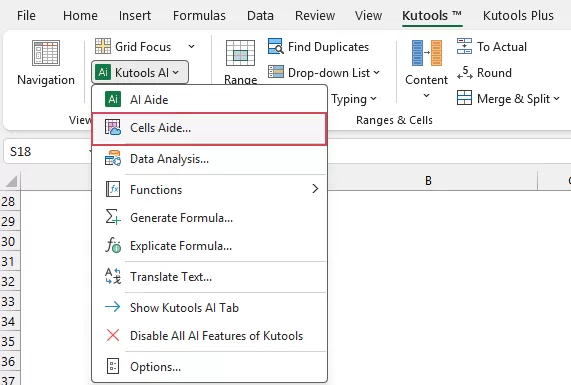
- В диалоговом окне Cells AI All-in-One Aideукажите следующие параметры:
- В поле Данные Исходный диапазонвыберите ячейки, содержащие текстовые строки для обработки;
- Щёлкните раскрывающийся список Библиотека подсказок и выберите предопределённую подсказку Удалить стоп-слова.
- В поле Содержимое подсказки просмотрите подсказку и при необходимости измените её или добавьте собственные слова для удаления в зависимости от ваших задач.
- Нажмите кнопку Сгенерировать. KUTOOLS AI проанализирует выбранные данные и отобразит результат в панели Результат справа.
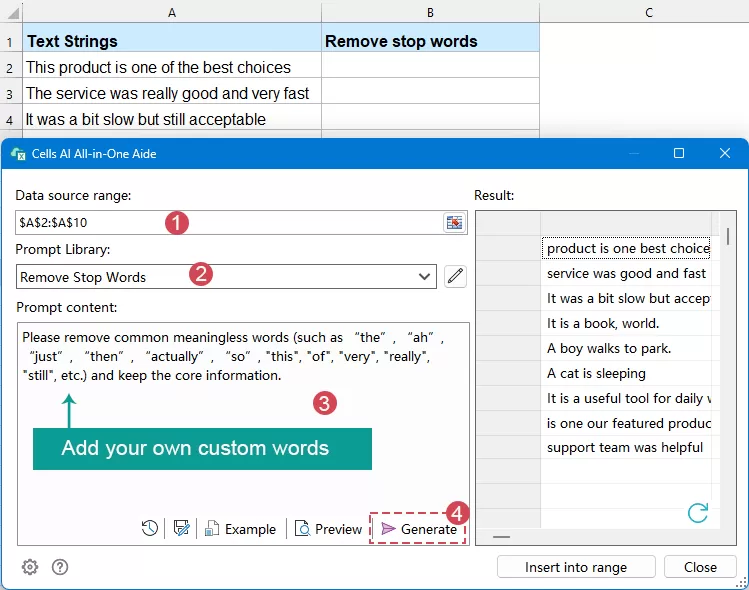
- После получения результатов от ИИ нажмите Вставить в диапазон или выберите пустую область для размещения результата. Затем нажмите OK.
Преимущества:
KUTOOLS AI Aide особенно полезен, когда стандартные формулы оказываются слишком ограничивающими. Он распознаёт сложные текстовые шаблоны и позволяет очищать содержимое ячеек с помощью инструкций на естественном языке.
- Не нужно запоминать формулы
- Не требует программирования
- Простота использования благодаря подсказкам на естественном языке
- Более гибкий подход к сложным задачам очистки текста
Ограничения:
- Требуется Kutools для Excel
- Результаты ИИ могут незначительно отличаться в зависимости от подсказки
Очищайте текст проще с помощью Kutools Cells Aide
Забудьте о сложных формулах и VBA! С помощью Kutools Cells Aide вы сможете удалять стоп-слова, извлекать текст, очищать содержимое и обрабатывать ячейки — просто используя простые подсказки на естественном языке.
- Удаление стоп-слов с помощью ИИ-подсказок
- Обработка нестандартного текста и несогласованной пунктуации
- Без формул и программирования
- Быстро и удобно для повседневных задач в Excel
Советы для лучшего результата
- Храните список стоп-слов в отдельном диапазоне
Это значительно упрощает его последующее обновление — особенно если вы используете формулы или VBA. - Учитывайте пунктуацию
Слова, за которыми следуют знаки препинания — например, запятые или точки, — часто требуют дополнительной очистки. С этим лучше справляются методы на основе VBA и ИИ, чем базовые формулы. - Решите, имеет ли значение регистр
При выполнении большинства задач по удалению стоп-слов различия между прописными и строчными буквами следует игнорировать. Приведённые выше формула и код VBA обрабатывают слова без учёта регистра. - Сначала протестируйте на нескольких строках
Перед обработкой большого объёма данных обязательно опробуйте выбранный метод на нескольких тестовых строках, чтобы убедиться: результаты именно такие, как вы ожидаете. - Сохраняйте исходные данные
Как правило, лучше выводить очищенный текст в новый столбец, а не заменять оригинальное предложение напрямую.
Заключение
В Excel есть несколько эффективных способов удаления стоп-слов или других конкретных слов — лучший вариант зависит от вашей версии Excel и рабочего процесса.
Если вы используете Excel 365, формулы станут быстрым и эффективным решением. Если же вам нужен больший контроль или вы работаете со старой версией Excel, отличным вариантом для пакетной обработки станет VBA. А если вы предпочитаете самый простой и гибкий подход — KUTOOLS AI Aide поможет очистить текст с помощью простых запросов на естественном языке.
Выберите метод, который наилучшим образом соответствует вашим задачам, и вы сможете быстро превратить неструктурированные текстовые данные в чистый и полезный текст.
| Метод | Лучше всего подходит для | Преимущества | Ограничения |
|---|---|---|---|
| Формула | Пользователи Excel 365 | Быстро, динамично, без кодирования | Менее подходит для сложной пунктуации |
| VBA | Старые версии Excel или массовые задачи | Гибкость, мощность, выбор диапазона | Требует макросов |
| KUTOOLS AI Aide | Пользователи, которым нужен самый простой интеллектуальный способ | Без формул, без VBA, подсказки на естественном языке | Требуется Kutools |
Лучшие инструменты для повышения продуктивности в Office
Раскройте весь потенциал Excel с помощью Kutools для Excel и ощутите эффективность, как никогда раньше.Kutools для Excel предлагает более 300 расширенных функций для повышения продуктивности и Экономия времени.Нажмите здесь, чтобы получить именно ту функцию, которая вам нужна больше всего…
Office Tab Добавляет вкладки в Office и значительно упрощает вашу работу
- Включает редактирование и чтение с вкладками в Word, Excel, PowerPoint, Publisher, Access, Visio и Project.
- Открывает и создаёт несколько документов во вкладках одного окна, вместо того чтобы запускать новые окна.
- Повышает продуктивность на 50 % и экономит сотни кликов мышью каждый день!
Все надстройки Kutools — один установщик
Kutools for Office — это пакет, объединяющий надстройки для Excel, Word, Outlook и PowerPoint, а также Office Tab Pro, что идеально подходит для команд, работающих в разных приложениях Office.





- Единый пакет— надстройки для Excel, Word, Outlook и PowerPoint + Office Tab Pro
- Один установщик, одна лицензия— настройка занимает всего несколько минут (готово к MSI)
- Лучше работает вместе— повышает продуктивность во всех приложениях Office
- 30-дневная пробная версия со всеми функциями— без регистрации и без кредитной карты
- Лучшее соотношение цены и качества— экономия по сравнению с покупкой отдельных надстроек
Содержание
- Зачем удалять стоп-слова или конкретные слова в Excel?
- Удаление стоп-слов или других конкретных слов
- Метод 1: с помощью формул (Excel 365)
- Метод 2: с помощью кода VBA
- Метод 3: с помощью KUTOOLS AI Aide
- Советы для лучшего результата
- Заключение
- Лучшие инструменты для повышения продуктивности в Office
Kutools для Excel
Добавляет в Excel 300+ расширенных функций
- ⬇️ Бесплатная загрузка
- 🛒 Купить сейчас
- 📘 Обучающие материалы по функциям
- 🎁 30-дневная бесплатная пробная версия