Как вставить содержимое примечания в ячейку в Excel
Нужно вставить содержимое примечаний прямо в ячейки Excel? Когда важная информация хранится в примечаниях, с ней сложно работать: её нельзя удобно сортировать, сравнивать, экспортировать или использовать напрямую на листе. Практичное решение — перенести текст примечаний в сами ячейки, чтобы данные стали доступны для просмотра, редактирования и анализа. В этом руководстве вы узнаете, как вставить содержимое примечаний в ячейки с помощью VBA, а также как сделать это ещё быстрее — одним щелчком с помощью Kutools, который мгновенно помещает текст примечаний всех выделенных ячеек прямо в соответствующие ячейки.
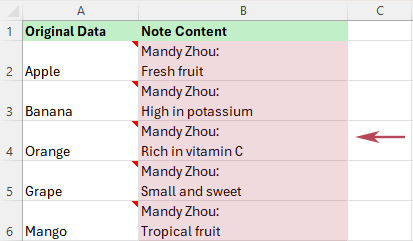
Зачем вставлять содержимое примечаний в ячейки Excel
Примечания полезны для хранения дополнительной информации, но работать с текстом внутри примечаний сложнее, чем с обычным содержимым ячеек. Вставив содержимое примечаний в ячейки, Вы сделаете информацию видимой на листе и упростите её просмотр, редактирование, сравнение и экспорт.
Например, Вы можете захотеть:
- отображать текст примечаний непосредственно на листе для удобства проверки;
- вставлять содержимое примечаний в ячейки Выберите диапазон одновременно;
- сравнивать текст примечаний по строкам;
- экспортировать информацию о примечаниях вместе с данными листа; или
- Сохраняйте исходные примечания и одновременно отображайте их текст прямо в ячейках.
Это особенно полезно, когда требуется вставить содержимое примечаний всех выделенных ячеек в соответствующие ячейки одним пакетным действием без ручной обработки каждой ячейки по отдельности.
Метод 1: вставка содержимого примечания в ячейку с помощью VBA
Excel не предлагает встроенной команды для пакетной вставки содержимого примечаний непосредственно в ячейки листа. Однако если вы знакомы с макросами, с помощью VBA можно быстро перенести текст примечаний из одного столбца в другой.
В этом примере исходные ячейки с примечаниями находятся в столбце A, а текст примечаний будет вставлен в соответствующие ячейки столбца B.
Шаг 1: открытие редактора VBA
Нажмите Alt + F11, чтобы открыть окно Microsoft Visual Basic для приложений.
Шаг 2: вставка модуля
Выберите Вставка>Модульи вставьте следующий код в окно модуля:
Sub InsertNoteContentIntoCell()
'Updated by Extendoffice 2026/4/13
    Dim rng As Range
    Dim cell As Range

    Set rng = Range("A2:A100")

    For Each cell In rng
        If Not cell.Comment Is Nothing Then
            cell.Offset(0, 1).Value = cell.Comment.Text
        End If
    Next cell
End Sub
✏️ Что делает этот код:
- Он проверяет каждую ячейку в диапазоне A2:A100.
- Если ячейка содержит примечание, извлекается текст этого примечания.
- Он вставляет текст примечания в ячейку на один столбец правее — в столбце B.
Шаг 3: запуск кода
После вставки кода нажмите F5 в редакторе VBA, чтобы запустить макрос, либо вернитесь на лист Excel и нажмите Alt + F8, чтобы открыть диалоговое окно «Макрос», выбрать нужный макрос и нажать Выполнить.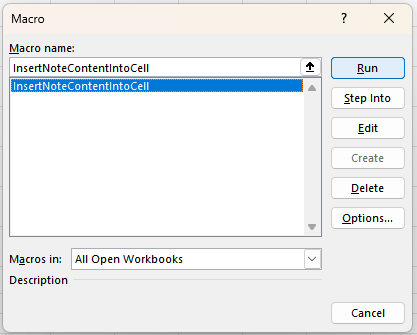
Результат
Текст примечаний вставлен в соседние ячейки, а исходные примечания в первоначальных ячейках остались без изменений.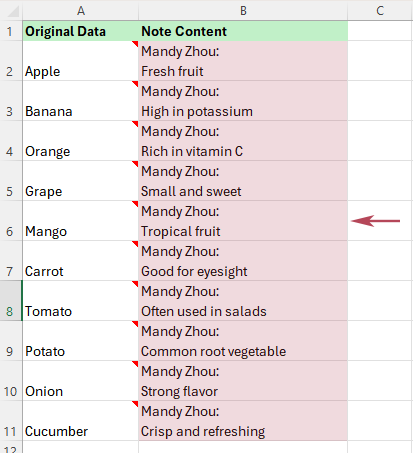
💡 Совет: чтобы использовать другой столбец для исходного диапазона или назначения, просто измените Range("A2:A100") и cell.Offset(0, 1) в коде.
Ограничения VBA
- Для этого необходимо работать с макросами и кодом.
- Это может показаться сложным тем, кто только начинает.
- Возможно, вам понадобится адаптировать код под разные листы или места вывода.
- Этот способ менее удобен при частом выполнении задачи.
Метод 2: пакетная вставка содержимого примечаний в ячейки одним щелчком с помощью Kutools
Если вам нужен более быстрый и удобный способ, Kutools для Excel предлагает специальную функцию для пакетной вставки содержимого примечаний в ячейки — без использования VBA. Вместо того чтобы обрабатывать примечания по одному, вы можете выделить диапазон и сразу вставить содержимое примечаний всех выделенных ячеек в соответствующие ячейки. Это особенно удобно для очистки листа, проверки данных, резервного копирования и подготовки отчётов.
- Активируйте нужный лист и выделите диапазон ячеек с примечаниями.
- Щёлкните Kutools > Дополнительно > Преобразовать примечание и ячейку.
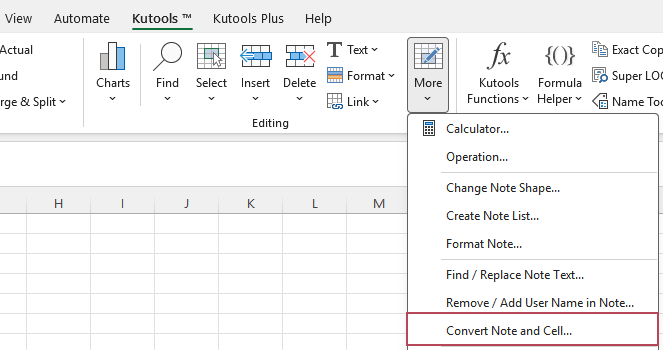
- В диалоговом окне «Преобразовать примечание и ячейку» выберите Вставить содержимое примечания в ячейку и нажмите ОК.
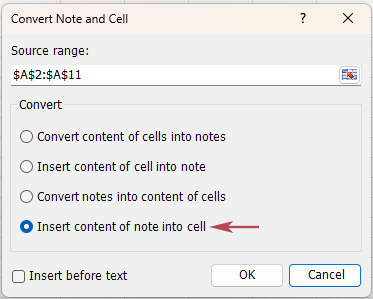
💡 Совет: если нужно, установите флажок Добавить перед исходным содержимым, чтобы разместить содержимое примечания перед существующим текстом ячейки.
Результат: Содержимое примечаний всех выделенных ячеек вставляется в соответствующие ячейки одним пакетным действием — больше не нужно редактировать каждую ячейку вручную.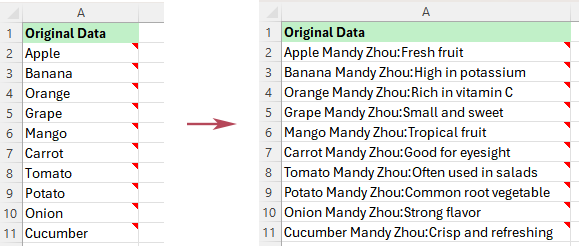
- Пакетная вставка содержимого примечаний во все выделенные ячейки за один раз
- Автоматическая вставка примечания каждой ячейки в соответствующую ячейку
- Не требует знаний VBA или макросов
- Более удобен для начинающих и проще в повседневном использовании
- Позволяет при необходимости вставлять содержимое примечания перед существующим текстом ячейки
- Помогает Экономия времени, когда эту задачу нужно выполнять часто
- Прост в использовании благодаря понятному и пошаговому интерфейсу
VBA или Kutools: какой метод выбрать
| Функция | VBA | Kutools для Excel |
|---|---|---|
| Вставка содержимого примечаний в ячейки | ✅ Да | ✅ Да |
| Требуется код | ❌ Да | ✅ Нет |
| Подходит для начинающих | ⚠️ Ограничено | ✅ Да |
| Пакетная обработка выделенных ячеек | ⚠️ Да, но может потребоваться изменение кода | ✅ Да |
| Автоматическая вставка каждого примечания в соответствующую ячейку | ✅ Да | ✅ Да |
| Вставка содержимого примечания перед существующим текстом ячейки | ⚠️ Возможно при изменении кода | ✅ Да |
| Лучше всего подходит для многократного использования | ⚠️ Ограничено | ✅ Да |
Если вам нужно гибкое пользовательское решение, VBA придёт на помощь. Но если вы предпочитаете более быстрый и простой способ для повседневных задач, Kutools обычно оказывается практичнее — особенно когда требуется обработать множество выделенных ячеек одновременно.
Часто задаваемые вопросы
Можно ли вставить содержимое примечаний прямо в ячейки Excel без использования VBA?
Excel не предоставляет встроенной команды для пакетного размещения текста примечаний непосредственно в ячейках листа. Поэтому пользователи часто прибегают к VBA или специализированным инструментам, таким как Kutools.
Может ли Kutools вставлять содержимое примечаний сразу во множество ячеек?
Да. После выделения диапазона Kutools может одним пакетным действием вставить содержимое примечаний всех выделенных ячеек в соответствующие ячейки.
Удалит ли вставка содержимого примечания в ячейку само исходное примечание?
Нет. Эта операция обычно используется для отображения текста примечания непосредственно в ячейках, сохраняя при этом исходные примечания.
Что означает «Добавить перед исходным содержимым»?
Этот параметр размещает содержимое примечания перед существующим текстом в ячейке, а не после него — удобно, если вы хотите, чтобы текст примечания отображался первым.
Чем это отличается от преобразования примечаний в содержимое ячеек?
Да.Вставка содержимого примечаний в ячейки лучше подходит, когда вы хотите добавить текст примечания к уже существующему содержимому ячейки или разместить его в ячейке, сохранив само примечание.Преобразование примечаний в содержимое ячеек направлено на прямое превращение текста примечания в содержимое ячейки — как завершённое действие преобразования.
Заключение
Если вы хотите вставить содержимое примечаний в ячейки Excel, VBA поможет создать гибкое пользовательское решение. Однако если вам нужен более простой и быстрый способ, Kutools позволяет одним щелчком пакетно вставить содержимое примечаний всех выделенных ячеек прямо в соответствующие ячейки. Выбирайте VBA для максимальной гибкости или Kutools — когда требуется по-настоящему удобный метод пакетной обработки одним щелчком.
Лучшие инструменты для повышения продуктивности в Office
Раскройте весь потенциал Excel с помощью Kutools для Excel и ощутите эффективность, как никогда раньше.Kutools для Excel предлагает более 300 расширенных функций для повышения продуктивности и Экономия времени.Нажмите здесь, чтобы получить нужную Вам функцию…
Office Tab Добавляет вкладки в Office и значительно упрощает работу
- Включает редактирование и чтение с вкладками в Word, Excel, PowerPoint, Publisher, Access, Visio и Project.
- Открывает и создаёт несколько документов во вкладках одного окна, а не в отдельных окнах.
- Повышает производительность на 50 % и экономит сотни кликов мышью каждый день!
Все надстройки Kutools — один установщик
Kutools for Office — это пакет, включающий надстройки для Excel, Word, Outlook и PowerPoint, а также Office Tab Pro, что идеально подходит для команд, работающих в различных приложениях Office.





- Единый комплект— надстройки для Excel, Word, Outlook и PowerPoint + Office Tab Pro
- Один установщик, одна лицензия— настройка за считанные минуты (готово к MSI)
- Лучше работает вместе— оптимизированная продуктивность во всех приложениях Office
- 30-дневная пробная версия со всеми функциями— без регистрации и банковской карты
- Лучшее соотношение цены и качества— экономия по сравнению с покупкой отдельных надстроек
Содержание
- Зачем вставлять содержимое примечаний в ячейки Excel
- Метод 1: Вставка содержимого примечания в ячейку с помощью VBA
- Метод 2: Пакетная вставка содержимого примечаний в ячейки одним щелчком с Kutools
- VBA или Kutools: какой метод выбрать
- Часто задаваемые вопросы
- Лучшие инструменты для повышения продуктивности в Office
Kutools для Excel
Добавляет в Excel расширенные функции 300+
- 🧩 Обзор
- 📥 Бесплатная загрузка
- 🎁 Доступна 30-дневная бесплатная пробная версия