Как автоматически заполнять пароль при открытии файла Excel (2 методов)
При работе с защищёнными паролем файлами Excel многократный ввод одного и того же пароля быстро утомляет и отнимает драгоценное время — особенно если вы открываете такие файлы несколько раз в день или управляете множеством защищённых книг. В подобных случаях функция автозаполнения паролей значительно повышает эффективность, сокращает простои и избавляет от необходимости повторно вводить сложные пароли.
Однако Excel не предлагает встроенной функции для автоматического заполнения пароля при открытии файлов. Каждый раз, открывая защищённую книгу, приходится вводить пароль вручную. Хотя существуют некоторые обходные методы, частично решающие эту проблему, они зачастую ограничены или неудобны. В этой статье мы рассмотрим два возможных подхода, а затем представим гораздо более эффективное и удобное решение с помощью Kutools для Excel.

- Способ 1: Использование VBA для автоматического ввода пароля
- Способ 2: Автоматический ввод пароля с помощью Kutools для Excel
Метод 1: использование VBA для автозаполнения пароля
Хотя Excel не поддерживает автозаполнение паролей напрямую, некоторые обходные методы помогут сократить повторный ввод пароля, однако полноценного решения они не обеспечивают.
Например, с помощью VBA можно открыть книгу, используя заранее заданный пароль. Хотя этот метод работает, он требует ручной настройки, лишён гибкости и не подходит для эффективного управления несколькими файлами.
Шаги:
- Нажмите Alt+F11, чтобы открыть редактор VBA.
- Нажмите Вставка>Модуль.
- Вставьте следующий код VBA в модуль.К од VBA: Автоматическое заполнение пароля при открытии защищённой книги
Sub OpenWorkbookWithPassword() Workbooks.Open Filename:="C:\Users\AddinsVM001\Desktop\find_in_comments_large_demo.xlsx", Password:="123" End Sub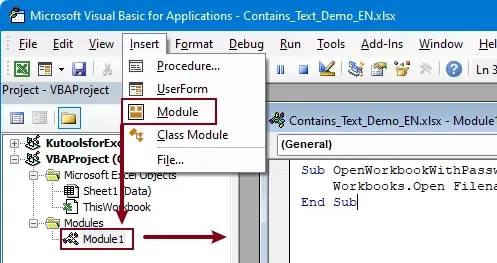 Примечание:В коде VBA замените Filename на путь к книге, которую хотите открыть, и замените Password на соответствующий пароль для этого файла.
 - Нажмите F5, чтобы запустить код.
Результат
Указанная книга открывается мгновенно — без необходимости вручную вводить пароль.
Ограничения
- Пароль хранится в виде обычного текста (риск безопасности).
- Требуются знания VBA.
- Работает только с определёнными файлами.
- Не подходит для работы с несколькими книгами одновременно.
- Чтобы сохранить код VBA для дальнейшего использования, включите макросы и сохраните книгу как книгу Excel с поддержкой макросов.
Из-за этих недостатков данный метод, как правило, не рекомендуется для повседневного применения.
Метод 2: автоматическое автозаполнение пароля с помощью Kutools для Excel
Если вы ищете надёжное и удобное решение, то Kutools для Excel предлагает специальную функцию — Управление паролями, которая автоматически заполняет пароль при открытии файлов Excel.
Kutools Управление паролями позволяет заранее сохранять пароли для нескольких книг и автоматически использовать их при открытии файлов.
Kutools для Excel — более 300 незаменимых инструментов для Excel, которые сделают вашу работу быстрее, проще и эффективнее.Скачайте сейчас!
Шаг 1: открытие Управление паролями
Нажмите KUTOOLS PLUS > Управление паролями > Управление паролями.

Шаг 2: добавление паролей
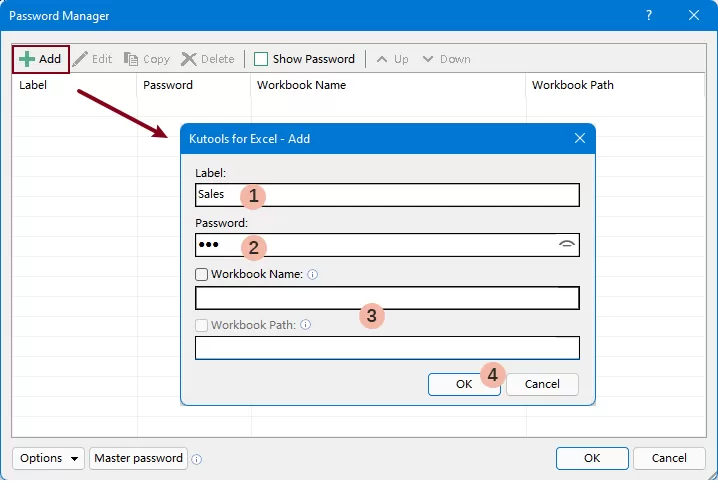
- В диалоговом окне Управление паролями нажмите Добавить.
- В появившемся диалоговом окне настройте следующие параметры:
- Метка:Введите имя для пароля (необязательно).
- Пароль: Введите пароль для книги.
- (Необязательно) Укажите целевую книгу:
- Имя книги: Установите этот флажок и выберите книгу, к которой нужно применить пароль для конкретного файла.
- Путь к книге: Если есть несколько файлов с одинаковыми именами, установите этот флажок, чтобы убедиться, что пароль применяется именно к нужной книге, указав её полный путь.Примечание. Если ни один из вариантов не выбран, пароль будет применён ко всем книгам, использующим один и тот же пароль.
- Нажмите ОК, чтобы сохранить пароль.
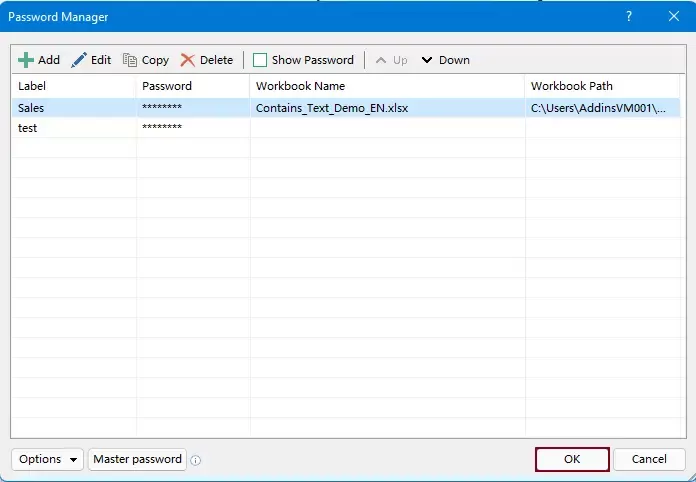
- Повторите описанные выше действия, чтобы добавить и управлять несколькими паролями в Управление паролями. Затем нажмите OK, чтобы сохранить.
Шаг 3: включение параметров автозаполнения
Управление паролями предоставляет два варианта автозаполнения:
- Автоматическое заполнение пароля: пароль заполняется автоматически, но для открытия книги всё ещё требуется подтверждение.
- Заполнить и открыть: автоматически вводит пароль и открывает книгу без какого-либо ручного вмешательства.
Чтобы включить эти параметры:
На вкладке KUTOOLS PLUS нажмите Password Manage и включите нужные параметры автозаполнения.

Шаг 4: открытие книги
Теперь, когда вы открываете защищённую книгу:
- Соответствующий пароль будет автоматически подставлен.
- Или файл можно открыть мгновенно, если включена вторая опция.
Kutools для Excel— значительно расширяет возможности Excel с помощью более чем 300 необходимых инструментов, делая вашу работу быстрее и проще, а также предоставляет функции ИИ для более умной обработки данных и повышения продуктивности.Получить сейчас
Почему Kutools — лучшее решение
- Настоящее автозаполнение пароля — без обходных решений.
- Не нужно повторно вводить пароли.
- Поддержка нескольких книг.
- Безопасное управление паролями.
- Простой в использовании интерфейс — никакого программирования не требуется.
- Значительно повышает эффективность рабочего процесса.
По сравнению с методами VBA, Kutools предлагает более полное и практичное решение.
Заключение
Автоматическое заполнение паролей при открытии файлов Excel может значительно повысить продуктивность, но сам Excel не поддерживает такую функцию.
- Метод VBA работает, но он сложен в использовании и небезопасен.
- Kutools для Excel предлагает самое эффективное и удобное решение.
С помощью Kutools «Управление паролями» вы можете сохранить пароли один раз и автоматически применять их по мере необходимости — экономя время и избавляясь от рутины.
Если вы часто работаете с файлами Excel, защищёнными паролем, Kutools — самый практичный способ оптимизировать ваш рабочий процесс.
Лучшие инструменты для повышения продуктивности в Office
Раскройте весь потенциал Excel с помощью Kutools для Excel и почувствуйте небывалую эффективность.Kutools для Excel предлагает более 300 расширенных функций для повышения продуктивности и Экономия времени.Нажмите здесь, чтобы получить нужную вам функцию…
Office Tab Добавляет вкладки в Office и значительно упрощает вашу работу
- Включите редактирование и чтение с вкладками в Word, Excel, PowerPoint, Publisher, Access, Visio и Project.
- Открывайте и создавайте несколько документов во вкладках одного окна — не разбивайте работу по отдельным окнам.
- Повышайте продуктивность на 50 % и сокращайте сотни нажатий мыши каждый день!
Все надстройки Kutools — один установщик
Kutools for Office — это пакет, включающий надстройки для Excel, Word, Outlook и PowerPoint, а также Office Tab Pro, идеально подходящий для команд, работающих в приложениях Office.





- Единый комплект— надстройки для Excel, Word, Outlook и PowerPoint + Office Tab Pro
- Один установщик, одна лицензия— настройка занимает несколько минут (готово к MSI)
- Лучше работать вместе— повышение продуктивности во всех приложениях Office
- 30-дневная полнофункциональная пробная версия— без регистрации и кредитной карты
- Лучшее соотношение цены и качества— экономия по сравнению с покупкой отдельных надстроек
Оглавление
- Использование VBA для автоматического ввода пароля
- Автоматический ввод пароля с помощью Kutools
- Лучшие инструменты для повышения продуктивности в Office
Kutools для Excel
Предлагает более 300 мощных функций для оптимизации ваших задач в Excel.
- ⬇️ Бесплатная загрузка
- 🛒 Купить сейчас
- 📘 Обучающие материалы по функциям
- 🎁 30-дневная бесплатная пробная версия