Как создать выпадающий список с поиском на основе проверки данных в Excel
Если вы используете длинный список проверки данных — раскрывающийся список в Excel, поиск нужного элемента быстро превращается в медленную и раздражающую процедуру. Выпадающий список с поиском значительно упрощает ввод данных, позволяя вам вводить текст для мгновенного поиска подходящих элементов, вместо того чтобы прокручивать весь список вручную. В этом руководстве вы узнаете два практичных способа создания выпадающего списка с поиском в Excel: встроенную функцию Автозавершение в Microsoft 365 и надстройку Kutools для Excel, которая превращает существующие раскрывающиеся списки в поисковые — с автоматическим открытием и повышенным удобством использования во всех версиях Excel.

- Способ 1: Используйте встроенное автозавершение Excel для списков проверки данных (только в Microsoft 365)
- Способ 2: Сделайте списки проверки данных доступными для поиска с автоподстановкой с помощью Kutools для Excel (для всех поддерживаемых версий Excel Windows)
- Другие способы создания списка проверки данных с поиском
- Excel против Kutools: какой вариант лучше?
- Часто задаваемые вопросы
Способ 1: Используйте встроенное автозавершение Excel для списков проверки данных (только в Microsoft 365)
Если вы используете Microsoft 365, Excel упрощает поиск по списку проверки данных: при вводе текста автоматически отображаются совпадающие элементы. Это самый простой встроенный способ создать выпадающий список с функцией поиска в Excel — без установки дополнительных компонентов.
Шаги для поиска в списке проверки данных с помощью Excel
- Сначала создайте на листе обычный список проверки данных в виде раскрывающегося списка.
- Щёлкните ячейку с выпадающим списком, чтобы активировать её.
- Введите текст, который нужно найти.
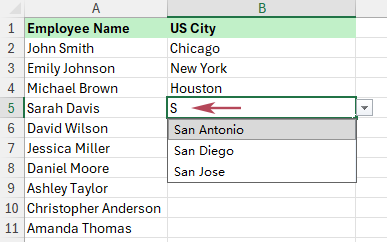
- Excel сузит список и покажет соответствующие элементы.
- Выберите желаемый результат из списка.
Результат: Вы получите выпадающий список с поиском в Excel, который будет автоматически сужать варианты по мере ввода — так вы сможете быстрее находить и выбирать нужные элементы.
- Не требует надстройки
- Простая настройка с помощью встроенной функции Excel «Проверка данных»
- Подходит для простых таблиц и базовых задач поиска в списках
- Доступно только в Microsoft 365
- Не подходит, если нужно одновременно улучшить множество существующих Раскрывающийся список
- Менее удобно, чем специализированное решение с выпадающим списком и поиском для длинных списков
Примечание: Эта функция доступна только в Microsoft 365, поэтому пользователи старых бессрочных версий Excel могут не видеть выпадающий список с поиском.
Способ 2: Сделайте списки проверки данных поисковыми с автоматическим открытием с помощью Kutools для Excel (для всех поддерживаемых версий Excel Windows)
Если вы ищете более быстрый и удобный способ создать выпадающий список с поиском в Excel, Kutools для Excel предлагает специальную функцию под названием Сделать все выпадающие списки доступными для поиска и автоматического появления. Эта функция не только превращает существующие выпадающие списки в поисковые, но и добавляет эффект автоматического открытия — список раскрывается сразу при клике по ячейке. Это особенно полезно при работе с длинными списками, повторяющимся вводом данных и листами, содержащими множество ячеек с выпадающими списками.
Шаги для поиска с автоматическим открытием с помощью Kutools для Excel
- Сначала убедитесь, что ваш лист уже содержит одну или несколько проверок ввода Раскрывающийся список.
- Щелкните Kutools > Раскрывающийся список > Сделать все выпадающие списки доступными для поиска и автоматического появления.
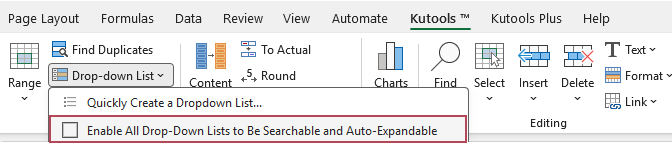
- Если появится подсказка, нажмите Понятно, чтобы закрыть её.
Результат: Теперь при щелчке или выборе ячейки с проверкой данных раскрывающийся список появляется автоматически. По мере ввода ключевых слов Kutools фильтрует список в режиме реального времени и выделяет совпадающие фрагменты текста, позволяя быстро выбрать нужный элемент.
Примечание: Этот способ работает во всех поддерживаемых версиях Excel для Windows, совместимых с Kutools для Excel.
- Делает существующие Раскрывающийся список доступными для поиска всего за несколько кликов
- Автоподстановка автоматически открывает список для более быстрого поиска
- Фильтрует и выделяет совпадающие элементы по мере ввода
- Упрощает использование длинных Раскрывающийся список
- Сокращает прокрутку и ручной поиск
- Хорошо работает с несколькими ячейками с выпадающими списками
- Удобнее, чем ручные обходные решения
Другие способы создания списка проверки данных с поиском
Если вам нужны более продвинутые способы создания выпадающего списка с поиском в Excel, вы также можете ознакомиться с этими методами на нашем сайте:
- Создайте Сделать выпадающий список доступным для поиска с формулами (Excel 2019 и новее)
- Создайте Сделать выпадающий список доступным для поиска с использованием поля со списком и VBA
Эти методы также позволяют создать выпадающий список с поиском, однако требуют более сложной настройки и лучше подходят опытным пользователям.
Excel или Kutools: что лучше?
Оба метода позволяют создать в Excel выпадающий список с поиском, но решают разные задачи.
| Функция | Встроенное автозавершение Excel | Kutools для Excel |
|---|---|---|
| Поддержка версий | Только в Microsoft 365 | Все поддерживаемые версии Excel Windows |
| Список с поиском | ✅ Да | ✅ Да |
| Поведение автоподстановки | ❌ Нет | ✅ Да |
| Лучше всего подходит для длинных списков | ⭐ Базовый | ✅ Лучше |
| Простота настройки | ✅ Просто | ✅ Очень просто |
| Лучше всего подходит для множества существующих Раскрывающийся список | ❌ Ограничено | ✅ Отлично |
Если вам нужен простой способ сделать выпадающий список доступным для поиска и вы уже используете Microsoft 365, встроенного функционала Excel может быть достаточно. Однако если вы хотите более быстрое и практичное решение с возможностью поиска по спискам, автоматическим открытием и удобной работой с уже существующими ячейками со списками, Kutools для Excel — лучший выбор.
Часто задаваемые вопросы
Можно ли создать в Excel выпадающий список с функцией поиска на основе проверки данных?
Да. В Microsoft 365 Excel автоматически отображает совпадающие элементы по мере ввода в раскрывающемся списке проверки данных. Кроме того, с помощью Kutools для Excel вы можете добавить функцию поиска к уже существующим спискам проверки данных, включив автоматическое открытие и расширение списка.
Почему мой раскрывающийся список проверки данных в Excel не поддерживает поиск?
Если ваш раскрывающийся список проверки данных не поддерживает поиск, возможно, вы используете версию Excel без встроенной функции автозавершения. В таком случае воспользуйтесь Kutools для Excel или примените один из продвинутых методов, описанных выше.
Какой самый простой способ сделать список проверки данных в Excel доступным для поиска?
Если вы используете Microsoft 365, встроенный метод — самый простой вариант «из коробки». А если вам нужно более удобное решение для работы с уже существующими раскрывающимися списками, Kutools для Excel, как правило, оказывается проще и гибче.
Что означает «автоматическое открытие» в списке проверки данных «Сделать выпадающий список доступным для поиска»?
Автоматическое открытие означает, что раскрывающийся список проверки данных открывается сам при щелчке по ячейке — так вы можете сразу начать поиск, не открывая список вручную.
Можно ли превратить существующие списки проверки данных в раскрывающиеся списки с функцией поиска в Excel?
Да. Kutools для Excel особенно полезен в этом случае: он позволяет превратить существующие списки проверки данных в раскрывающиеся списки с функцией поиска и автоматическим открытием всего за несколько кликов.
Какой метод лучше подходит для длинных списков проверки данных?
Для длинных списков Kutools для Excel — лучший выбор: он сочетает поиск с автоматическим открытием, что значительно ускоряет поиск и выбор нужных элементов.
Заключение
Выпадающий список с поиском в Excel может значительно ускорить и упростить ввод данных, особенно если ваш раскрывающийся список содержит множество элементов. Если вы используете Microsoft 365, встроенная функция автозавершения Excel предлагает готовое решение «из коробки». Однако если вам нужен более удобный способ превратить существующие раскрывающиеся списки в поисковые — с автоматическим открытием и расширением — Kutools для Excel станет лучшим выбором.
Лучшие инструменты для повышения продуктивности в Office
Раскройте весь потенциал Excel с помощью Kutools для Excel и ощутите эффективность как никогда раньше.Kutools для Excel предлагает более 300 расширенных функций для повышения продуктивности и Экономия времени.Нажмите здесь, чтобы получить самую необходимую функцию…
Office Tab Добавляет вкладки в Office и значительно упрощает работу
- Включает вкладки для редактирования и чтения в Word, Excel, PowerPoint, Publisher, Access, Visio и Project.
- Открывайте и создавайте несколько документов на новых вкладках одного окна, а не в отдельных окнах.
- Повышает продуктивность на 50 % и экономит сотни кликов мышью каждый день!
Все надстройки Kutools. Один установщик
Kutools for Office — это пакет, включающий надстройки для Excel, Word, Outlook и PowerPoint, а также Office Tab Pro, идеально подходящий для команд, работающих в приложениях Office.





- Единый комплект— надстройки для Excel, Word, Outlook и PowerPoint + Office Tab Pro
- Один установщик, одна лицензия— настройка занимает несколько минут (готово к MSI)
- Лучше работать вместе— повышение продуктивности во всех приложениях Office
- 30-дневная пробная версия со всеми функциями— без регистрации и кредитной карты
- Лучшее соотношение цены и качества— экономия по сравнению с покупкой отдельных надстроек
Оглавление
- Способ 1: Используйте встроенное автозавершение Excel для списков проверки данных (только в Microsoft 365)
- Способ 2: Сделайте списки проверки данных доступными для поиска с автоподстановкой с помощью Kutools для Excel (для всех поддерживаемых версий Excel Windows)
- Другие способы создания списка проверки данных с поиском
- Excel или Kutools: что лучше?
- Часто задаваемые вопросы
- Лучшие инструменты для повышения продуктивности в Office
Kutools для Excel
Добавляет в Excel 300+ расширенные функции
- 🧩 Обзор
- 📥 Бесплатная загрузка
- 🎁 Доступна 30-дневная бесплатная пробная версия