Как сохранять и повторно использовать изображения в Excel
Изображения — такие как логотипы, клипарт и значки — часто используются повторно в Excel, особенно в отчётах, панелях мониторинга и шаблонах. Вместо того чтобы каждый раз заново искать и вставлять одни и те же изображения, вы можете сохранить их для быстрого и удобного использования в будущем. В этом руководстве представлены два практичных метода: один позволяет хранить часто используемые изображения прямо в библиотеке Excel, а другой — сохранять их на компьютере для последующего применения.
Сохраняйте и повторно используйте изображения из библиотеки в Excel
Если вы хотите сохранять изображения в библиотеке Excel и использовать их в любой книге, функция Библиотека ресурсов, предоставляемая Kutools для Excel, станет идеальным решением. Она позволяет сохранять изображения, клипарт, диаграммы, формулы и другой контент в виде многократно используемых записей и вставлять их по мере необходимости.
Шаг 1: Добавление изображения в библиотеку
- После установки Kutools для Excel нажмите Kutools > Навигация, чтобы открыть панель Навигация.
- В разделе «Навигация» нажмите вкладку Библиотека ресурсов.
- Выберите группу, в которую хотите сохранить изображение, например Изображения или Клипарты. При необходимости вы также можете создать новую группу или подгруппу.
- Выберите на листе изображение, которое хотите сохранить, затем нажмите кнопку Добавить выбранный контент в автотекст (+) на панели Библиотека ресурсов.
- В диалоговом окне введите имя для изображения, затем нажмите Добавить.
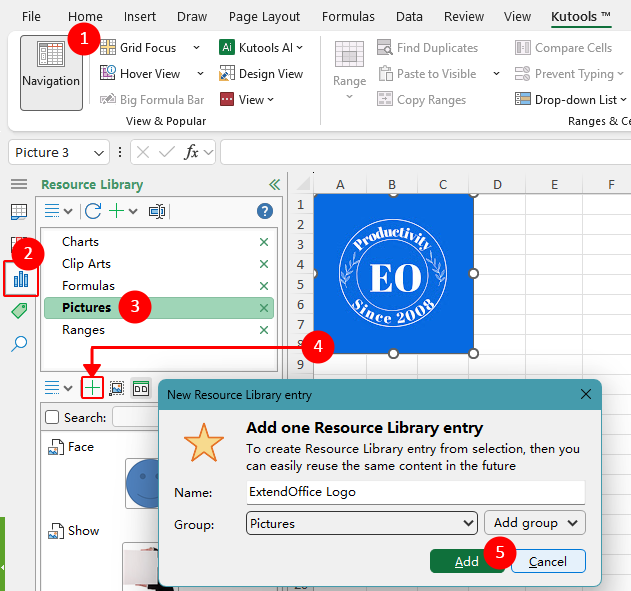
Примечание:
Библиотека ресурсов запоминает исходное состояние размещения изображения. Если изображение было установлено в режиме Разместить в ячейке, при повторном использовании оно будет вставлено точно так же. Если же оно было установлено в режиме Разместить над ячейками, это состояние также сохранится.
Шаг 2: Повторное использование изображения в Excel
После сохранения изображения в Библиотеку ресурсов вы сможете использовать его в любое время — просто щелкните по сохранённой записи на панели.

Этот метод идеально подходит, если вы регулярно используете одни и те же изображения и хотите получать к ним прямой доступ в Excel без необходимости каждый раз искать их в папках.
Преимущества
- Хранит повторно используемые изображения во встроенной библиотеке внутри Excel
- Позволяет легко вставлять сохранённые изображения одним щелчком
- Можно также хранить другой многоразовый контент, например диаграммы, формулы и клипарты
Недостатки
- Требуется Kutools для Excel
Kutools для Excel — включает более 300 незаменимых инструментов для Excel. Выполняйте задачи быстрее, проще и эффективнее.Скачать сейчас!
Сохраните изображение на компьютер
Если вам нужно просто сохранить изображение для последующего использования, самый простой встроенный способ — сохранить его как отдельный файл изображения. После этого вы сможете вставлять его в любую книгу по мере необходимости.
- В Excel щелкните правой кнопкой мыши по изображению, которое хотите сохранить.
- Выберите Сохранить как рисунок.
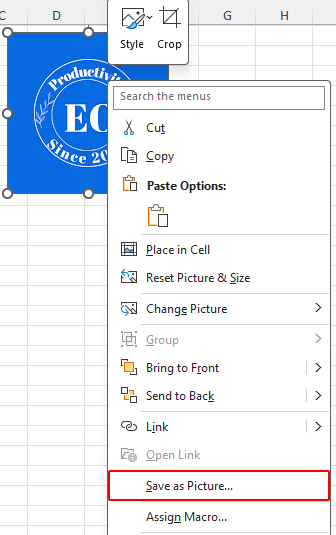
- В диалоговом окне Сохранить как рисунок:
- Выберите папку для сохранения изображения.
- Введите имя файла.
- Выберите формат изображения, например PNG,JPEGили GIF, затем нажмите Сохранить.
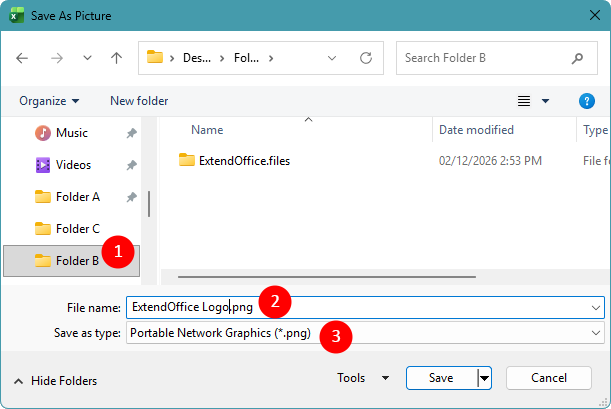
Примечание:
- Формат PNG идеально подходит для логотипов, клипартов и изображений с прозрачным фоном.
- Если изображение установлено в режим Разместить в ячейке, опция «Сохранить как изображение» недоступна напрямую. Сначала измените его на Разместить над ячейками, а затем сохраните.
Преимущества
- Встроено в Excel
- Позволяет повторно использовать изображение в любой рабочей книге или приложении Office
- Удобно организовывать изображения по папкам на компьютере
Недостатки
- Вам необходимо управлять сохранёнными файлами вручную
- Не так удобно, как вставка напрямую из встроенной библиотеки
Часто задаваемые вопросы
Можно ли сохранять изображения прямо в Excel для последующего повторного использования?
Да! Вы можете использовать Библиотеку ресурсов, чтобы сохранять изображения прямо в Excel и применять их в любой книге. Это ближайший аналог встроенной библиотеки изображений.
Можно ли повторно использовать изображения из Библиотеки ресурсов в разных файлах Excel?
Да. Изображения, сохранённые в Библиотеке ресурсов, не привязаны к одной книге. Вы можете вставлять их в любой файл Excel, пока доступна Библиотека ресурсов. Это удобный способ повторно использовать одни и те же изображения, логотипы или клипарт в нескольких книгах — без необходимости отдельно сохранять их на компьютере.
Можно ли сохранить или повторно использовать изображение, установленное в режиме «Разместить в ячейке»?
Да, но это зависит от метода. Если вы сохраняете изображение в Библиотеку ресурсов, его состояние Разместить в ячейке можно запомнить и использовать повторно. Однако если вы хотите сохранить его как файл изображения на компьютере, опция Сохранить как рисунок недоступна, пока установлен режим Разместить в ячейке. В этом случае сначала нужно изменить его на Разместить над ячейками.
Если я изменю размер изображения перед сохранением или повторным использованием, сохранится ли новый размер?
Да. В обоих случаях изображение сохраняется в том размере, который имело на момент сохранения. Если сначала изменить размер изображения, а затем сохранить его в Библиотеку ресурсов или воспользоваться командой Сохранить как рисунок, то сохранённый размер останется прежним.
Какой метод лучше подходит для частого применения?
Если вы часто используете одни и те же изображения, удобнее сохранять их в библиотеке: так вы сможете мгновенно вставлять их, не тратя время на поиск по папкам. Сохранение на компьютере лучше подходит для редкого использования или когда изображения нужно передавать вне Excel.
Заключение
Если вы ищете самый удобный способ сохранения и повторного использования изображений в Excel, лучшее решение предлагает Kutools для Excel. Его функция Библиотека ресурсов позволяет создавать собственную библиотеку изображений и мгновенно вставлять нужные элементы по требованию. А если вы предпочитаете стандартные возможности Excel, то сохранение изображения в виде файла обеспечит максимальную гибкость.
Выбрав метод, который лучше всего соответствует вашему рабочему процессу, вы всегда будете держать изображения, клипарт и логотипы под рукой для быстрого повторного использования и избежите необходимости выполнять одну и ту же работу снова и снова.
Надеемся, что это руководство оказалось вам полезным! Хотите больше советов и практических решений для Excel? Перейдите по этой ссылке, чтобы открыть всю нашу коллекцию обучающих материалов по Excel.
Лучшие инструменты для повышения продуктивности в Office
Kutools для Excel — помогает вам выделиться из толпы
Kutools для Excel предлагает более 300 функций,гарантируя, что всё необходимое будет всего в одном щелчке…
Office Tab — включает вкладки для чтения и редактирования в Microsoft Office (включая Excel)
- Переключайтесь между десятками открытых документов всего за секунду!
- Сокращает сотни кликов мышью каждый день — больше никакого «синдрома мышиной руки».
- Повышает продуктивность на 50 % при одновременном просмотре и редактировании нескольких документов.
- Добавляет удобные вкладки в Office (включая Excel) — как в Chrome, Edge и Firefox.
Оглавление
- Сохраняйте и повторно используйте изображения из библиотеки в Excel
- Сохраните изображение на компьютер
- Часто задаваемые вопросы
- Заключение
- Лучшие инструменты для повышения продуктивности в Office
Kutools для Excel
Добавляет в Excel 300+ расширенные функции
- 🧩 Обзор
- 📥 Бесплатная загрузка
- 🎁 Доступна 30-дневная бесплатная пробная версия