Как применить функцию непосредственно к существующим значениям ячеек в Excel
При работе с данными в Excel нередко возникает необходимость обрабатывать уже существующие значения прямо на месте, а не вычислять результаты в отдельном столбце. Например, вы можете захотеть преобразовать отрицательные числа в их абсолютные значения, определить знак каждого числа, удалить дробную часть или применить другие одиночные функции к выбранному диапазону. Несмотря на богатый набор встроенных функций для решения таких задач, Excel не предоставляет прямой команды для применения этих функций непосредственно к текущим значениям ячеек.
В этом руководстве мы рассмотрим три практичных способа выполнения этой задачи в Excel. Сначала покажем метод с использованием VBA, который обрабатывает выделенные ячейки напрямую, затем продемонстрируем, как Kutools для Excel упрощает процесс благодаря своей функции Математический инструмент, и, наконец, разберём обходное решение с вспомогательным столбцом для пользователей, предпочитающих не использовать макросы.
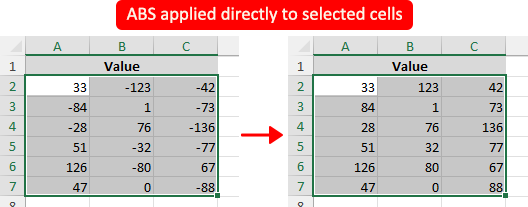
Применение функции к существующим значениям ячеек с помощью VBA
Если вы хотите применить функцию напрямую к ячейкам, уже содержащим значения, без использования вспомогательного столбца, основным встроенным способом в Excel является использование VBA. Вы можете запустить макрос, чтобы выбрать диапазон и заменить содержимое каждой ячейки её вычисленным результатом.
- Выделите диапазон ячеек со значениями, которые нужно обработать.
- Нажмите Alt + F11, чтобы открыть редактор VBA.
- В редакторе VBA выберите Вставка > Модуль, чтобы вставить новый модуль.
- Вставьте в модуль один из следующих макросов — в зависимости от нужной функции.
Пример 1: применение функции ABS к выделенным ячейкам
Sub ApplyABSFunction()
    Dim c As Range
    For Each c In Selection
        If IsNumeric(c.Value) And Not IsEmpty(c.Value) Then
            c.Value = Abs(c.Value)
        End If
    Next c
End Sub
Пример 2: применение функции SIGN к выделенным ячейкам
Sub ApplySIGNFunction() Dim c As Range For Each c In Selection If IsNumeric(c.Value) And Not IsEmpty(c.Value) Then c.Value = Sgn(c.Value) End If Next c End Sub - Нажмите F5, чтобы запустить макрос.
Выделенные ячейки мгновенно обновятся вычисленными результатами.
Примечания:
- Этот метод напрямую изменяет исходные данные, поэтому настоятельно рекомендуется создать резервную копию перед запуском макроса.
- Вы можете заменить
AbsилиSgnв пятой строке на другие однопараметрические функции VBA по необходимости, например на Int, Exp, Sin или Cos. Обратите внимание: некоторые функции имеют ограничения по входным данным. Например, Sqr работает только с неотрицательными числами.
Преимущества
- Встроено в Excel, дополнительные надстройки не требуются
- Может обрабатывать существующие значения ячеек непосредственно на месте
- Гибко подстраивается под разные функции и пользовательскую логику
Недостатки
- Изменения невозможно отменить после выполнения макроса
- Требуются знания VBA
- Макросы могут быть отключены в некоторых средах
- Менее удобно для обычных пользователей
Применение функции к существующим значениям ячеек с помощью Kutools для Excel
Если вы ищете более быстрый и простой способ применения функции непосредственно к ячейкам, уже содержащим значения, Kutools для Excel предлагает удобное решение с помощью функции Математический инструмент. Она позволяет выбрать нужную функцию и применить её ко всем выделенным ячейкам сразу — без написания формул или кода VBA.
- Выделите ячейки со значениями, которые нужно обработать.
- Выберите Kutools>Операция.

- В диалоговом окне Математический инструмент щелкните Функция на левой панели.
- Выберите нужную функцию из раскрывающегося списка, например ABS. Результаты можно просмотреть в Панели предварительного просмотра.
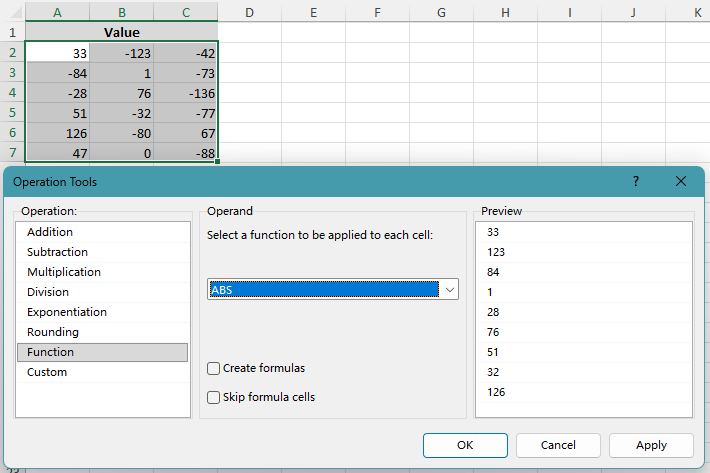 Совет: Если вы хотите вставить формулы вместо немедленной замены существующих значений, установите флажок Создать формулу. Kutools введёт формулы в выбранные ячейки, используя текущее значение каждой ячейки в качестве аргумента функции, например =ABS(33).
 - Нажмите ОКили Применить, чтобы обработать выбранные ячейки.
Опция «Функция» в Математическом инструменте включает набор общих функций с одним аргументом, таких как ABS, SIGN, INT, SQRT, SIN, COS, TAN, DAY, MONTH и YEAR, что позволяет массово обрабатывать существующие значения ячеек без ручного ввода формул.
Преимущества
- Применяет функции непосредственно к выделенным ячейкам
- Поддерживает отмену действия
- Не требует знаний VBA или ручной настройки
- Включает предварительный просмотр перед применением результатов
- Быстро и удобно для новичков
Недостатки
- Требуется установка Kutools для Excel
Kutools для Excel — это более 300 незаменимых инструментов для Excel, которые делают вашу работу быстрее, проще и эффективнее.Скачать сейчас!
Обходное решение: применение функции с помощью вспомогательного столбца
Если вы не хотите использовать VBA и у вас нет Kutools, самым практичным решением на уровне рабочего листа станет применение вспомогательного столбца. Вместо прямого изменения исходных ячеек этот подход сначала вычисляет результаты в отдельном столбце, давая вам возможность проверить их перед заменой оригинальных значений.
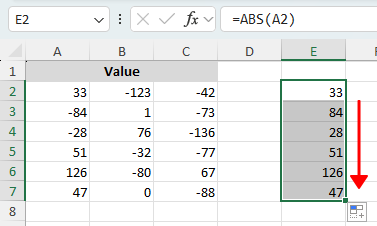
- В пустом столбце рядом с данными введите формулу, основанную на первой ячейке диапазона. Например:
- Для ABS:
=ABS(A2) - Для SIGN:
=SIGN(A2) - Для INT:
=INT(A2)
- Для ABS:
- Нажмите Enter, чтобы получить результат для первой строки.
- Перетащите маркер заполнения вниз, чтобы применить эту же формулу ко всем остальным ячейкам вспомогательного столбца.
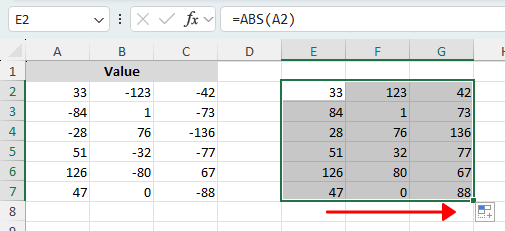
- (Необязательно: если ваши данные охватывают несколько столбцов) Перетащите маркер заполнения вправо, чтобы применить формулу ко всему диапазону.
- Чтобы заменить исходные значения, скопируйте результаты из вспомогательного столбца и вставьте их обратно поверх исходных ячеек с помощью команды Вставить специально>Значения.
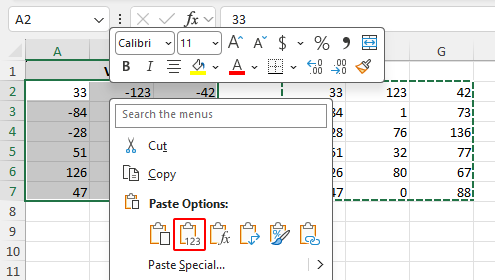
Примечание:
Этот метод не применяет функцию напрямую к существующим ячейкам за один шаг. Вместо этого сначала используется отдельный столбец для вычисления результатов — это удобно, если вы хотите проверить их перед перезаписью исходных значений.
Преимущества
- Не требует надстроек или макросов
- Просто для большинства пользователей Excel
- Позволяет проверить результаты до замены исходных значений
Недостатки
- Требует дополнительного места на листе
- Не является прямым методом изменения на месте
- Требует дополнительных шагов копирования и вставки, если вы хотите заменить исходные значения
Какой метод подходит вам лучше всего?
| Метод | Лучше всего подходит для | Ограничения |
|---|---|---|
| VBA | Пользователей, которым нужен собственный способ Excel для прямой обработки существующих значений на месте | Требует макросов и определённых знаний VBA |
| Kutools для Excel | Пользователей, которым нужен быстрый и простой способ применения функций к выделенным ячейкам | Требуется Kutools для Excel Скачать |
| Вспомогательный столбец | Пользователей, предпочитающих метод на основе формул без использования VBA | Не является прямым методом изменения на месте и требует дополнительных действий |
Заключение
Когда ячейки уже содержат данные, Excel не предлагает простой встроенной команды для применения функции к этим значениям одним щелчком мыши. Единственный доступный встроенный способ — использовать VBA: он работает отлично, но может показаться слишком техническим для многих пользователей.
Если вы ищете более простое решение, Kutools для Excel позволяет применять такие функции, как ABS, SIGN, INT и другие, непосредственно к выделенным ячейкам — без написания формул или кода VBA. Вы также можете выбрать вариант вставки формул вместо немедленной замены существующих значений.
Если вы предпочитаете использовать стандартные инструменты рабочего листа, вспомогательный столбец станет практичным обходным решением — правда, потребует дополнительных шагов и не обновит исходные ячейки напрямую на первом этапе.
Надеемся, это руководство оказалось полезным! Хотите ещё больше советов и практических решений для Excel? Щёлкните здесь, чтобы ознакомиться со всей нашей коллекцией учебных материалов по Excel.
Лучшие инструменты для повышения продуктивности в офисе
Kutools для Excel — Помогает вам выделиться из толпы
Kutools для Excel предлагает более 300 функций,гарантируя, что всё необходимое будет всегда под рукой…
Office Tab — Включает вкладки для чтения и редактирования в Microsoft Office (включая Excel)
- Переключайтесь между десятками открытых документов всего за секунду!
- Сокращает сотни кликов мышью каждый день — забудьте о «мышечной руке».
- Повышает продуктивность на 50 % при просмотре и редактировании нескольких документов.
- Добавляет удобство вкладок в Office (включая Excel) — как в Chrome, Edge и Firefox.
Оглавление
- Применение функции к существующим значениям ячеек
- Использование VBA
- Использование Kutools для Excel
- Обходное решение: применение функции с помощью вспомогательного столбца
- Какой метод подходит вам лучше всего?
- Заключение
- Лучшие инструменты для повышения продуктивности в офисе
Kutools для Excel
Добавляет в Excel 300+ расширенные функции
- 🧩 Обзор
- 📥 Бесплатная загрузка
- 🎁 Доступна 30-дневная бесплатная пробная версия