Если Вернуть значение на основе указанного текста в Excel (3 простых способа)
При работе в Excel часто возникает необходимость проверить, содержит ли ячейка определённый текст, и в зависимости от результата вернуть соответствующее значение. Например, если ячейка содержит слово «multiple», можно вернуть «Да»; в противном случае — пустое значение или любое другое заданное значение.

Однако Excel не предлагает встроенной функции для решения этой задачи напрямую. Вместо этого приходится использовать формулы, VBA или сторонние инструменты. В этой статье мы расскажем о трёх практических способах её решения: с помощью формул Excel, макросов VBA и гораздо более простого варианта — с использованием Kutools для Excel.
- Возвращаемое значение Если ячейка содержит определённый текст с использованием формулы
- Возвращаемое значение Если ячейка содержит определённый текст мгновенно с помощью Kutools
- Возвращаемое значение Если ячейка содержит определённый текст с использованием пользовательской функции
Возвращаемое значение Если ячейка содержит определённый текст — с помощью формулы Excel
Формулы Excel предлагают гибкий способ проверить, содержит ли ячейка определённый текст. Хотя отдельной функции именно для этой задачи нет, вы можете комбинировать такие функции, как ЕСЛИ, ПОИСК и ЕЧИСЛО, чтобы получить нужный результат.
Например, на приведённом ниже листе, если ячейка в столбце A содержит текст «multiple», в столбце B нужно вывести «Да».

Шаги:
- Выберите пустую ячейку для отображения результата (например, B3).
- Введите приведённую ниже формулу и нажмите Enter, чтобы получить первый результат.
=IF(ISNUMBER(SEARCH("multiple",A2)),"Yes","") - Перетащите маркер заполнения вниз, чтобы распространить формулу на другие ячейки.
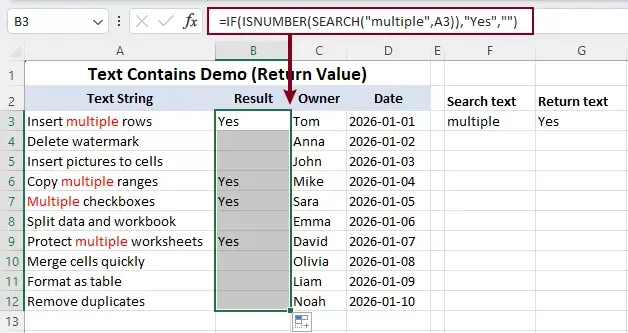
Объяснение формулы:
- SEARCH(«multiple», A3) → проверяет, содержится ли текст «multiple» в ячейке A3.
- ISNUMBER(…) → возвращает ИСТИНА, если значение найдено.
- IF(…) → возвращает «Да», если значение ИСТИНА, в противном случае — пусто.
- Этот метод поддерживает частичное совпадение (поиск по вхождению текста).
- Он нечувствителен к регистру (функция ПОИСК игнорирует регистр).
- Формула может усложниться по мере роста числа условий.
Возвращаемое значение Если ячейка содержит определённый текст — мгновенно с помощью Kutools для Excel
Если вы ищете более быстрое и удобное решение, Kutools для Excel предлагает встроенный инструмент формул, который позволяет решить эту задачу без написания каких-либо формул.
С помощью помощника формул Kutools вы можете выполнить весь процесс через визуальный интерфейс, что делает его идеальным решением для новичков и пользователей, стремящихся экономить время.
Kutools для Excel — более 300 незаменимых инструментов для Excel! Выполняйте задачи быстрее, проще и эффективнее.Скачать сейчас!
Шаги:
- Выберите ячейку, в которую будет выведен результат.
- Нажмите Kutools>Помощник формул>Текст>Вернуть значение на основе указанного текста.
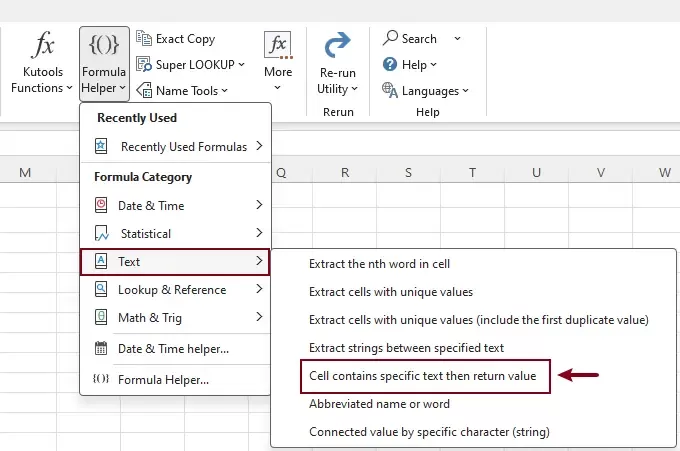
- В диалоговом окне Помощник формулнастройте аргументы:
- Ячейка: Выберите ячейку, в которой нужно проверить текст.
- Значение для поиска: введите текст, который хотите найти (например, «multiple»).
- Возвращаемое значение: Укажите значение, которое нужно вернуть (например, «Да»).
- Нажмите OK.
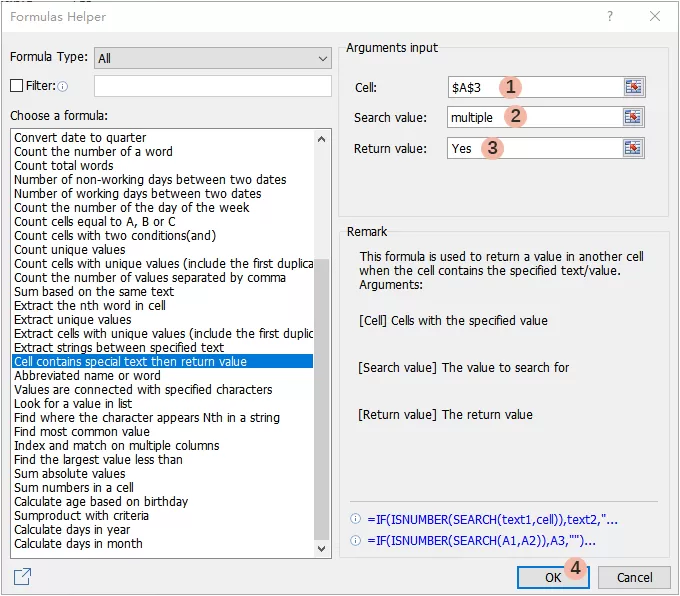
Результат:
Результат для выбранной ячейки появляется мгновенно, а формула создаётся автоматически — запоминать её не нужно. Затем просто протяните маркер заполнения вниз, чтобы применить формулу ко всем остальным ячейкам.

Kutools для Excel— раскройте весь потенциал Excel с помощью более чем 300 незаменимых инструментов, ускорьте и упростите свою работу, а также используйте функции ИИ для более разумной обработки данных и повышения продуктивности.Получить сейчас
Почему стоит использовать Kutools для этой задачи
- Запоминать формулы не нужно.
- Синтаксических ошибок нет.
- Наглядный и интуитивно понятный интерфейс.
- Идеально подходит для новичков и пользователей без технических навыков.
Возвращаемое значение Если ячейка содержит определённый текст — с помощью пользовательской функции
Если вам нужно более гибкое или автоматизированное решение, эту задачу можно выполнить и с помощью VBA. Однако такой подход требует базовых навыков программирования и подходит не всем пользователям.
Шаги по использованию VBA:
- Нажмите Alt + F11, чтобы открыть редактор VBA.
- Выберите Вставка>Модуль.
- Вставьте код в окно модуля.Код VBA: Возвращаемое значение если ячейка содержит определённый текст
Function ContainsText(rng As Range, txt As String) As String
    If InStr(1, rng.Value, txt, vbTextCompare) > 0 Then
        ContainsText = "Yes"
    Else
        ContainsText = ""
    End If
End Function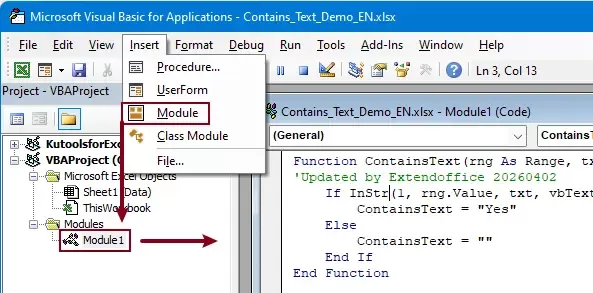
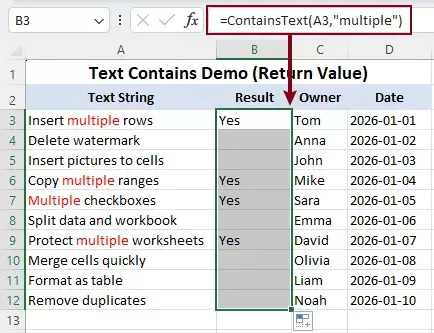
- Нажмите Alt + Q, чтобы вернуться в Excel. Затем введите следующую формулу в ячейку, куда нужно вывести результат:
=ContainsText(A2,"multiple") - Нажмите Enterи протяните вниз для применения.
Ограничения:
- Требуются навыки работы с VBA.
- Необходимо включить макросы.
- Не подходит большинству пользователей.
Заключение
Возврат значения, если ячейка содержит определённый текст, — распространённая задача в Excel, и решить её можно несколькими способами.
- Метод с использованием формул Excel отличается гибкостью и широко применяется, однако требует понимания вложенных функций.
- Метод с использованием VBA обеспечивает больший контроль, но не подходит для большинства пользователей.
- Kutools для Excel предлагает самое простое решение, позволяющее выполнить задачу без написания каких-либо формул.
Если вы стремитесь решить эту задачу быстро, надёжно и без ошибок, Kutools Помощник формул станет самым эффективным решением.
Лучшие инструменты для повышения продуктивности в Office
Раскройте весь потенциал Excel с помощью Kutools для Excel и ощутите эффективность, как никогда раньше.Kutools для Excel предлагает более 300 расширенных функций для повышения продуктивности и Экономия времени.Нажмите здесь, чтобы получить наиболее нужную вам функцию…
Office Tab Добавляет вкладки в Office и значительно упрощает Вашу работу
- Включает редактирование и чтение во вкладках в Word, Excel, PowerPoint, Publisher, Access, Visio и Project.
- Открывайте и создавайте несколько документов во вкладках одного окна — без необходимости открывать новые окна.
- Повышает производительность на 50 % и экономит сотни кликов мышью каждый день!
Все надстройки Kutools — единый установщик
Kutools for Office — это пакет, включающий надстройки для Excel, Word, Outlook и PowerPoint, а также Office Tab Pro, идеально подходящий для команд, работающих в приложениях Office.





- Единый комплект— надстройки для Excel, Word, Outlook и PowerPoint + Office Tab Pro
- Один установщик, одна лицензия— настройка за считанные минуты (готово к MSI)
- Лучше работать вместе— повышение продуктивности во всех приложениях Office
- 30-дневная полнофункциональная пробная версия— без регистрации и кредитной карты
- Лучшее соотношение цены и качества— экономия по сравнению с покупкой отдельных надстроек
Оглавление
- Возвращаемое значение Если ячейка содержит определённый текст
- С использованием формулы
- С использованием Kutools для Excel
- С использованием пользовательской функции
- Лучшие инструменты для повышения продуктивности в Office
Kutools для Excel
Предлагает более 300 мощных функций для оптимизации ваших задач в Excel.
- ⬇️ Бесплатно скачать
- 🛒 Купить сейчас
- 📘 Обучающие материалы по функциям
- 🎁 30-дневная бесплатная пробная версия