Как Добавить текст между словами в Excel
Нужно вставить запятые, дефисы, косые черты или другой текст между словами в Excel? Это распространённая задача при форматировании ключевых слов, тегов, названий товаров или очищенных текстовых строк. В этом руководстве вы узнаете один встроенный метод Excel с использованием формулы, а затем более быстрый способ — с помощью Kutools для Excel, чтобы добавить текст между каждым словом в выбранных ячейках.

Зачем Добавить текст между словами в Excel
Вам может понадобиться Добавить текст между словами в Excel, когда необходимо:
- Вставка запятых между словами для тегов или списков ключевых слов
- Добавление дефисов, косых черт или других разделителей для более чистого форматирования
- Подготовка текста для импорта в другую систему
- Стандартизация данных в нескольких ячейках одновременно
Например, вы можете захотеть преобразовать яблоко апельсин банан в яблоко, апельсин, банан или красный синий зелёный в красный / синий / зелёный.
Метод 1: Добавить текст между словами с помощью формулы Excel
Если вы предпочитаете использовать встроенное средство Excel, функция ПОДСТАВИТЬ станет отличным выбором. Она заменяет каждый пробел в ячейке на указанный вами текст — это удобно для добавления запятых, дефисов, косых черт или других разделителей между словами.
Примеры формул
Предположим, что Оригинальный текст находится в ячейке A2:
- Добавьте запятые между словами
=SUBSTITUTE(A2,« »,", ") - Добавьте дефисы между словами
=SUBSTITUTE(A2,« »," - ") - Добавьте косые черты между словами
=SUBSTITUTE(A2,« »,« / ») - Добавьте пользовательский текст между словами
=SUBSTITUTE(A2,« »,« | »)
Шаги
- Выберите пустую ячейку, куда будет выведен результат.
- Введите формулу в зависимости от разделителя или текста, который вы хотите вставить. Затем нажмите Enter, чтобы получить новый текст.
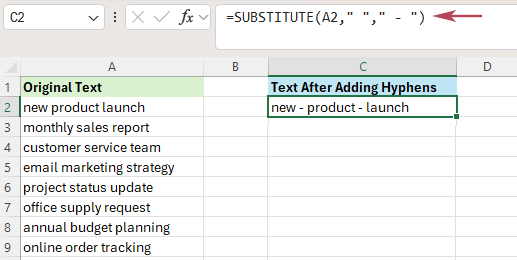
- При необходимости перетащите маркер заполнения вниз, чтобы распространить формулу на дополнительные ячейки.
- Чтобы заменить исходные значения, скопируйте результаты формулы и вставьте их обратно как значения.
Результат: Excel заменяет каждый пробел в текстовой строке на указанный вами текст, поэтому новое содержимое отображается с разделителем между каждым словом.
- Использует встроенную функцию Excel
- Гибко работает с запятыми, символами или пользовательским текстом
- Хорошо подходит для листов, основанных на формулах
- Возвращает результат в другую ячейку вместо прямого редактирования Оригинальный текст
- Требует использования формул, что может быть неудобно для новичков
- Обычно требует дополнительного шага копирования и вставки как значений
Метод 2: Добавить текст между каждым словом одним щелчком с помощью Kutools для Excel
Если вы ищете более быстрый и прямой способ, то Kutools для Excel предоставляет функцию Добавить текст с опцией Добавлять только между каждым словом, которая позволяет вставлять текст между каждым словом в выбранных ячейках — без необходимости писать формулы.
Преимущества этого метода:
- Вам не нужно запоминать или редактировать формулы
- Вы можете работать непосредственно с выбранными ячейками
- Вы можете предварительно просмотреть результат перед его применением
- Это особенно удобно, когда необходимо быстро выполнить пакетное редактирование нескольких ячеек
- Выберите ячейки с текстом, в который нужно вставить дополнительные слова между существующими.
- Перейдите в меню Kutools > Текст > Добавить текст.
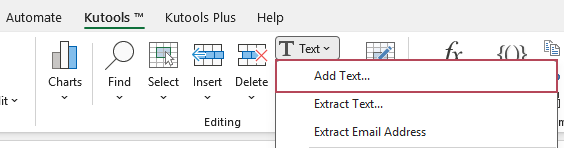
- В диалоговом окне Добавить текствыполните следующие действия:
- ① Введите текст, который хотите вставить, например ,, - или /.
- ② Установите флажок Добавлять только в и выберите Между каждым словом в раскрывающемся списке.
- ③ Просмотрите результат и нажмите ОК.
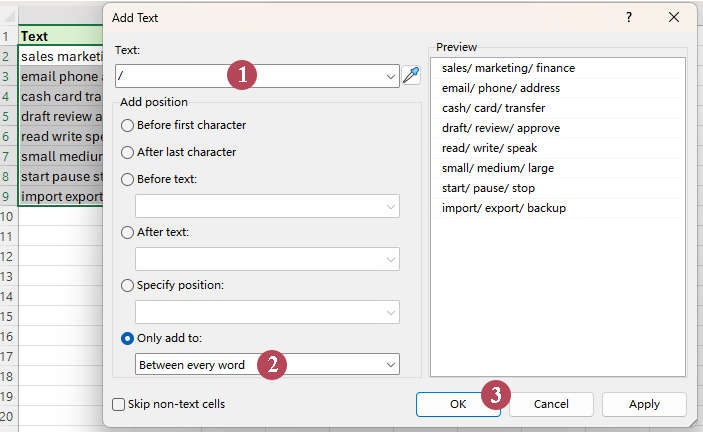
Результат: Указанный текст мгновенно вставляется между каждым словом в выбранных ячейках — без использования столбца с формулой и без дополнительного шага вставки значений.
- Операция в один клик без необходимости использовать формулы
- Работает непосредственно с выделенными ячейками
- Прост в использовании для массового форматирования
- Предварительный просмотр помогает избежать ошибок до применения изменений
Распространённые примеры Добавить текст между словами в Excel
Вот несколько практических примеров ситуаций, когда может понадобиться вставка текста между словами:
- Добавление запятых:яблоко апельсин банан→яблоко, апельсин, банан
- Добавление вертикальных черт:высокий средний низкий→высокий | средний | низкий
- Добавление косых черт:красный синий зелёный→красный / синий / зелёный
- Добавление дефисов:Север Юг Восток Запад→Север - Юг - Восток - Запад
Такие форматы отлично подходят для тегов, меток, описаний товаров, экспорта и отображения очищенного текста.
Excel против Kutools для Excel: какой метод лучше?
Оба метода позволяют добавлять текст между словами в Excel, но подходят для разных рабочих процессов: формулы удобны, если вы предпочитаете встроенные решения, а Kutools для Excel — когда нужен более быстрый и прямой способ редактирования выбранных ячеек.
| Функция | Встроенные средства Excel | Kutools для Excel |
|---|---|---|
| Добавляйте запятые, дефисы, косые черты или другой текст между словами | ✅ Да | ✅ Да |
| Работает непосредственно с выделенными ячейками | ❌ Нет | ✅ Да |
| Прост в использовании без дополнительных ручных действий | ⚠️ Ограничено | ✅ Да |
| Предварительный просмотр перед применением изменений | ❌ Нет | ✅ Да |
| Лучший выбор для быстрого и удобного рабочего процесса | ⚠️ Ограничено | ✅ Да |
Часто задаваемые вопросы
Как добавить запятые между словами в Excel?
Можно использовать формулу вида =SUBSTITUTE(A2,« »,", "), чтобы заменить пробелы на запятые с пробелом. А если нужен более простой и прямой способ, воспользуйтесь Kutools для Excel: с помощью функции «Добавить текст» вы легко вставите запятые между каждым словом в выбранных ячейках.
Как вставить собственный текст между словами в Excel?
Воспользуйтесь функцией ПОДСТАВИТЬ, чтобы заменить пробелы на любой нужный текст — например, косую черту, дефис или другой разделитель. А с помощью Kutools для Excel вы можете сразу добавить собственный текст между каждым словом!
Можно ли сразу добавить текст между словами в нескольких ячейках?
Да, в Excel можно сразу протянуть формулу на несколько ячеек. А если вам нужно напрямую редактировать выделенные ячейки без использования формул, то Kutools для Excel станет более эффективным решением для пакетной обработки.
Какой самый простой способ добавить текст между каждым словом в Excel?
Если вам нужен самый быстрый и удобный способ, выбирайте Kutools для Excel — это проще простого: введите текст, отметьте опцию Добавлять только между каждым словом, предварительно просмотрите результат и сразу примените изменения.
Заключение: Теперь вы знаете, как добавить текст между словами в Excel — с помощью встроенной формулы или ещё более быстрого способа всего в один клик с использованием Kutools для Excel. Выберите метод, который лучше всего подходит вашему рабочему процессу и объёму обрабатываемых данных.
Лучшие инструменты для повышения продуктивности в Office
Раскройте весь потенциал Excel с помощью Kutools для Excel и ощутите новый уровень эффективности.Kutools для Excel предлагает более 300 расширенных функций для повышения продуктивности и Экономия времени.Нажмите здесь, чтобы получить самую необходимую функцию…
Office Tab Добавляет вкладки в Office и значительно упрощает вашу работу
- Включает вкладки для редактирования и чтения в Word, Excel, PowerPoint, Publisher, Access, Visio и Project.
- Открывайте и создавайте несколько документов во вкладках одного окна — это удобнее, чем использовать отдельные окна.
- Повышает продуктивность на 50 % и экономит сотни кликов мышью каждый день!
Все надстройки Kutools — единый установщик
Kutools for Office — это пакет, объединяющий надстройки для Excel, Word, Outlook и PowerPoint, а также Office Tab Pro, что идеально подходит для команд, активно работающих в приложениях Office.





- Единый пакет— надстройки для Excel, Word, Outlook и PowerPoint + Office Tab Pro
- Один установщик, одна лицензия— настройка занимает считанные минуты (готово к MSI)
- Лучше работать вместе— повышение продуктивности во всех приложениях Office
- 30-дневная пробная версия со всеми функциями— без регистрации и банковской карты
- Лучшее соотношение цены и качества— экономия по сравнению с покупкой отдельных надстроек
Оглавление
- Зачем Добавить текст между словами в Excel
- Способ 1: Добавить текст между словами с помощью формулы Excel
- Способ 2: Добавить текст между каждым словом одним щелчком с помощью Kutools для Excel
- Типичные случаи использования
- Сравнение Excel и Kutools
- Часто задаваемые вопросы
- Лучшие инструменты для повышения продуктивности в Office
Kutools для Excel
Добавляет в Excel расширенные функции 300+
- 🧩 Обзор
- 📥 Бесплатная загрузка
- 🎁 Доступна 30-дневная бесплатная пробная версия