Как добавить калькулятор в Excel (быстрый доступ и лучшая альтернатива)
При работе в Excel вам часто нужны быстрые вычисления — например, сложение чисел, проверка итогов или сверка результатов. Хотя Excel отлично справляется с формулами, иногда гораздо удобнее воспользоваться простым калькулятором без необходимости писать формулы. Однако многие пользователи не знают: калькулятор в Excel по умолчанию не отображается. Несмотря на то, что встроенный калькулятор существует, его нужно вручную добавить на ленту перед первым использованием.
В этом руководстве мы покажем, как получить и использовать калькулятор в Excel, а затем представим более удобную альтернативу — Kutools для Excel Калькулятор, который обеспечивает более быстрый и плавный опыт работы.

- Добавьте Калькулятор на панель быстрого доступа Excel
- Используйте Калькулятор в Excel эффективнее с Kutools
Добавьте Калькулятор на панель быстрого доступа Excel
В Excel есть встроенный калькулятор, но по умолчанию он скрыт — чтобы им воспользоваться, достаточно вручную добавить его на Панель быстрого доступа.
Шаги:
- Нажмите стрелку раскрывающегося списка на панели быстрого доступа, затем выберите Другие команды.
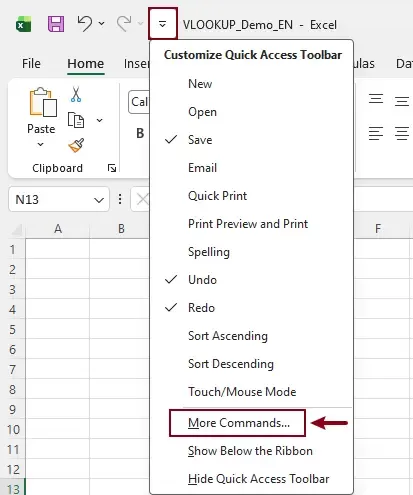
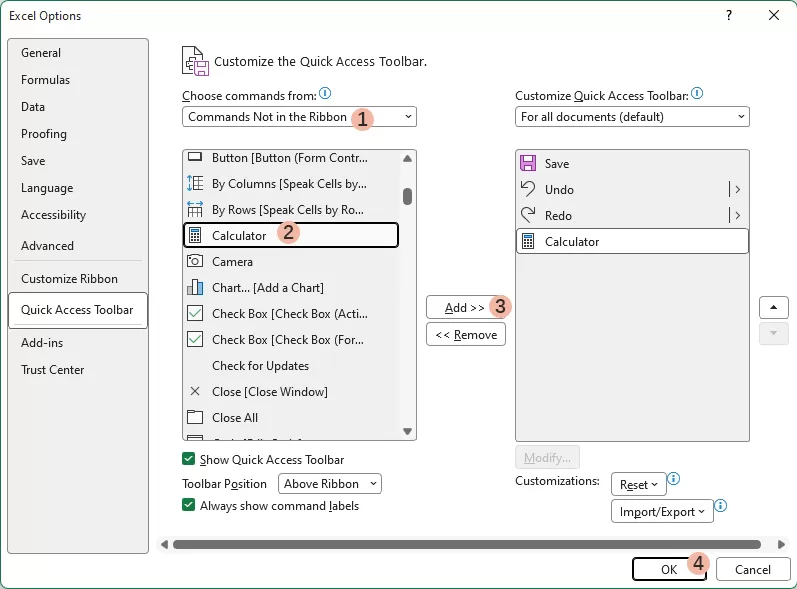
- В открывшемся окне Параметры Excelвыполните следующие действия:
- В раскрывающемся списке «Выбрать команды из» выберите Команды, отсутствующие на ленте.
- Прокрутите вниз и выберите Калькулятор.
- Нажмите Добавить >>.
- Нажмите ОК.
После выполнения этих шагов значок калькулятора появится на Панели быстрого доступа.

Как использовать калькулятор в Excel
После добавления вы сможете легко получать доступ к калькулятору в любое время при работе в Excel.
Шаги:
- Нажмите значок Калькулятор на панели быстрого доступа.
- Откроется калькулятор Windows.
- Выполняйте все необходимые расчёты.
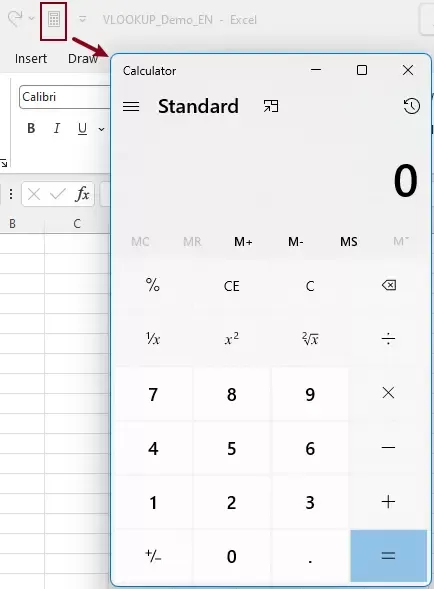
Это позволяет мгновенно выполнять вычисления, не выходя из Excel.
Ограничения встроенного калькулятора Excel
Встроенный калькулятор, несмотря на свою полезность, имеет несколько ограничений, способных негативно повлиять на ваш рабочий процесс.
- Требует ручной настройки перед началом использования.
- Открывается в отдельном окне (не интегрировано в Excel).
- Нарушает рабочий процесс из-за необходимости переключаться между окнами.
- Не может напрямую взаимодействовать с выделенными ячейками.
- Теряет эффективность при частом или повторяющемся применении.
Из-за этих ограничений встроенный калькулятор — далеко не самый удобный инструмент для повседневных задач в Excel.
Используйте Калькулятор в Excel эффективнее с Kutools
Если вы ищете более быстрый и плавный способ выполнения вычислений, Kutools для Excel предлагает встроенный инструмент «Калькулятор», который работает прямо внутри Excel.
В отличие от стандартного калькулятора Excel, Kutools предлагает более интегрированный и удобный интерфейс.
Шаги:
- Нажмите Kutools>Ещё>Калькулятор.
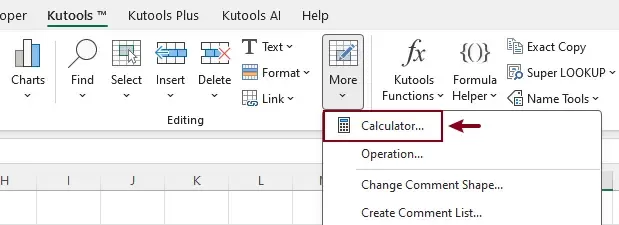
- Панель Калькулятор Kutoolsмгновенно откроется внутри Excel.
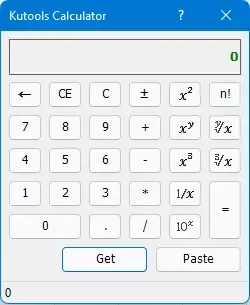
Вы можете держать калькулятор открытым прямо во время работы в Excel — это упрощает выполнение быстрых вычислений в любой момент.
По сравнению со встроенным калькулятором Excel, Kutools предлагает несколько преимуществ:
- Не требует настройки — готов к использованию сразу.
- Открывается прямо внутри Excel — без переключения между окнами.
- Быстрый доступ прямо во время работы.
- Включает расширенные функции, такие как возведение в степень, извлечение корней и другие.
- Предоставляет опции Получитьи Вставитьдля удобного использования результатов.Например:Нажмите Получить, чтобы захватить значения из выделенных ячеек.Нажмите Вставить, чтобы Результат прямо в ячейку.
Это делает его значительно более практичным для работы с данными Excel.
Заключение
Excel действительно оснащён встроенным калькулятором, но он скрыт и требует ручной настройки. Несмотря на то что справляется с базовыми вычислениями, он плохо интегрирован в рабочий процесс Excel и может снижать продуктивность.
Kutools для Excel предлагает гораздо более эффективную альтернативу благодаря встроенному инструменту «Калькулятор». С его помощью вы можете выполнять вычисления прямо в Excel — без переключения между окнами и запоминания формул.
Если вам часто приходится выполнять быстрые вычисления в Excel, Калькулятор Kutools станет более удобным и практичным решением, значительно упрощающим ваш рабочий процесс.
Лучшие инструменты для повышения продуктивности в Office
Резко повысьте свои навыки работы в Excel с помощью Kutools для Excel и ощутите эффективность, как никогда раньше.Kutools для Excel предлагает более 300 расширенных функций для повышения продуктивности и Экономия времени.Нажмите здесь, чтобы получить ту функцию, которая нужна вам больше всего…
Office Tab Добавляет вкладки в Office и значительно упрощает Вашу работу
- Включите редактирование и чтение с вкладками в Word, Excel, PowerPoint, Publisher, Access, Visio и Project.
- Открывайте и создавайте несколько документов во вкладках одного окна — так удобнее, чем в отдельных окнах.
- Повышает продуктивность на 50 % и экономит сотни кликов мышью каждый день!
Все надстройки Kutools — один установщик
Kutools for Office — это пакет, включающий надстройки для Excel, Word, Outlook и PowerPoint, а также Office Tab Pro, что делает его идеальным решением для команд, активно работающих в приложениях Office.





- Единый комплект— надстройки для Excel, Word, Outlook и PowerPoint + Office Tab Pro
- Один установщик, одна лицензия— настройка занимает несколько минут (готово к MSI)
- Лучше работают вместе— оптимизированная продуктивность во всех приложениях Office
- 30-дневная полнофункциональная пробная версия— без регистрации и кредитной карты
- Лучшее соотношение цены и качества— экономия по сравнению с покупкой отдельных надстроек
Оглавление
- Добавьте Калькулятор в QAT Excel
- Используйте Калькулятор в Excel эффективнее с Kutools
- Лучшие инструменты для повышения продуктивности в Office
Kutools для Excel
Предлагает более 300 мощных функций для оптимизации ваших задач в Excel.
- ⬇️ Бесплатная загрузка
- 🛒 Купить сейчас
- 📘 Обучающие материалы по функциям
- 🎁 30-дневная бесплатная пробная версия