Как отобразить полное содержимое ячейки в Excel
Когда содержимое ячейки в Excel превышает доступное пространство, оно может частично скрываться, обрезаться или становиться трудночитаемым. Это особенно часто происходит с длинными текстовыми записями, результатами формул и самими формулами в узких столбцах.
В этом руководстве мы рассмотрим несколько практических способов просмотра или отображения полного содержимого ячейки в Excel. Сначала познакомимся с быстрыми методами просмотра, включая строку формул и режим наведения (Hover View) из Kutools для Excel — они идеально подходят, если вы хотите быстро проверить текст, формулы или результаты вычислений без изменения макета рабочего листаЗатем перейдём к методам, основанным на макете: расширению ширины столбца, переносу текста и увеличению высоты строки, которые позволяют видеть всё содержимое ячейки прямо на листе.
- Метод 1: Чтение полного содержимого ячейки в Строка формул
- Метод 2: Предварительный просмотр текста, результатов формул и самих формул с помощью Hover View
- Метод 3: Развертывание Ширина столбца для отображения скрытого содержимого
- Метод 4: Перенос текста внутри ячейки
- Метод 5: Увеличение Высота строки для отображения всех строк
Чтение полного содержимого ячейки в Строка формул
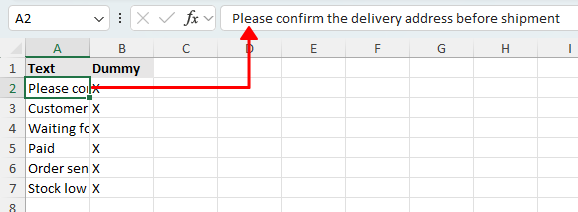
Строка формул — самый быстрый способ увидеть полное содержимое активной ячейки, не меняя макет рабочего листа. Как только вы щёлкаете по ячейке, Excel сразу отображает её сохранённое значение или формулу в Строке формул в верхней части окна.
- Щелкните ячейку с обрезанным содержимым.
- Посмотрите на строку формул над рабочим листом.
- Ознакомьтесь там с полным текстом или формулой.
Примечание:
Если область Строка формул кажется слишком маленькой для длинного содержимого, вы можете перетащить ее нижнюю границу вниз, чтобы увеличить высоту.
Преимущества
- Очень быстрый и встроенный в Excel
- Не изменяет форматирование листа
- Полезен как для текста, так и для формул
Недостатки
- Отображает только активную ячейку за раз
- Не показывает результат вычисления для ячеек с формулами
- Менее удобен при быстром просмотре множества ячеек
Предварительный просмотр текста, результатов формул и самих формул с помощью Hover View
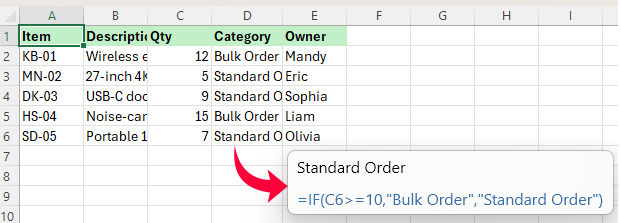
Если содержимое, которое вы не видите полностью, представляет собой результат формулы, то Строка формул может быть менее полезной, поскольку она отображает саму формулу, а не отображаемое значение. В этом случае Hover View в Kutools для Excel станет идеальным решением: он показывает и результат, и формулу в удобном плавающем окне предварительного просмотра.
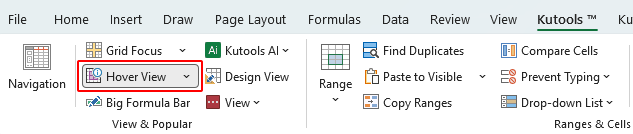
- После загрузки Kutools для Excel щелкните Kutools>Hover View, чтобы активировать эту функцию.
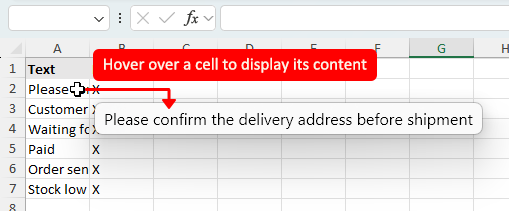
- Наведите курсор на ячейку, чтобы рядом появилось плавающее окно с предварительным просмотром.
Примечание:
Чтобы настроить Hover View, нажмите Kutools > Hover View > Параметры, затем выберите, что отображать, и настройте такие параметры, как положение окна предварительного просмотра и размер шрифта.
Преимущества
- Отображает результат и формулу в одном месте
- Показывает полное содержимое без изменения размеров строк или столбцов
- Полезен для просмотра длинного текста и формул
- Сохраняет макет листа без изменений
Недостатки
- Требуется Kutools для Excel
- Лучше подходит для просмотра, чем для постоянного отображения полного содержимого в ячейках
Kutools для Excel — набор из более чем 300 незаменимых инструментов для Excel, которые делают вашу работу быстрее, проще и эффективнее.Скачать сейчас!
Развертывание Ширина столбца для отображения скрытого содержимого
Если содержимое скрыто из-за того, что столбец слишком узкий, расширение столбца — это прямое решение. Оно хорошо работает, когда вы хотите, чтобы полное значение оставалось видимым непосредственно на листе.
- Найдите столбец с обрезанным содержимым.
- Наведите указатель на правую границу заголовка столбца, пока он не примет вид двунаправленной стрелки.
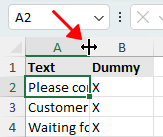
- Дважды щелкните границу, чтобы использовать Автоподбор Ширина столбцаи позволить Excel автоматически подобрать ширину столбца по содержимому.
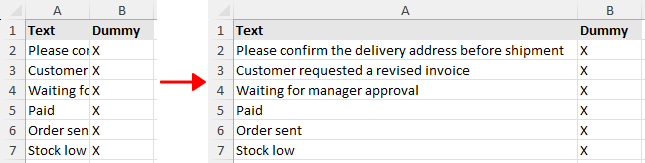
Совет:
Если необходимо одновременно изменить несколько столбцов, сначала выделите эти столбцы, а затем дважды щелкните правую границу любого выделенного заголовка столбца, чтобы применить Автоподбор ко всем сразу.
Преимущества
- Показывает полное содержимое непосредственно на листе
- Легко применять к одному или нескольким столбцам
- Автоширина обеспечивает быструю настройку
Недостатки
- Очень широкие столбцы могут затруднить чтение листа
- Может повлиять на общий макет листа
Включите перенос текста внутри ячейки
Если вы хотите оставить ширину столбца без изменений, перенос по словам будет лучшим вариантом. Он отображает содержимое ячейки в несколько строк внутри той же ячейки вместо горизонтального расширения.
- Выделите ячейку или диапазон с длинным содержимым.
- Перейдите на вкладку Главная.
- В группе Выравниваниещелкните Перенос по словам.

Excel автоматически разобьёт содержимое ячейки на несколько строк, чтобы большая его часть оставалась видимой без необходимости расширять столбец.
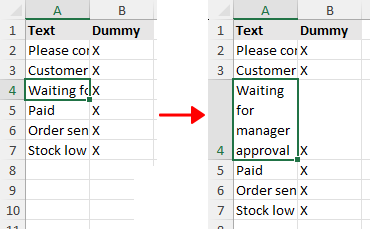
Примечание:
В некоторых случаях Excel может не подстроить автоматически Высота строки after applying Wrap Text (for example, if the row was manually resized or there are Ручной разрыв строки). Если часть текста по-прежнему скрыта, используйте следующий метод для увеличения Высота строки.
Преимущества
- Показывает полное содержимое ячейки без расширения столбца
- Полезен, когда нужно сохранить макет листа без изменений
- Хорошо работает при умеренном объеме текста
Недостатки
- Если столбец очень узкий, слова могут разбиваться на множество строк
- Может значительно увеличить высоту строк и затруднить просмотр
- При применении ко многим ячейкам может сделать лист перегруженным
Увеличение Высота строки для отображения всех строк
После включения переноса текста вы всё равно можете не видеть полное содержимое, если высота строки слишком мала. Это также может происходить, если строка ранее была изменена вручную, ячейка содержит ручной разрыв строки, созданный с помощью Alt + Enter, или на листе есть объединённые ячейки. В этом случае увеличение высоты строки или использование автоподбора высоты строки решит проблему.
- Выделите одну или несколько строк, в которых текст разбит на переносы.
- Наведите указатель на нижнюю границу любого выделенного заголовка строки, пока он не превратится в двунаправленную стрелку.
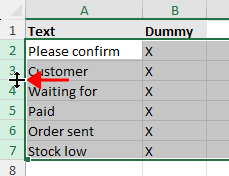
- Дважды щелкните Нижняя граница, чтобы использовать Автоподбор Высота строкии позволить Excel автоматически подобрать высоту строки.
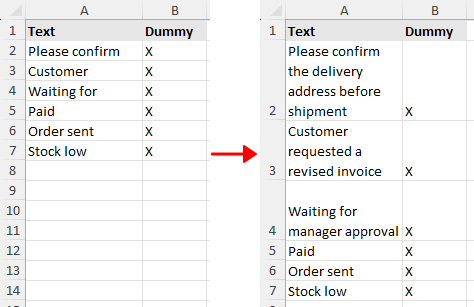
Советы:
- Для объединённых ячеек необходимо вручную перетащить нижнюю границу вниз, чтобы увеличить высоту строки.
- Этот метод наиболее эффективен, когда включён Перенос по словам или ячейка содержит несколько строк текста. Если текст остаётся на одной неперенесённой строке, увеличение только высоты строки обычно не даёт заметного эффекта.
Преимущества
- Помогает четко отображать весь текст с переносом
- Автоширина упрощает настройку
- Улучшает читаемость длинных записей
Недостатки
- Не решает проблему должным образом, если не включен перенос текста
- Более высокие строки уменьшают объем данных, отображаемых на экране
Какой метод следует использовать?
| Метод | Лучше всего подходит для | Ограничение |
|---|---|---|
| Строка формул | Быстрый просмотр полного содержимого выбранной ячейки | Отображает только одну активную ячейку за раз |
| Просмотр при наведении Kutools | Просмотр полного содержимого или формул при наведении курсора на ячейку | Требуется Kutools для Excel Загрузить |
| Расширение Ширина столбца | Отображение полного содержимого непосредственно на листе | Может сделать макет слишком широким |
| Перенос текста | Отображение длинного текста в том же Ширина столбца | Часто требует более высоких строк |
| Увеличение Высота строки | Полное отображение текста с переносом | Занимает больше вертикального пространства |
Заключение
Если вам нужен быстрый способ прочитать полное содержимое ячейки, не меняя макет рабочего листа, воспользуйтесь либо строкой формул, либо Hover View из Kutools — оба варианта очень удобны. Строка формул отображает содержимое выделенной ячейки, а Hover View позволяет просматривать содержимое или формулы, просто наведя курсор на нужные ячейки.
Если вы хотите, чтобы полное содержимое оставалось видимым на листе, расширение Ширина столбца, использование Переноса по словам или увеличение Высоты строки — это стандартные встроенные решения.
Надеемся, это руководство оказалось для вас полезным! Хотите ещё больше советов и практических решений для Excel? Пожалуйста, нажмите здесь, чтобы ознакомиться со всей нашей коллекцией учебных материалов по Excel.
Лучшие инструменты для повышения продуктивности в офисе
Kutools для Excel — помогает Вам выделиться из толпы
Kutools для Excel предлагает более 300 функций,гарантируя, что всё необходимое всегда будет под рукой…
Office Tab — добавляет вкладки для чтения и редактирования в Microsoft Office (включая Excel)
- Переключайтесь между десятками открытых документов всего за секунду!
- Сокращает сотни кликов мышью каждый день — забудьте о «мышечной руке».
- Повышает вашу продуктивность на 50 % при одновременном просмотре и редактировании нескольких документов.
- Добавляет вкладки в Office (включая Excel) — так же эффективно, как в Chrome, Edge и Firefox.
Оглавление
- Посмотрите на Строка формул
- Предварительный просмотр с помощью Hover View
- Разверните Ширина столбца
- Включите перенос текста внутри ячейки
- Увеличьте Высота строки, чтобы отобразить все строки
- Какой метод подходит вам лучше всего?
- Заключение
- Лучшие инструменты для повышения продуктивности в офисе
Kutools для Excel
Добавляет в Excel 300+ расширенные функции
- 🧩 Обзор
- 📥 Бесплатная загрузка
- 🎁 Доступна 30-дневная бесплатная пробная версия