Как выполнить Быстрое применение VLOOKUP в Excel (без использования формул)
При работе в Excel часто требуется найти данные в одном столбце и получить соответствующие значения из другого. Например, определить номер телефона клиента по его имени или найти информацию о товаре по идентификатору.
Хотя Excel предлагает мощную функцию ВПР (VLOOKUP) для решения этой задачи, многие пользователи считают её сложной в освоении: приходится запоминать формулы и вручную указывать сразу несколько аргументов. Даже незначительная ошибка может привести к неверным результатам.
В этой статье мы покажем, как использовать ВПР (VLOOKUP) в Excel, а затем представим гораздо более простой способ — с помощью Kutools для Excel, который позволяет выполнять поиск без написания формул.
- Когда следует использовать ВПР в Excel
- Применение функции ВПР Excel
- Быстрое применение VLOOKUP с Kutools для Excel
Когда следует использовать ВПР в Excel
ВПР (VLOOKUP) — это универсальное решение, когда нужно сопоставить данные из двух столбцов.
Например, на листе ниже:
- В столбце A указаны имена.
- Столбец B содержит номер телефона.
- Диапазон G3:G6 содержит список имен, которые нужно найти.
Ваша задача — получить соответствующие номера телефонов для имён из диапазона G3:G6.

Применение функции ВПР Excel
Функция ВПР (VLOOKUP) в Excel ищет значение в первом столбце таблицы и возвращает соответствующее значение из другого столбца.
Типичная формула выглядит следующим образом:
=VLOOKUP(G3,$A$3:$B$12,2,FALSE)Шаги:
- Выберите ячейку, куда следует поместить результат.
- Затем введите формулу ВПР и определите следующие аргументы:
- Искомое значение: значение, которое нужно найти (например, G3).
- Таблица: весь диапазон данных (например, A3:D12).
- Номер столбца: укажите номер столбца, из которого нужно вернуть данные (например, 2).
- Тип совпадения: ЛОЖЬ — для точного совпадения.
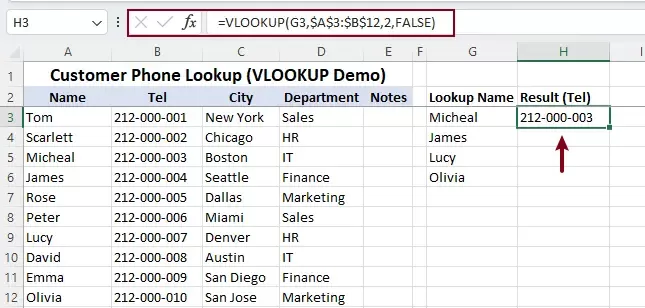
- Нажмите Enterи перетащите маркер заполнениявниз, чтобы получить остальные результаты.
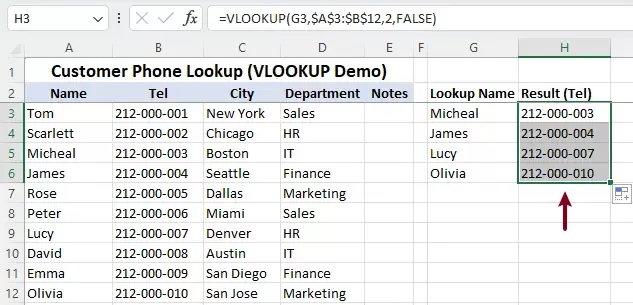
Ограничения функции ВПР (VLOOKUP)
Несмотря на свою мощь, у ВПР (VLOOKUP) есть несколько недостатков:
- Важно запомнить структуру формулы.
- Номера столбцов не так очевидны.
- Легко допустить ошибку при выборе диапазона.
- Не подходит для новичков.
Из-за этих ограничений многие пользователи ищут более простую альтернативу.
Быстрое применение VLOOKUP с помощью Kutools для Excel
Если вы хотите выполнять поиск без написания формул, Kutools для Excel предоставляет функцию Простой VLOOKUP, которая значительно упрощает этот процесс.
Вместо ручного ввода формул вы можете воспользоваться визуальным интерфейсом для поиска.
Kutools для Excel — более 300 незаменимых инструментов для Excel, которые делают вашу работу быстрее, проще и эффективнее.Скачать сейчас!
Шаги:
- Выберите диапазон ячеек, в который будут выведены результаты.
- Нажмите Kutools>Супер ПОИСК>Простой VLOOKUP.
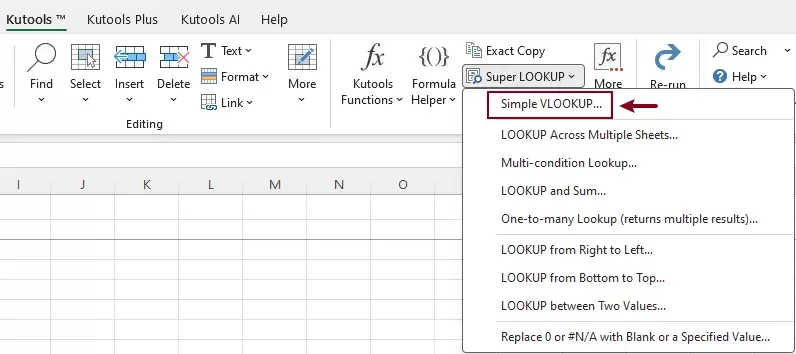
- В диалоговом окне:
- Выберите Диапазон значений поиска(например, G3:G6)
- Выберите Ключевой столбец (например, A3:A12), содержащий значения для сопоставления.
- Выберите Столбец для возврата(например, B3:B12)
- Нажмите ОКили Применить.
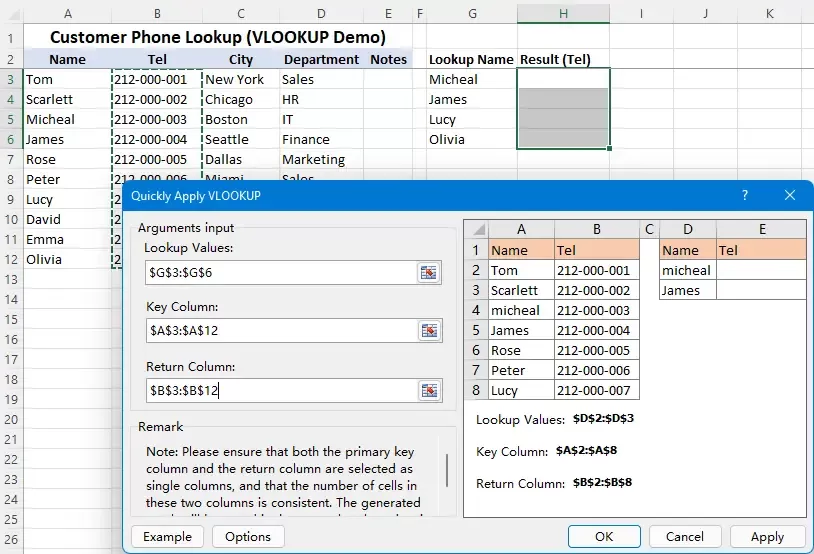
Результат:
Все соответствующие результаты мгновенно возвращаются пакетно — без необходимости ручного ввода формул.

Kutools для Excel— расширяет возможности Excel более чем 300 необходимыми инструментами, делая работу быстрее и проще, а также предоставляет ИИ-функции для более умной обработки данных и повышения продуктивности.Получить сейчас
Почему стоит использовать Простой VLOOKUP в Kutools
- Запоминать формулы не нужно.
- Визуальный выбор диапазонов
- Избегайте ошибок в указании индекса столбца.
- Быстрее и интуитивнее.
- Идеально подходит как для новичков, так и для опытных пользователей Excel.
Этот метод особенно полезен при работе с большими объёмами данных или когда поиск требуется выполнить многократно.
Заключение
ВПР (VLOOKUP) — мощная функция Excel, но новичкам с ней бывает непросто: составление формул, запоминание аргументов и предотвращение ошибок могут замедлять вашу работу.
Kutools для Excel предлагает гораздо более простое и эффективное решение благодаря функции «Простой VLOOKUP». Благодаря визуальному интерфейсу вы сможете выполнять точный поиск всего за несколько кликов — без единой формулы.
Если вы часто выполняете задачи поиска в Excel, использование Kutools значительно повысит вашу продуктивность и снизит количество ошибок.
Лучшие инструменты для повышения продуктивности в Office
Раскройте весь потенциал своих навыков работы в Excel с помощью Kutools для Excel и ощутите эффективность, как никогда раньше.Kutools для Excel предлагает более 300 расширенных функций для повышения продуктивности и Экономия времени.Нажмите здесь, чтобы получить самую необходимую вам функцию…
Office Tab добавляет вкладки в Office и значительно упрощает Вашу работу
- Включает редактирование и чтение во вкладках в Word, Excel, PowerPoint, Publisher, Access, Visio и Project.
- Открывайте и создавайте несколько документов во вкладках одного окна — это удобнее, чем использовать отдельные окна.
- Повышает продуктивность на 50 % и экономит сотни кликов мышью каждый день!
Все надстройки Kutools — один установщик
Kutools for Office — это пакет, включающий надстройки для Excel, Word, Outlook и PowerPoint, а также Office Tab Pro, идеально подходящий для команд, работающих в приложениях Office.





- Единый пакет— надстройки для Excel, Word, Outlook и PowerPoint + Office Tab Pro
- Один установщик, одна лицензия— настройка за считанные минуты (готово к MSI)
- Лучше работать вместе— повышение продуктивности во всех приложениях Office
- 30-дневная полнофункциональная пробная версия— без регистрации и кредитной карты
- Лучшее соотношение цены и качества— экономия по сравнению с покупкой отдельных надстроек
Оглавление
- Когда следует использовать ВПР
- Применение функции ВПР Excel
- Быстрое применение VLOOKUP с Kutools
- Лучшие инструменты для повышения продуктивности в Office
Kutools для Excel
Предлагает более 300 мощных функций для оптимизации ваших задач в Excel.
- ⬇️ Бесплатная загрузка
- 🛒 Купить сейчас
- 📘 Руководства по функциям
- 🎁 30-дневная бесплатная пробная версия