Как быстро создать Раскрывающийся список из Пользовательский список в Excel
Если вы часто используете одни и те же значения в Excel — например, High, Medium, Low, Pending, Approved, Rejected или названия отделов — создание раскрывающегося списка на основе Пользовательского списка поможет сэкономить время и обеспечить согласованность ввода данных. Хотя встроенный метод Excel требует предварительного размещения исходных элементов в ячейках рабочего листа, Kutools для Excel позволяет создавать выпадающий список напрямую из Пользовательского списка, значительно ускоряя и упрощая повторную настройку.
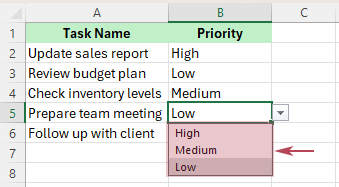
- Почему стоит использовать пользовательский список для раскрывающегося списка в Excel?
- Способ 1: создание Раскрывающийся список из предопределенного списка с помощью встроенных возможностей Excel
- Способ 2: быстрое создание Раскрывающийся список из Пользовательский список с помощью Kutools для Excel
- Встроенные средства Excel или Kutools: что работает быстрее?
- Лучшие сценарии использования многоразовых Раскрывающийся список в Excel
- Часто задаваемые вопросы
Почему стоит использовать пользовательский список для раскрывающегося списка в Excel?
Пользовательские списки делают раскрывающиеся списки в Excel гораздо практичнее, когда одни и те же варианты нужно использовать многократно. Они обеспечивают единообразие данных, экономят время на настройку и упрощают создание выпадающих списков на разных листах, в формах и шаблонах — снова и снова.
- 📝Обеспечьте более согласованный ввод данных — пусть пользователи выбирают из одних и тех же предопределённых вариантов, а не вводят разные формы, такие как In progress, In Progress или in-progress.
- 🔁Повторно использовать одни и те же варианты стало проще — применяйте одинаковые выпадающие списки на нескольких листах, в формах, трекерах и шаблонах без необходимости каждый раз создавать список заново.
- ⚡Экономия времени при создании регулярных рабочих листов — пользовательские списки идеально подходят для записей, которые вы используете снова и снова, особенно в рутинных файлах и стандартизированных шаблонах.
- 🚀Сократите время настройки с Kutools для Excel — если список уже есть в Пользовательские списки, Kutools позволяет выбрать его напрямую и создать выпадающий список гораздо быстрее.
- 📂Сделайте повторное использование списков ещё практичнее – Kutools для Excel превращает сохранённые пользовательские записи в более эффективный рабочий процесс с выпадающими списками, что особенно полезно при регулярной подготовке отчётов и проектировании форм.
- ✅Используйте более прямой метод, чем предлагает Excel — с помощью Kutools для Excel можно создавать раскрывающийся список из пользовательского списка без предварительного размещения исходных элементов в ячейках рабочего листа.
Способ 1: создание Раскрывающийся список из предопределенного списка с помощью встроенных возможностей Excel
Excel может создать Раскрывающийся список из предопределенного списка в ячейках рабочего листа, что является практичным решением для простого или редкого использования. Однако сначала необходимо подготовить исходные элементы перед созданием выпадающего списка.
1. В пустой столбец или строку введите элементы списка, которые должны отображаться в раскрывающемся списке, например: High, Medium и Low.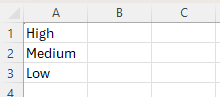
Совет: для наилучших результатов размещайте список в одном столбце или строке и избегайте пустых ячеек.
2. Выделите ячейку или диапазон, в котором нужно создать раскрывающийся список.
3. Перейдите на вкладку Данные и нажмите Проверка данных.
4. В диалоговом окне «Проверка данных» выполните следующие действия:
- ① Щёлкните вкладку Параметры.
- ② Выберите Список в раскрывающемся списке Разрешить.
- ③ Щёлкните внутри поля Источник, затем выделите ячейки, содержащие ваш элемент списка.
- ④ Нажмите «ОК».
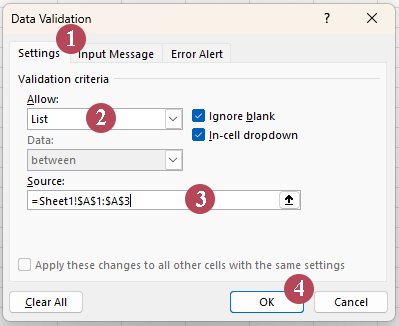
Совет: если ваш список небольшой и фиксированный, элементы можно ввести прямо в поле Источник, разделяя их запятыми.
Результат: Теперь у вас в Excel появился раскрывающийся список, основанный на предопределённом перечне записей.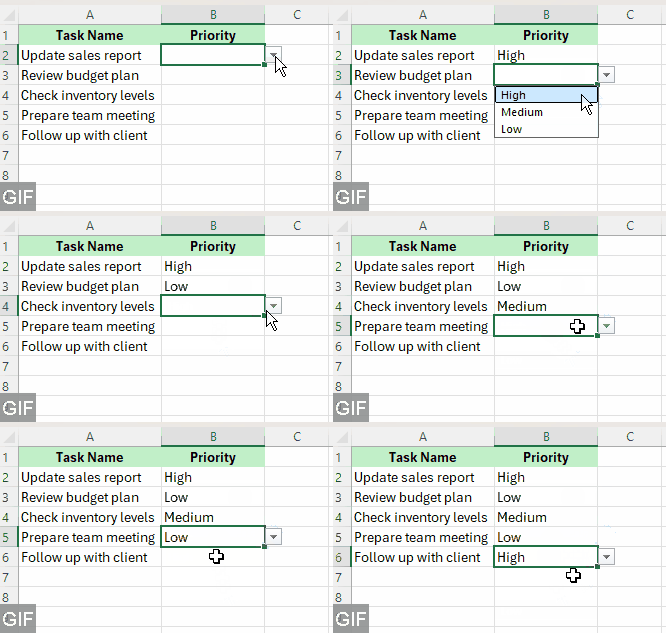
- Встроено в Excel: Не требуется дополнительных инструментов.
- Подходит для однократной настройки: Идеально, если вам нужен только простой раскрывающийся список.
- Требует подготовки на листе: Сначала введите или сохраните элемент списка в ячейках.
- Требует больше ручных действий: настройка не такая быстрая и простая.
- Нельзя использовать Пользовательский список напрямую: Excel не позволяет создать раскрывающийся список непосредственно из сохранённого Пользовательского списка.
- Менее эффективно при повторном использовании: Повторное применение одного и того же списка на других листах требует дополнительных усилий.
Способ 2: быстрое создание Раскрывающийся список из Пользовательский список с помощью Kutools для Excel
Если ваша цель — скорость и возможность повторного использования, этот метод гораздо эффективнее. Kutools для Excel включает инструмент Быстрое создание списка выбора, который позволяет выбрать Пользовательский список прямо в диалоговом окне — не нужно сначала вводить элементы в ячейки рабочего листа.
1. Нажмите Kutools > Раскрывающийся список > Быстрое создание списка выбора.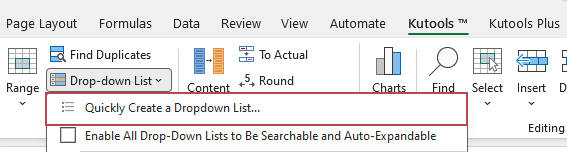
2. В диалоговом окне «Быстрое создание списка выбора» выполните следующие действия:
- ① Укажите ячейку или диапазон, в который нужно добавить раскрывающийся список.
- ② Установите флажок Пользовательский список и выберите нужный список.
- ③ Нажмите «ОК».
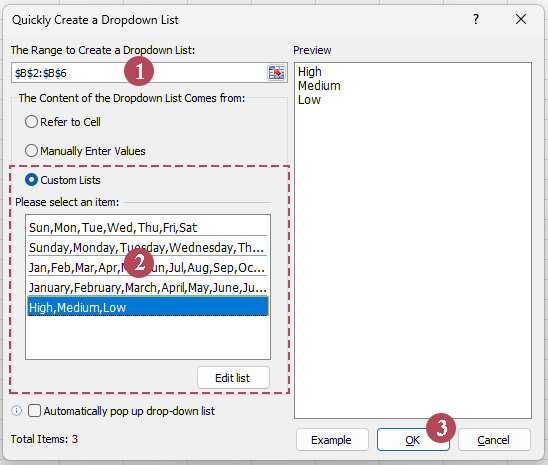
Результат: Выбранные ячейки мгновенно получат раскрывающийся список на основе выбранного пользовательского списка.
Совет: если нужный список ещё недоступен, нажмите Редактировать список в диалоговом окне Быстрое создание списка выбора, чтобы вручную добавить элементы или импортировать их из ячеек рабочего листа для последующего повторного использования. Благодаря этой функции Kutools особенно удобен при частом создании одинаковых выпадающих списков в шаблонах, отчётах или регулярных рабочих листах.
- Создаёт Раскрывающийся список непосредственно из сохранённых Пользовательский список, что невозможно сделать в Excel напрямую
- Не нужно сначала вводить исходные элементы в ячейки листа
- Делает повторное создание раскрывающихся списков быстрее и проще
- Позволяет легче повторно использовать один и тот же список на разных листах и в шаблонах
- Поддерживает редактирование или импорт Элемент списка для повторного использования
- Сокращает объём ручной настройки по сравнению с встроенными средствами Excel
- Прост в использовании благодаря простому пошаговому диалоговому окну
Встроенные средства Excel или Kutools: что работает быстрее?
| Функция | Встроенные средства Excel | Kutools для Excel |
|---|---|---|
| Требует наличия исходных элементов в ячейках заранее | ⚠️ Обязательно | ✅ Не требуется при использовании Пользовательский список |
| Можно сразу использовать многократно применяемые Пользовательский список | ❌ Не подходит напрямую для создания раскрывающихся списков | ✅ Да |
| Скорость настройки | ⚠️ Подходит для редкого использования | ✅ Быстрее при повторном использовании |
| Лучше всего подходит для многократного использования | ⚠️ Удовлетворительно | ✅ Отлично |
| Удобство рабочего процесса | ⚠️ Несколько шагов | ✅ Более централизованно |
Если вам нужно создавать раскрывающийся список лишь время от времени, встроенный метод Excel вполне подходит. Но если вы регулярно используете одни и те же списки в разных местах, Kutools — это более быстрый и многоразовый вариант.
Лучшие сценарии использования многоразовых Раскрывающийся список в Excel
• Отслеживание статусов
Используйте списки, такие как Pending, In Progress, Completed и Canceled, в трекерах проектов или рабочих листах процессов.
• Метки приоритета
Используйте High, Medium и Low в планах, журналах проблем или шаблонах управления задачами.
• Названия отделов или команд
Используйте фиксированные списки отделов, такие как HR, Finance, Sales и IT, для внутренних форм и отчётных файлов.
• Этапы согласования
Списки, такие как Draft, Submitted, Approved и Rejected, незаменимы в рабочих процессах проверки и утверждения.
• Месяцы, дни недели и смены
Многоразовые списки идеально подходят для составления расписаний, листов посещаемости и шаблонов регулярных бизнес-процессов.
Часто задаваемые вопросы
Можно ли создать раскрывающийся список в Excel, не добавляя элементы вручную по одному?
Да. В Excel вы можете использовать исходный диапазон в ячейках листа. С помощью Kutools вы также можете создать раскрывающийся список напрямую из Пользовательского списка.
Правда ли, что встроенный метод Excel основан на пользовательском списке?
Не совсем. Встроенная функция Excel «Раскрывающийся список» использует Проверку данных с источником списка, обычно хранящимся в ячейках листа. Официальная функция Excel Пользовательский список — это отдельная функция, предназначенная в основном для сортировки и автозаполнения данных.
В чём преимущество Kutools при решении этой задачи?
Главное преимущество — скорость. Если список уже существует в Пользовательский список, вы можете сразу выбрать его в инструменте и создать выпадающий список, не вводя исходные элементы в ячейки листа заранее.
Можно ли использовать один и тот же список на нескольких листах?
Да, это одно из ключевых преимуществ многоразовых списков, особенно при использовании Kutools.
Будет ли Excel автоматически обновлять выпадающий список при изменении исходного списка?
Да, если ваш выпадающий список в Excel основан на таблице, он будет автоматически обновляться при добавлении или удалении элементов.
Лучшие инструменты для повышения продуктивности в Office
Раскройте весь потенциал Excel с помощью Kutools для Excel и ощутите эффективность как никогда раньше.Kutools для Excel предлагает более 300 расширенных функций для повышения продуктивности и Экономия времени.Нажмите здесь, чтобы получить наиболее необходимую Вам функцию…
Office Tab Добавляет вкладки в Office и значительно упрощает вашу работу
- Включает вкладки для редактирования и чтения в Word, Excel, PowerPoint, Publisher, Access, Visio и Project.
- Открывает и создаёт несколько документов во вкладках одного окна вместо отдельных окон.
- Повышает продуктивность на 50 % и экономит сотни кликов мышью каждый день!
Все надстройки Kutools — один установщик
Kutools for Office — это пакет, объединяющий надстройки для Excel, Word, Outlook и PowerPoint, а также Office Tab Pro, что делает его идеальным решением для команд, работающих в разных приложениях Office.





- Единый комплект— надстройки для Excel, Word, Outlook и PowerPoint + Office Tab Pro
- Один установщик, одна лицензия— настройка занимает несколько минут (готово к MSI)
- Лучше работает вместе— оптимизированная продуктивность во всех приложениях Office
- 30-дневная пробная версия со всеми функциями— без регистрации и кредитной карты
- Лучшее соотношение цены и качества— экономия по сравнению с покупкой отдельных надстроек
Оглавление
- Почему стоит использовать пользовательский список для раскрывающегося списка в Excel?
- Способ 1: Создание Раскрывающийся список с помощью встроенных средств Excel
- Способ 2: Быстрое создание Раскрывающийся список из Пользовательский список с помощью Kutools
- Встроенные средства Excel или Kutools: что работает быстрее?
- Лучшие случаи применения многократно используемых Раскрывающийся список в Excel
- Часто задаваемые вопросы
- Лучшие инструменты для повышения продуктивности в Office
Kutools для Excel
Добавляет в Excel расширенные функции 300+
- 🧩 Обзор
- 📥 Бесплатная загрузка
- 🎁 Доступна 30-дневная бесплатная пробная версия