Как подсчитать количество ячеек в диапазоне, равных A, B или C, в Excel
При работе с Excel часто возникает необходимость подсчитать, сколько ячеек содержат определённые значения, такие как A, B или C, в заданном диапазоне. Это распространённая задача, например, при обработке систем оценок, результатов опросов или категорий Анализ данных.
Однако Excel не предлагает встроенной функции для подсчёта нескольких конкретных значений за один шаг — обычно приходится комбинировать формулы или прибегать к более продвинутым методам. В этой статье мы подробно разберём три практичных способа подсчёта ячеек, содержащих значения A, B или C: с помощью формул Excel, VBA и гораздо более простого решения с использованием Kutools для Excel.
- Подсчёт ячеек, равных A, B или C, с помощью формул Excel
- Мгновенный подсчёт ячеек, равных A, B или C, с помощью Kutools для Excel
- Подсчёт ячеек, равных A, B или C, с помощью VBA

Подсчёт ячеек, равных A, B или C, с помощью формул Excel
Формулы Excel предлагают гибкий способ подсчёта ячеек, соответствующих нескольким значениям — например, A, B или C. Хотя встроенная функция для одновременного подсчёта нескольких конкретных значений отсутствует, добиться этого легко с помощью функции COUNTIF.
Например, на приведённом ниже листе столбец «Оценка» содержит значения A, B, C и D. Чтобы подсчитать, сколько ячеек содержат A, B или C, воспользуйтесь следующими формулами.

Общепринятый и простой подход — использовать несколько функций COUNTIF и сложить их результаты.
Шаги:
- Выберите пустую ячейку для размещения результата.
- Введите следующую формулу:
=COUNTIF(A1:A10,"A") + COUNTIF(A1:A10,"B") + COUNTIF(A1:A10,"C") - Нажмите Enter.
Результат:
Эта формула подсчитывает каждое значение (A, B и C) отдельно, а затем суммирует результаты, чтобы получить общее количество.

Хотя этот метод прост в освоении и совместим со всеми версиями Excel, формула может значительно удлиняться при добавлении большего количества значений.
Чтобы сделать формулу короче и эффективнее, можно также использовать константу массива внутри функции COUNTIF:
=SUM(COUNTIF(A2:A100,{"A","B","C"}))
- В этой формуле массив {«A»;«B»;«C»} позволяет функции СЧЁТЕСЛИ одновременно проверять несколько значений, а функция СУММ объединяет полученные результаты в единое итоговое значение.
- Вы можете легко изменять значения (A, B, C) по мере необходимости.
Подсчитайте ячейки, равные A, B или C, мгновенно с помощью Kutools для Excel
Если вы предпочитаете не возиться с формулами или ищете более быстрое решение, Kutools для Excel предлагает встроенный инструмент, который значительно упрощает эту задачу.
Kutools включает Помощник формул, который позволяет легко подсчитывать ячейки, равные A, B или C, без необходимости вручную вводить формулы.
Kutools для Excel — предлагает более 300 незаменимых инструментов для Excel, делая вашу работу быстрее, проще и эффективнее.Загрузите сейчас!
Шаги:
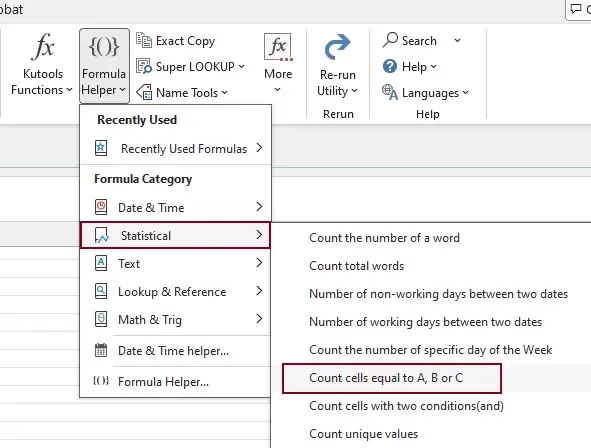
- Выберите ячейку для вывода результата и нажмите Kutools>Помощник формул>Статистические>Подсчитать количество ячеек в диапазоне, равных A, B или C.
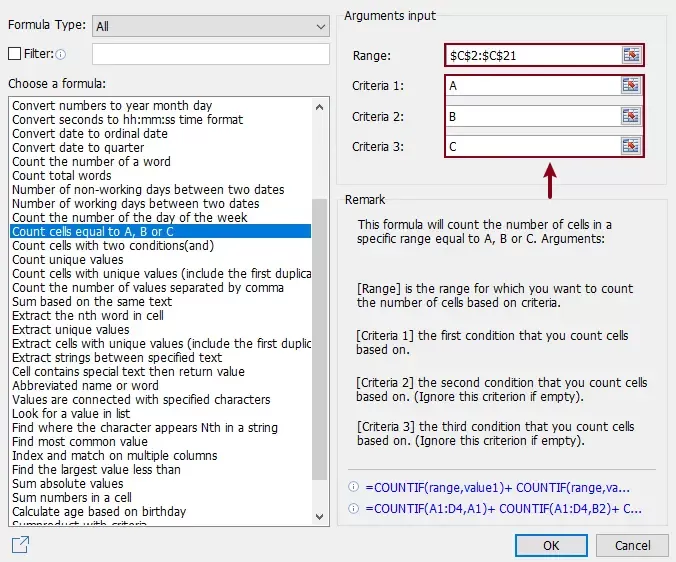
- В диалоговом окне Помощник по формуламнастройте аргументы формулы:
- В поле Диапазон выберите диапазон данных, в котором нужно подсчитать ячейки.
- 2) Введите значения, которые нужно подсчитать (например, A, B и C), в три поля критериев.
- Нажмите ОК.
Результат:
Результат появляется мгновенно — никаких формул запоминать или вводить не нужно.

Kutools для Excel— расширяет возможности Excel более чем 300 необходимыми инструментами, ускоряя и упрощая вашу работу, а также предлагает функции ИИ для более разумной обработки данных и повышения продуктивности.Получить сейчас
Почему стоит использовать Kutools:
- Запоминать формулы не нужно.
- Простой и удобный интерфейс.
- Поддерживает ввод нескольких критериев.
- Идеально подходит как для новичков, так и для опытных пользователей.
Этот метод особенно полезен при работе со сложными наборами данных или когда нужно быстрое и надёжное решение.
Подсчёт ячеек, равных A, B или C, с помощью VBA
Для пользователей, которые предпочитают автоматизацию или нуждаются в многоразовом решении, можно создать пользовательскую функцию для подсчёта нескольких значений с помощью VBA.
Шаги по использованию функции VBA:
- Нажмите Alt+F11, чтобы открыть редактор VBA.
- Нажмите Вставка>Модуль.
- Вставьте код в окно модуля.
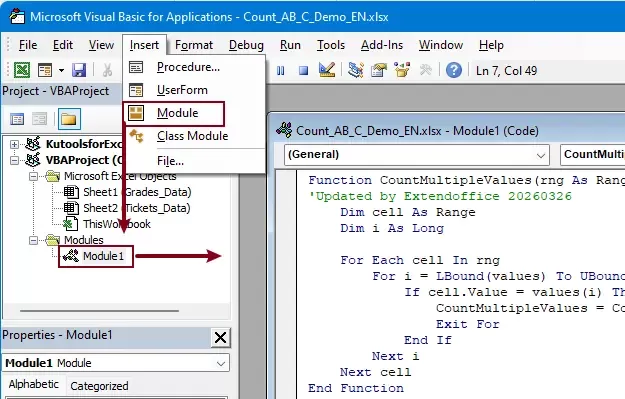 Код VBA: Подсчёт ячеек, равных A, B или C
Function CountMultipleValues(rng As Range, ParamArray values() As Variant) As Long Dim cell As Range Dim i As Long For Each cell In rng For i = LBound(values) To UBound(values) If cell.Value = values(i) Then CountMultipleValues = CountMultipleValues + 1 Exit For End If Next i Next cell End Function - Вернитесь в Excel и примените следующую функцию.
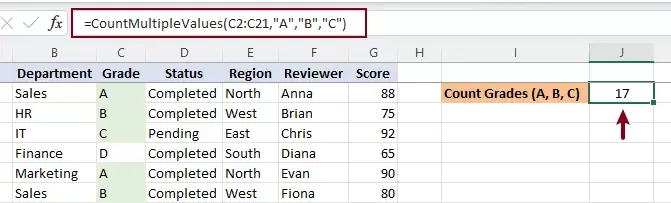
=CountMultipleValues(C2:C21,"A","B","C") - Нажмите Enter, чтобы получить результат.
Заключение
Подсчитать ячейки, содержащие A, B или C, в Excel можно несколькими способами — всё зависит от ваших задач и уровня владения программой.
- Методы с использованием формул Excel надёжны и широко поддерживаются, но могут становиться сложными при работе с несколькими критериями
- Метод VBA обеспечивает гибкость и возможность настройки, но требует технических знаний
- Kutools для Excel предлагает самое простое и быстрое решение, позволяя выполнить задачу без написания каких-либо формул
Если вы часто решаете задачи подсчёта по нескольким условиям, Kutools значительно упростит ваш рабочий процесс и повысит эффективность.
Лучшие инструменты для повышения продуктивности в Office
Раскройте весь потенциал Excel с помощью Kutools для Excel и ощутите эффективность, как никогда раньше.Kutools для Excel предлагает более 300 расширенных функций для повышения продуктивности и Экономия времени.Нажмите здесь, чтобы получить именно ту функцию, которая Вам больше всего нужна…
Office Tab Добавляет вкладки в Office и значительно упрощает вашу работу
- Включите вкладки для редактирования и чтения в Word, Excel, PowerPoint, Publisher, Access, Visio и Project.
- Открывайте и создавайте несколько документов во вкладках одного окна — не в отдельных окнах.
- Повышает продуктивность на 50 % и экономит сотни кликов мышью каждый день!
Все надстройки Kutools — единый установщик
Kutools for Office — это программный пакет, включающий надстройки для Excel, Word, Outlook и PowerPoint, а также Office Tab Pro, что идеально подходит для команд, работающих в разных приложениях Office.





- Единый комплект— надстройки для Excel, Word, Outlook и PowerPoint + Office Tab Pro
- Один установщик, одна лицензия— настройка за считанные минуты (готово для MSI)
- Лучше работают вместе— оптимизированная продуктивность во всех приложениях Office
- 30-дневная полнофункциональная пробная версия— без регистрации и кредитной карты
- Лучшее соотношение цены и качества— экономия по сравнению с покупкой отдельных надстроек
Оглавление
- Подсчёт ячеек, равных A, B или C, с помощью формул Excel
- Мгновенный подсчёт ячеек, равных A, B или C, с помощью Kutools
- Подсчёт ячеек, равных A, B или C, с помощью VBA
- Лучшие инструменты для повышения продуктивности в Office
Kutools для Excel
Предлагает более 300 мощных функций для оптимизации ваших задач в Excel.
- ⬇️ Бесплатная загрузка
- 🛒 Купить сейчас
- 📘 Обучающие материалы по функциям
- 🎁 30-дневная бесплатная пробная версия