Подсчёт ячеек по двум или нескольким условиям в Excel (пошаговое руководство)
Хотите подсчитывать ячейки в Excel только тогда, когда выполняются два условия или несколько условий? Это распространённая задача в отчётах по продажам, списках сотрудников, данных опросов и таблицах учёта запасов. Excel решает её с помощью функции COUNTIFS, которая подсчитывает только те ячейки, соответствующие всем заданным критериям. А если вы предпочитаете более быстрый и простой способ, Kutools для Excel предлагает визуальный метод подсчёта ячеек, удовлетворяющих двум условиям (логика И), — без необходимости писать формулу вручную.

Подсчёт ячеек с условиями с помощью формул (COUNTIFS)
Более быстрый способ подсчёта ячеек с двумя условиями в Excel (без формул)
Подсчёт ячеек с условиями с помощью формул (COUNTIFS)
В Excel наиболее распространённый способ подсчёта ячеек по условиям — использование функции COUNTIFS. Эта функция предназначена для подсчёта ячеек, соответствующих нескольким критериям, и использует логику И — то есть все условия должны выполняться одновременно.
Базовый синтаксис:
=COUNTIFS(criteria_range1, criteria1, criteria_range2, criteria2, ...)Каждая дополнительная пара добавляет ещё одно условие, делая COUNTIFS гибкой и мощной функцией для работы со структурированными листами.
Подсчёт ячеек с двумя условиями
Предположим, у вас есть таблица продаж, где в столбце A указаны названия товаров, а в столбце B — регионы. Чтобы подсчитать количество строк, в которых Товар = Apple и Регион = Восток, используйте следующую формулу:
=COUNTIFS(A2:A13,"Apple",B2:B13,"East")Результат: Эта формула подсчитывает только строки, в которых оба условия выполняются одновременно.
Если вы предпочитаете хранить критерии в ячейках, например значение Appleв ячейке F1и Востокв ячейке F2, используйте следующую формулу:
=COUNTIFS(A2:A13,F1,B2:B13,F2)Это одно из самых распространённых применений функции COUNTIFS в Excel — особенно когда нужно подсчитать записи по двум критериям, например: товар и регион, отдел и статус или имя и оценка.
Примечание: Использование ссылок на ячейки, таких как F1 и F2, делает формулу гораздо проще в повторном использовании. Вы можете изменять критерии прямо на листе — без необходимости каждый раз редактировать саму формулу.
Подсчёт ячеек с несколькими условиями
Вы также можете использовать COUNTIFS для подсчёта строк по трём или более условиям. Например, если в столбце A указаны товары, в столбце B — регионы, а в столбце C — объёмы продаж, следующая формула подсчитывает строки, в которых:
- Товар = Apple
- Регион = Восток
- Количество > 200
=COUNTIFS(A2:A13,"Apple",B2:B13,"East",C2:C13,">200")Результат: Эта формула подсчитывает только строки, удовлетворяющие всем трём условиям.
Если вы предпочитаете хранить критерии в ячейках, например значение Appleв ячейке F1,Востокв ячейке F2и >200в ячейке F3, используйте следующую формулу:
=COUNTIFS(A2:A13,F1,B2:B13,F2,C2:C13,F3)Использование ссылок на ячейки упрощает обновление формулы — особенно когда нужно протестировать разные критерии, не переписывая её каждый раз.
Функция COUNTIFS хорошо подходит, если вам нужно встроенное решение на основе формул. Однако по мере увеличения количества условий формулы становятся сложнее для чтения, редактирования и отладки, особенно для новичков или когда критерии часто меняются.
- Встроено в Excel: Не требуются дополнительные инструменты.
- Поддерживает несколько критериев: Можно подсчитывать ячейки по двум или более условиям.
- Точность и гибкость: Отлично справляется со структурированным анализом данных.
- Требуются знания формул: Новичкам может быть непросто запомнить COUNTIFS.
- Сложность возрастает с увеличением числа критериев: чем больше критериев, тем длиннее формулы — а значит, их сложнее читать и редактировать.
- Менее удобно при частых изменениях: Ручное обновление критериев может замедлить повторный анализ.
Более быстрый способ подсчёта ячеек с двумя условиями в Excel (без формул)
Если вам нужно подсчитать ячейки по двум условиям, но вы не хотите запоминать синтаксис функции COUNTIFS, Kutools для Excel предлагает гораздо более простой способ. Благодаря функции Подсчитать ячейки по двум условиям (И) вы можете задавать диапазоны и критерии визуально и получать результат всего за несколько кликов.
- Выберите пустую ячейку, куда будет выведен результат.
- Нажмите Kutools > Помощник формул > Статистика > Подсчитать ячейки по двум условиям (И).
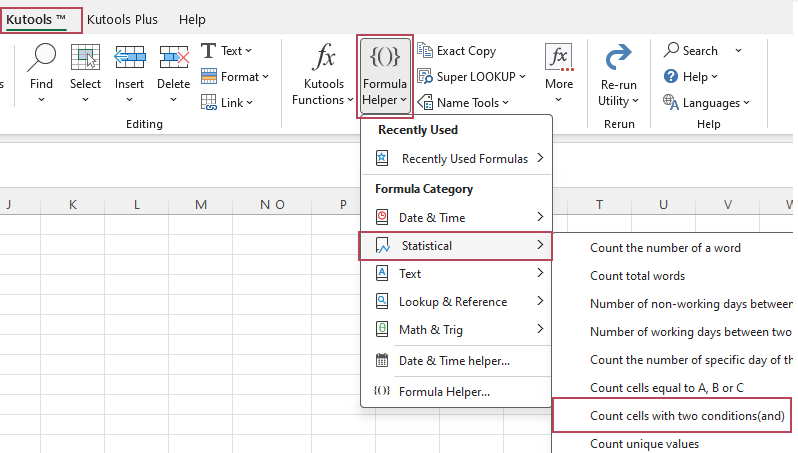
- В диалоговом окне Помощник формулвыполните следующие действия:
- В поле Диапазон 1 выберите первый диапазон для оценки.
- В поле Критерии 1 укажите первое условие.
- В поле Диапазон 2 выберите второй диапазон для оценки.
- В поле Критерии 2 укажите второе условие.
- Нажмите кнопку ОК, чтобы получить результат.
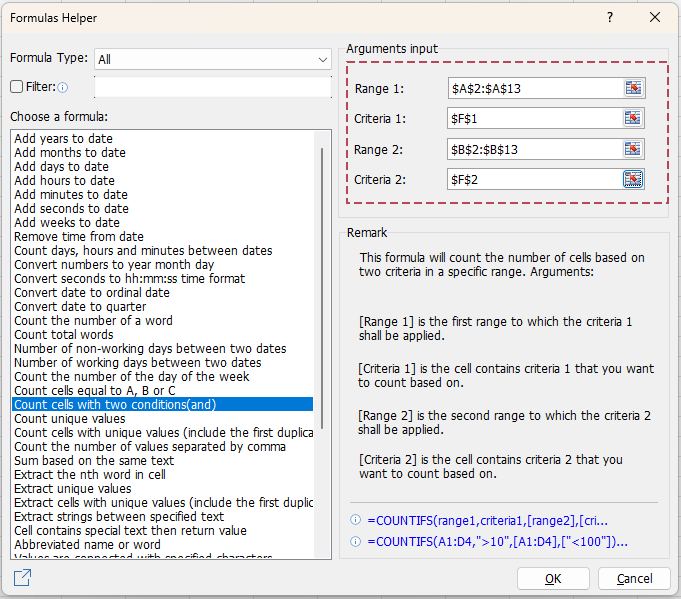
Результат: Вы мгновенно получаете расчёт на основе двух выбранных условий — без необходимости писать формулу вручную.
- Не требует формул
- Простая визуальная настройка
- Быстрее, чем ручное создание формулы COUNTIFS
- Помогает снизить количество ошибок в формулах
- Легко использовать повторно с разными критериями
- Подходит для новичков
COUNTIFS против Kutools для Excel: какой метод лучше?
Оба метода отлично справляются со своей задачей, но ориентированы на разных пользователей и сценарии использования.
- Встроено в Excel:не требуется дополнительных инструментов
- Более гибко:поддерживает два или множество условий
- Точно:идеально подходит для структурированных Анализ данных
- Недостаток:требует знаний формул
- Не требует формул:проще для новичков
- Визуальная настройка:быстрее, чем ручное создание формулы COUNTIFS
- Повторное использование:легко проверять разные критерии
- Недостаток:ориентировано на подсчёт с двумя условиями
Короче говоря, используйте COUNTIFS, если вам нужна максимальная гибкость, особенно при работе с множеством критериев. А если вы хотите более быстрый и простой способ подсчёта ячеек по двум условиям, выбирайте Kutools для Excel.
Часто задаваемые вопросы
В чём разница между функциями COUNTIF и COUNTIFS в Excel?
COUNTIF подсчитывает ячейки по одному условию, тогда как COUNTIFS — по двум или более условиям. Если вам нужно подсчитать строки только при одновременном выполнении нескольких критериев, используйте функцию COUNTIFS.
Использует ли функция COUNTIFS логику «И» или «ИЛИ»?
Функция COUNTIFS использует логику И — это означает, что все условия в формуле должны выполняться одновременно, чтобы строка была учтена.
Можно ли в Excel подсчитывать ячейки по трём и более условиям?
Да. Функция COUNTIFS поддерживает несколько пар «диапазон/условие», так что вы можете считать ячейки по трём, четырём или даже большему числу условий — всё зависит от ваших задач.
Существует ли способ подсчитать ячейки по двум условиям без применения формулы?
Да! Kutools для Excel предлагает функцию Подсчитать ячейки по двум условиям (И), которая позволяет считать нужные ячейки через удобное диалоговое окно — без необходимости вручную вводить формулу COUNTIFS.
Лучшие инструменты для повышения продуктивности в офисе
Раскройте весь потенциал Excel с помощью Kutools для Excel и ощутите эффективность, как никогда раньше.Kutools для Excel предлагает более 300 расширенных функций для повышения продуктивности и Экономия времени.Нажмите здесь, чтобы получить самую необходимую функцию…
Office Tab Добавляет вкладки в Office и значительно упрощает вашу работу
- Включает вкладки для редактирования и чтения в Word, Excel, PowerPoint, Publisher, Access, Visio и Project.
- Открывайте и создавайте сразу несколько документов во вкладках одного окна — без необходимости запускать отдельные окна.
- Повышает продуктивность на 50 % и экономит сотни кликов мышью каждый день!
Все надстройки Kutools — один установщик
Kutools for Office — это пакет, включающий надстройки для Excel, Word, Outlook и PowerPoint, а также Office Tab Pro, идеально подходящий для команд, работающих в приложениях Office.





- Единый комплект— надстройки для Excel, Word, Outlook и PowerPoint + Office Tab Pro
- Один установщик, одна лицензия— настройка за считанные минуты (готово для MSI)
- Лучше работают вместе— повышение продуктивности во всех приложениях Office
- 30-дневная пробная версия со всеми функциями— без регистрации и кредитной карты
- Лучшее соотношение цены и качества— экономия по сравнению с покупкой отдельных надстроек
Оглавление
- Подсчёт ячеек с условиями с помощью формул (COUNTIFS)
- Подсчёт ячеек с двумя условиями
- Подсчёт ячеек с несколькими условиями
- Более быстрый способ подсчёта ячеек с двумя условиями в Excel (без формул)
- COUNTIFS против Kutools для Excel: какой метод лучше?
- Часто задаваемые вопросы
- Лучшие инструменты для повышения продуктивности в офисе
Kutools для Excel
Добавляет в Excel расширенные функции 300+
- 🧩 Обзор
- 📥 Бесплатная загрузка
- 🎁 Доступна 30-дневная бесплатная пробная версия