Как найти и выделить все ячейки одного цвета в Excel?
При работе с большими листами Excel цвета ячеек часто используются для выделения ключевых данных — например, просроченных задач, дублирующихся значений, записей, помеченных вручную, или информации, разделённой по категориям. Однако когда лист перегружен, ручной поиск или выделение всех ячеек с одинаковым цветом заливки может оказаться медленным и утомительным.
В этом руководстве вы узнаете несколько эффективных способов выбора ячеек определённого цвета в Excel. Мы рассмотрим встроенную функцию «Найти и заменить», метод с использованием VBA для автоматизации, а также более быстрое решение — Kutools для Excel, позволяющее выбирать ячейки по цвету, полужирному начертанию или другому формату.

Зачем в Excel выбирать ячейки по цвету?
Поиск и выбор ячеек определённого цвета в Excel
- Способ 1: Использование функции Поиск и замена
- Способ 2: Использование кода VBA
- Способ 3: Использование Kutools для Excel для выбора ячеек с одинаковым цветом, полужирным начертанием или другим форматированием
Зачем в Excel выбирать ячейки по цвету?
Выбор ячеек по цвету может пригодиться во многих практических ситуациях. Например, вам может понадобиться:
- найти все выделенные ячейки на листе;
- просмотреть исключения, помеченные предупреждающим цветом;
- копировать, удалять или Установить формат ячейки ячейки, вручную закодированные цветом;
- определить все ячейки с полужирным или специальным форматированием в отчёте;
- Управляйте листами, где цвет служит визуальным маркером категории.
Вместо того чтобы искать ячейку за ячейкой, правильный метод позволит вам гораздо быстрее найти все совпадающие ячейки.
Способ 1: Поиск и выбор ячеек определённого цвета с помощью функции Поиск и замена
Функция Поиск и замена в Excel позволяет искать не только Разделить по тексту и числу, но и форматирование, включая Цвет заполнения ячеек. Это один из самых простых встроенных способов выбора ячеек определённого цвета.
- Выберите диапазон, в котором следует выполнить поиск. Если вы хотите искать по всему листу, просто оставьте все ячейки без выделения.
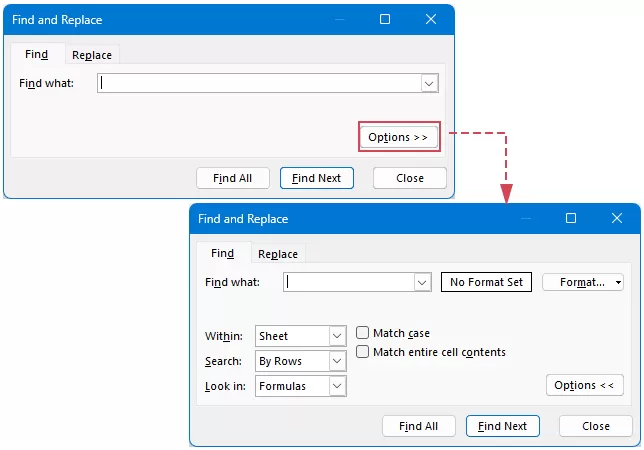
- Нажмите Ctrl + F, чтобы открыть диалоговое окно Поиск и замена. Затем нажмите Параметры, чтобы развернуть настройки расширенного поиска.
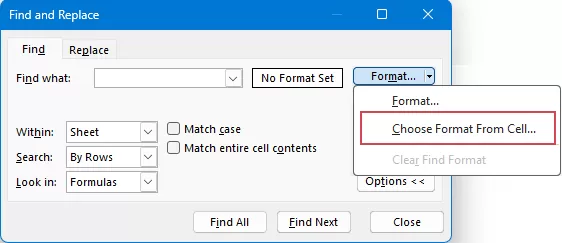
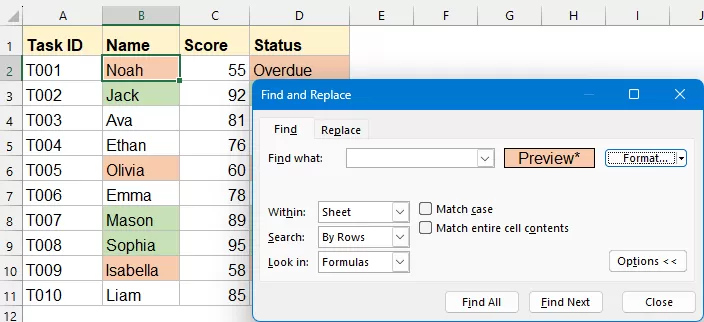
- Рядом с кнопкой Формат нажмите стрелку раскрывающегося списка. Выберите опцию Выбрать формат от ячейки. Указатель мыши превратится в пипетку. Щёлкните ячейку, содержащую нужный цвет для поиска.
- Нажмите Найти все. Excel отобразит все совпадающие ячейки в списке результатов внизу диалогового окна. Щёлкните любой результат, затем нажмите Ctrl + A, чтобы выбрать все найденные ячейки одновременно.

Преимущества
- Не требуется программирование
- Удобно для разовых задач
- Хорошо работает при ручном Цвет заполнения
Ограничения
- Не подходит для многократного использования
- Менее удобно в очень больших рабочих книгах
- Может работать ненадёжно с цветами Использовать условное форматирование
Способ 2: Поиск и выбор ячеек определённого цвета с помощью кода VBA
Если вам регулярно нужно выбирать ячейки по цвету, использование VBA поможет сэкономить время. С помощью простого макроса Excel сможет сравнить цвета ячеек в указанном диапазоне и автоматически выделить все ячейки, совпадающие с образцом.
- Выберите диапазон, в котором Excel будет искать совпадающие ячейки.
- Нажмите Alt + F11, чтобы открыть окно Microsoft Visual Basic для приложений.
- Нажмите Вставка>Модуль. Скопируйте и вставьте приведённый выше код в окно модуля.
Sub SelectCellsWithSameColor() Dim sampleCell As Range Dim cell As Range Dim targetRange As Range On Error Resume Next Set sampleCell = Application.InputBox("Select a sample cell with the target color:", Type:=8) On Error GoTo 0 If sampleCell Is Nothing Then Exit Sub For Each cell In Selection If cell.Interior.Color = sampleCell.Interior.Color Then If targetRange Is Nothing Then Set targetRange = cell Else Set targetRange = Union(targetRange, cell) End If End If Next cell If Not targetRange Is Nothing Then targetRange.Select Else MsgBox "No matching cells were found in the selected range." End If End Sub - Нажмите F5, чтобы запустить код. Когда появится окно запроса, щёлкните ячейку с нужным цветом заливки.
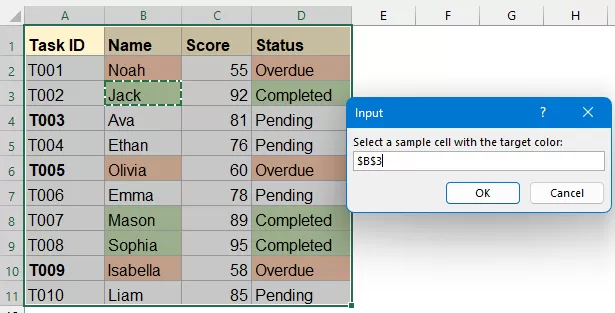
- После нажатия кнопки ОК Excel автоматически выберет все ячейки в указанном диапазоне, соответствующие цвету заполнения образца.
Преимущества
- Отлично подходит для повторяющихся задач
- Эффективно для больших диапазонов
- Гибче, чем ручной поиск
Ограничения
- Требует включения макросов
- Некоторые пользователи могут предпочесть не использовать VBA
- Не всегда подходит для ограниченно доступных рабочих сред
Способ 3: Использование Kutools для Excel для выбора ячеек с одинаковым цветом, полужирным начертанием или другим форматированием
Если вам нужно более быстрое и удобное решение, Kutools для Excel предлагает практичную функцию для мгновенного выбора ячеек по форматированию. Вместо ручной настройки правил поиска или использования VBA вы можете выбрать ячейки с одинаковым цветом заливки, полужирным начертанием, цветом шрифта и многим другим — всего за несколько кликов.
Этот метод особенно полезен, если вы часто работаете с форматированными листами и вам нужен быстрый способ поиска совпадающих ячеек.
- Нажмите Kutools > Поиск > Расширенный поиск, см. снимок экрана:
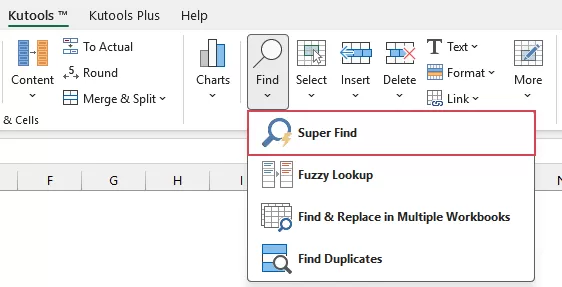
- На панели Расширенный поискзадайте параметры, как показано ниже:
- Нажмите кнопку
 , чтобы активировать опцию Формат ячеек.
 - В разделе В пределах раскрывающегося списка выберите область поиска. Укажите здесь Текущий лист.
- Затем в разделе Тип выберите из раскрывающегося списка формат, который нужно найти. В данном примере укажите Цвет фона.
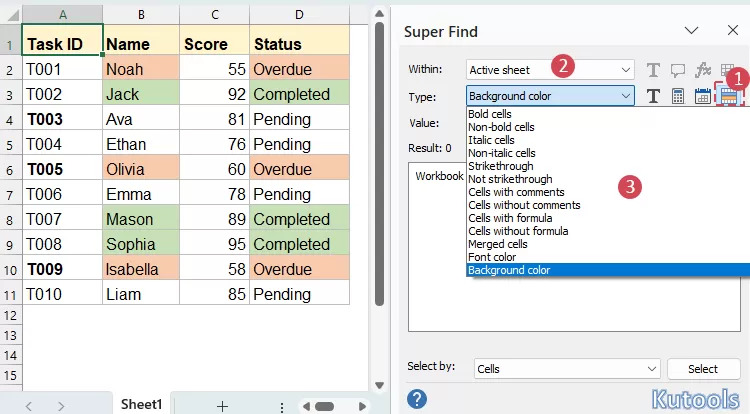
- Нажмите кнопку
 рядом с полем Значение и щёлкните ячейку, содержащую нужный цвет фона.
 - Нажмите кнопку Найти, чтобы отобразить все ячейки с этим цветом фона.
- Все совпадающие ячейки появятся в списке результатов. Затем в разделе Выбрать по выберите нужный тип из раскрывающегося списка и нажмите Выбрать, чтобы выделить все найденные ячейки одновременно.
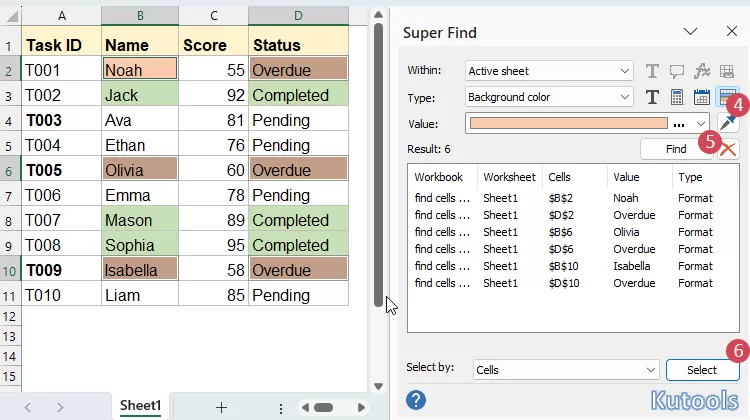
- Нажмите кнопку
 , чтобы активировать опцию Формат ячеек.
 рядом с полем Значение и щёлкните ячейку, содержащую нужный цвет фона.
Преимущества
- Значительно быстрее при многократном выборе по формату.
- Позволяет сравнивать широкий спектр атрибутов форматирования — не только цвет заливки, но и полужирное начертание, курсив, цвет шрифта и другие параметры форматирования ячеек.
- Прост в использовании как для новичков, так и для опытных пользователей.
Ускорьте поиск ячеек с помощью Super Find
Нужно находить ячейки по цвету фона, цвету шрифта, полужирному начертанию, курсиву, комментариям или формулам? Super Find в Kutools для Excel позволяет находить и выделять их за считанные секунды — без сложных шагов и VBA.
Часто задаваемые вопросы (FAQ)
Вопрос 1: Можно ли выделять ячейки с одинаковым цветом шрифта или полужирным форматированием?
Да. Помимо цвета заливки, ячейки можно определять и по другим параметрам форматирования — например, по цвету шрифта, полужирному начертанию и другим признакам. Особенно легко это делать с помощью инструментов вроде Kutools для Excel, которые позволяют выбирать ячейки сразу по нескольким форматам.
Вопрос 2: Будут ли эти методы работать с цветами, заданными с помощью условного форматирования?
Не всегда. Ячейки, отформатированные с помощью условного форматирования, могут вести себя иначе, чем ячейки с ручным форматированием. Во многих случаях надёжнее выбирать ячейки на основе исходного правила или значения, а не только по отображаемому цвету.
Вопрос 3: Можно ли после этого копировать или удалять найденные ячейки?
Да. После выделения совпадающих ячеек их можно копировать, удалять, форматировать или перемещать — точно так же, как и любые другие выделенные ячейки в Excel.
Вопрос 4: Работает ли выбор ячеек по цвету сразу на нескольких листах?
Да. И функция «Найти и заменить», и Kutools позволяют задать область поиска на всю рабочую книгу, чтобы находить и выделять ячейки с нужным цветом по всей книге.
Вопрос 5: Можно ли с помощью формулы суммировать или подсчитывать ячейки по цвету?
В Excel нет встроенных формул (например, =SUMIF(цвет)), позволяющих выполнять вычисления на основе цвета заливки. Ознакомьтесь со следующей статьёй: Подсчёт и суммирование ячеек по цвету (фон, шрифт, условное форматирование)
Заключение
Выбор ячеек определённого цвета в Excel невероятно полезен при работе с выделенными, категоризированными или проверенными данными. Для редкого использования встроенная функция Поиск и замена предлагает простое решение. Если же вам нужна автоматизация, VBA быстро выберет все совпадающие ячейки в заданном диапазоне. А если вы ищете более простой и гибкий инструмент для выбора по форматированию, Kutools для Excel обеспечивает гораздо более быстрый способ выделения ячеек с одинаковым цветом, полужирным начертанием или другим форматом ячеек.
Если на вашем листе используется условное форматирование, помните: гораздо эффективнее работать с правилом, стоящим за цветом, а не с самим отображаемым цветом. Правильный подход позволит вам легко управлять цветовыми данными и избежать потерь времени на ручной поиск.
Лучшие инструменты для повышения продуктивности в Office
Раскройте весь потенциал Excel с помощью Kutools для Excel и почувствуйте эффективность, как никогда раньше.Kutools для Excel предлагает более 300 расширенных функций для повышения продуктивности и Экономия времени.Нажмите здесь, чтобы получить наиболее необходимую вам функцию…
Office Tab добавляет в Office интерфейс с вкладками и значительно упрощает вашу работу
- Включите редактирование и чтение во вкладках в Word, Excel, PowerPoint, Publisher, Access, Visio и Project.
- Открывайте и создавайте несколько документов во вкладках одного окна — без необходимости использовать отдельные окна.
- Повышайте производительность на 50 % и экономьте сотни кликов мышью каждый день!
Все надстройки Kutools — один установщик
Kutools for Office — это пакет, объединяющий надстройки для Excel, Word, Outlook и PowerPoint, а также Office Tab Pro, что идеально подходит для команд, работающих в разных приложениях Office.





- Комплексный пакет— надстройки для Excel, Word, Outlook и PowerPoint + Office Tab Pro
- Один установщик, одна лицензия— настройка занимает всего несколько минут (готово к MSI)
- Лучше работать вместе— оптимизированная продуктивность во всех приложениях Office
- 30-дневная полнофункциональная пробная версия— без регистрации и банковской карты
- Лучшее соотношение цены и качества— экономия по сравнению с покупкой отдельных надстроек
Оглавление
- Зачем в Excel выбирать ячейки по цвету?
- Способ 1: Использование функции Поиск и замена
- Способ 2: Использование кода VBA
- Способ 3: Использование Kutools для Excel
- Часто задаваемые вопросы (FAQ)
- Заключение
- Лучшие инструменты для повышения продуктивности в Office
Kutools для Excel
Добавляет в Excel 300+ расширенных функций
- ⬇️ Бесплатная загрузка
- 🛒 Купить сейчас
- 📘 Руководства по функциям
- 🎁 30-дневная бесплатная пробная версия