Удаление переключателей (элементов управления формой) в Excel – методы 3
Переключатели (также известные как Переключатель) в Excel являются частью элементов управления формой и Общие в опросах, формах и листах со структурированным вводом данных. Они позволяют пользователям выбирать один вариант из группы, что делает их полезными для интерактивных листов.
Однако если на листе много переключателей, их удаление быстро превращается в утомительную и трудоёмкую задачу. Excel не предлагает простого способа массово удалить только переключатели, из-за чего очистка становится крайне неэффективной. В этой статье мы покажем три практичных метода удаления переключателей в Excel: с помощью встроенных средств, VBA и гораздо более простого решения — Kutools для Excel.

- Удаление переключателей с использованием встроенных возможностей Excel
- Удаление переключателей с использованием VBA
- Мгновенное удаление переключателей с помощью Kutools для Excel
Удаление переключателей с использованием встроенных возможностей Excel
Excel предлагает базовые инструменты для удаления объектов, включая переключатели. Они отлично справляются с задачей, если у вас всего несколько элементов управления или когда точность не играет ключевой роли. Однако при работе с большим количеством переключателей эти методы имеют определённые ограничения.
Если на листе есть несколько переключателей, воспользуйтесь средством выбора объектов Excel, чтобы удалить их все сразу.
Шаги:
- Перейдите на вкладку Главная.
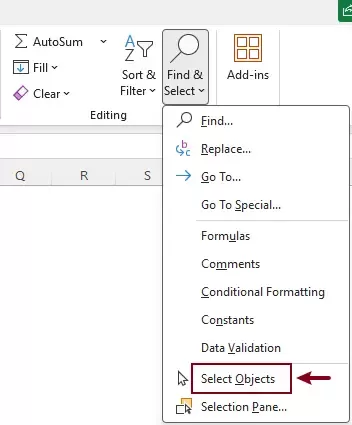
- Нажмите Найти и выделить>Выбрать объекты.
- Щёлкните и перетащите курсор мыши по диапазону, чтобы выделить нужные переключатели.
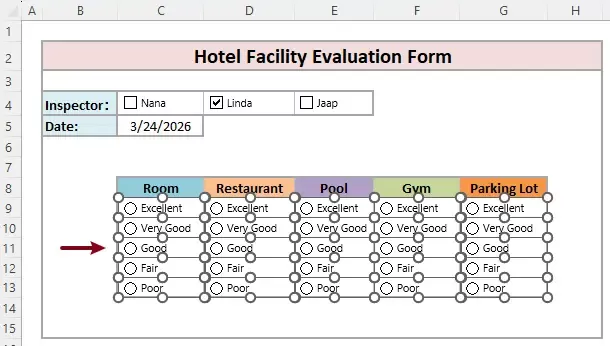
- Нажмите клавишу Delete.
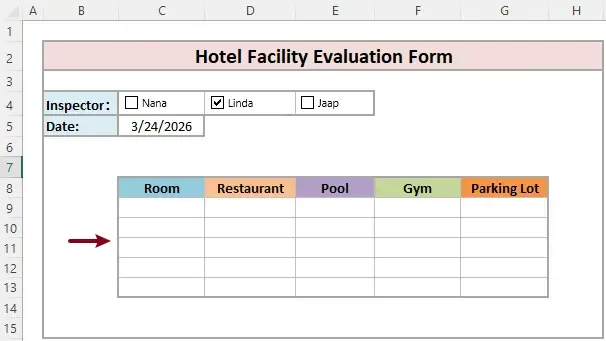
Результат
Все выбранные переключатели будут немедленно удалены.
- Этот метод выделяет все объекты, а не только переключатели. Если в диапазоне есть разные типы объектов, перетаскивание мышью выделит их все сразу, что может привести к случайному удалению фигур, диаграмм или изображений. На сложных листах контролировать выделение бывает непросто.
- После удаления переключателей необходимо отключить режим «Выбор объектов», дважды щёлкнув по любой ячейке листа. В противном случае Вы не сможете нормально выделять или редактировать ячейки, поскольку щелчок будет выбирать объекты вместо ячеек.
Из-за этих ограничений встроенный метод Excel не подходит, если нужно удалить переключатели только в определённом диапазоне.
Удаление переключателей с использованием VBA
Если вам нужен более точный контроль и требуется удалять только переключатели в пределах выбранного диапазона, VBA предлагает более гибкое решение. Этот метод особенно полезен для опытных пользователей и при выполнении повторяющихся задач.
Как использовать этот код VBA
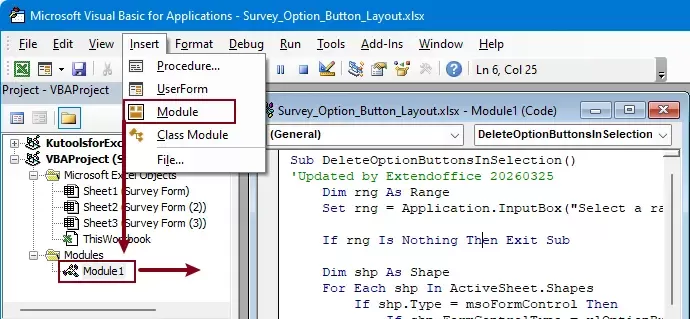
- Нажмите Alt+F11, чтобы открыть редактор VBA.
- Выберите Вставка>Модуль.
- Вставьте следующий код в окно модуля.
 Код VBA для удаления переключателей в выделенном диапазоне
Sub DeleteOptionButtonsInSelection() 'Updated by Extendoffice 20260325 Dim rng As Range Set rng = Application.InputBox("Select a range:", "Kutools for Excel", Selection.Address, Type:=8) If rng Is Nothing Then Exit Sub Dim shp As Shape For Each shp In ActiveSheet.Shapes If shp.Type = msoFormControl Then If shp.FormControlType = xlOptionButton Then If Not Intersect(shp.TopLeftCell, rng) Is Nothing Then shp.Delete End If End If End If Next shp End Sub - Нажмите F5, чтобы запустить код.
- В появившемся диалоговом окне выберите диапазон, в котором нужно удалить переключатели, и нажмите ОК.
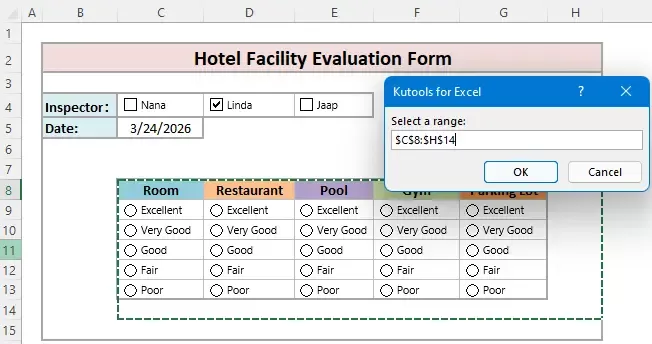
Результат
Excel удалит все переключатели (элементы управления формой) в пределах выбранного диапазона.
Удаляйте переключатели мгновенно с помощью Kutools для Excel
Если вы ищете более быстрый и простой способ удалить переключатели без написания кода, Kutools для Excel предлагает специальную функцию, которая позволяет удалить только переключатели в выбранном диапазоне — одним щелчком, не затрагивая другие объекты.
Kutools для Excel — более 300 незаменимых инструментов для Excel, которые сделают вашу работу быстрее, проще и эффективнее.Загрузите сейчас!
Шаги:
- Выберите диапазон, в котором нужно удалить переключатели.
- Выберите Kutools>Удалить>Пакетное удаление кнопок опций.
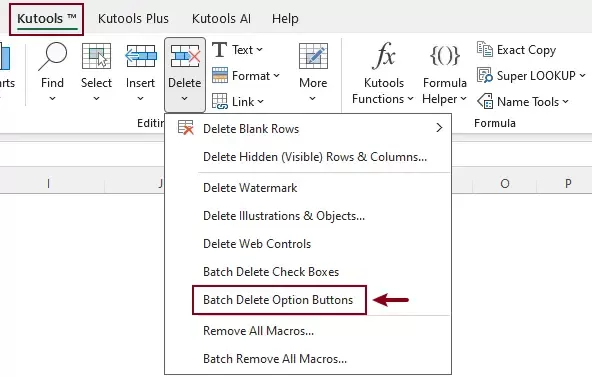
Результаты
Все переключатели (элементы управления формой) в выбранном диапазоне будут немедленно удалены.
Kutools для Excel— раскройте весь потенциал Excel с помощью более чем 300 необходимых инструментов, упростите и ускорьте свою работу, а также используйте функции ИИ для более умной обработки данных и повышения продуктивности.Получить сейчас
Почему стоит использовать Kutools для Excel
- Удаляет исключительно переключатели — без риска затронуть другие объекты.
- Работает в рамках функции «Выберите диапазон» (точный контроль).
- Не требует знания VBA или технических навыков.
- Быстро и эффективно справляется с большими листами.
Этот метод особенно полезен при работе со сложными формами и опросами, содержащими множество элементов управления.
Заключение
Удаление переключателей в Excel может оказаться как простой, так и непростой задачей — всё зависит от количества элементов управления и ваших конкретных требований.
- Встроенные методы подходят для небольших задач, но не обеспечивают высокой точности.
- Метод VBA предлагает гибкость, но требует наличия технических навыков.
- Kutools для Excel предлагает самое быстрое и удобное решение для массового удаления переключателей (option buttons) всего одним щелчком.
Если вы часто работаете с элементами управления формой в Excel, Kutools значительно повысит вашу эффективность и упростит рабочий процесс.
Лучшие инструменты для повышения продуктивности в Office
Раскройте весь потенциал Excel с помощью Kutools для Excel и ощутите эффективность как никогда раньше.Kutools для Excel предлагает более 300 расширенных функций для повышения продуктивности и Экономия времени.Нажмите здесь, чтобы получить наиболее необходимую вам функцию…
Office Tab Добавляет вкладки в Office и значительно упрощает Вашу работу
- Включите редактирование и чтение во вкладках в Word, Excel, PowerPoint, Publisher, Access, Visio и Project.
- Открывайте и создавайте несколько документов во вкладках одного окна — без необходимости использовать отдельные окна.
- Повышает вашу продуктивность на 50 % и экономит сотни кликов мышью каждый день!
Все надстройки Kutools — в одном установщике
Kutools for Office — это пакет, включающий надстройки для Excel, Word, Outlook и PowerPoint, а также Office Tab Pro, идеально подходящий для команд, работающих в приложениях Office.





- Комплексный пакет— надстройки для Excel, Word, Outlook и PowerPoint + Office Tab Pro
- Один установщик, одна лицензия— настройка за считанные минуты (готово к MSI)
- Лучше работает вместе— оптимизированная продуктивность во всех приложениях Office
- 30-дневная полнофункциональная пробная версия— без регистрации и банковской карты
- Лучшее соотношение цены и качества— экономия по сравнению с покупкой отдельных надстроек
Оглавление
- Удаление переключателей с помощью встроенных средств Excel
- Удаление переключателей с помощью VBA
- Мгновенное удаление переключателей с помощью Kutools
- Лучшие инструменты для повышения продуктивности в Office
Kutools для Excel
Предлагает более 300 мощных функций для оптимизации ваших задач в Excel.
- ⬇️ Бесплатная загрузка
- 🛒 Купить сейчас
- 📘 Обучающие материалы по функциям
- 🎁 30-дневная бесплатная пробная версия