Создание Раскрывающийся список из Ввод вручную в Excel
Раскрывающийся список в Excel — это простой и эффективный способ контролировать ввод данных и поддерживать согласованность значений на листе. Если элементы списка короткие и фиксированные, их не нужно заранее размещать в ячейках листа. Вместо этого вы можете создать раскрывающийся список, введя исходные значения вручную прямо при настройке — особенно удобно для таких вариантов, как High, Medium, Low, Yes, No или Pending, Approved, Rejected.

Хотя исходные значения вводятся вручную, результат всё равно представляет собой стандартный раскрывающийся список Excel: пользователи могут выбирать только из предопределённых вариантов, а любые значения, отсутствующие в списке, блокируются при стандартных настройках проверки данных.
В этом руководстве мы покажем два надёжных способа создания такого раскрывающегося списка в Excel. Первый использует встроенную функцию Excel Проверка данных, а второй — Kutools для Excel, чтобы ускорить процесс благодаря более удобному интерфейсу.
Создание Раскрывающийся список с помощью Ввод вручную через Проверку данных
Встроенная функция Excel «Проверка данных» — это стандартный способ создания раскрывающегося списка. Если ваш список короткий и фиксированный, вы можете ввести исходные значения прямо в поле Источник, вместо того чтобы размещать их в ячейках листа.
- Выберите ячейку или диапазон, в который нужно добавить раскрывающийся список.
- Перейдите на вкладку Данные, затем нажмите Проверка данныхв группе Работа с данными.

- В диалоговом окне Проверка данных перейдите на вкладку Параметры.
- В поле Тип данных раскрывающегося списка выберите Список.
- В поле Источник введите значения, разделяя их запятыми. Например:
- Высокий, Средний, Низкий
- Да, Нет, Возможно
- Одобрено, Отклонено, В ожидании
- Убедитесь, что флажок Выпадающий список в ячейке остаётся установленным.
- Нажмите OK.
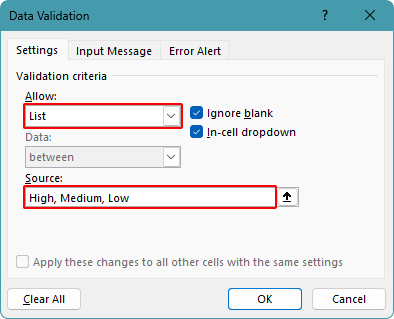
Excel немедленно создаст обычный раскрывающийся список в выбранной ячейке или диапазоне. Пользователи смогут нажать стрелку, чтобы выбрать один из элементов списка, а при стандартных настройках проверки данных ввод значений, отсутствующих в списке, не будет принят.
Примечание:
При ручном вводе исходных значений разделяйте элементы запятыми. Этот метод идеален для коротких списков, которые редко нуждаются в обновлении.
Быстрое создание Раскрывающийся список с помощью Ввод вручную через Kutools для Excel
Если вы цените более гибкую и удобную настройку, Kutools для Excel предлагает специальную функцию для создания раскрывающегося списка на основе ручного ввода. Помимо базового формирования списков, он также предоставляет расширенные возможности для работы с выпадающими списками, что делает его идеальным выбором для пользователей, которым важны как простота использования, так и дополнительные функции.
- После установки Kutools для Excel выберите ячейку или диапазон, в который нужно добавить раскрывающийся список.
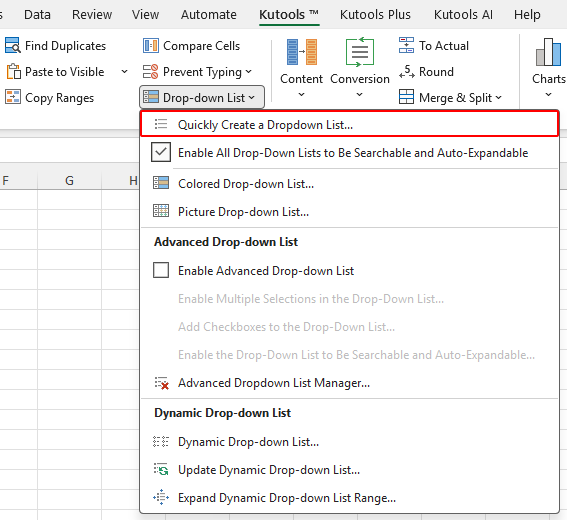
- Нажмите Kutools>Раскрывающийся список>Быстрое создание списка выбора.
- В диалоговом окне Быстрое создание списка выбора выберите Ввод вручную.
- В поле Пожалуйста, введите содержимое введите исходные значения, разделяя их запятыми. Например:
- Высокий, Средний, Низкий
- Да, Нет, Возможно
- Одобрено, Отклонено, В ожидании
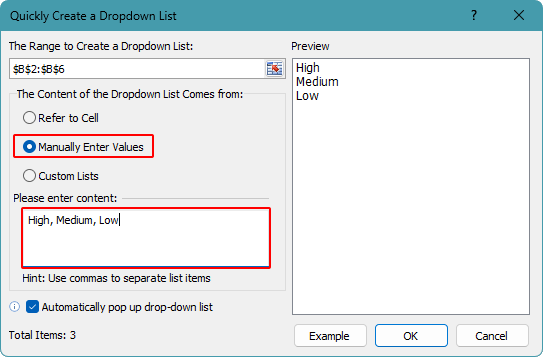
- Нажмите OK.
Kutools мгновенно создаёт раскрывающийся список для ограниченного диапазона. Как и стандартный раскрывающийся список Excel, он позволяет выбирать только предопределённые значения из списка.
Примечание:
При ручном вводе значений разделяйте элементы списка запятыми. Этот метод идеально подходит для коротких списков с фиксированными вариантами.
Необязательно: включите автоматическое всплытие для Раскрывающийся список
Kutools для Excel также позволяет автоматически открывать раскрывающийся список при щелчке по ячейке, содержащей такой список, как показано на скриншоте ниже. Одновременно активируется функция поиска, значительно упрощающая поиск и выбор нужных элементов из списка — особенно при работе с несколькими ячейками, содержащими выпадающие списки, или с длинными списками в диапазоне.

- При создании Раскрывающийся список в диалоговом окне Быстрое создание списка выбораустановите флажок После выбора этого параметра, при входе в ячейку автоматически появится выпадающий список.
Вы можете настроить его с помощью «Расширенного менеджера выпадающих списков» или временно отключить, сняв галочку с опции «Включить расширенные выпадающие списки».
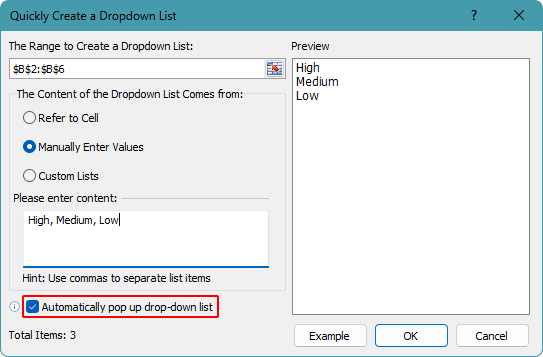
- Чтобы эта функция работала корректно, вам также необходимо перейти на вкладку Kutools, нажать Раскрывающийся списоки установить флажок напротив Сделать все выпадающие списки доступными для поиска и автоматического появления.
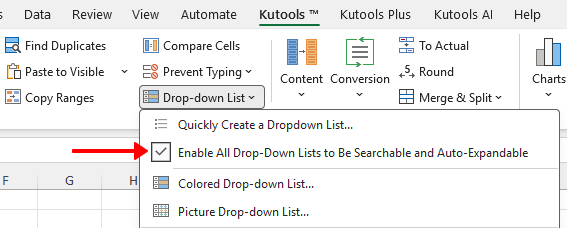
После включения обоих параметров раскрывающийся список будет автоматически появляться при выборе ячейки, содержащей этот список, — и вы сможете быстро находить нужный элемент или сразу выбирать его ещё эффективнее.
Преимущества
- Предлагает более наглядный интерфейс по сравнению со встроенной функцией Excel
- Поддерживает автоматическое всплытие и возможность поиска в выпадающем списке
- Проще в использовании по сравнению с ручной настройкой в Excel
Kutools для Excel — включает более 300 незаменимых инструментов для Excel, которые помогут вам работать быстрее, проще и эффективнее.Скачать сейчас!
Часто задаваемые вопросы о Раскрывающийся список в Excel
Для каких списков ручной ввод подходит лучше всего?
Ручной ввод идеально подходит для коротких и неизменных списков, которые редко обновляются, — например, уровней приоритета, статусов утверждения или вариантов «да/нет».
Могут ли пользователи вводить значения, отсутствующие в раскрывающемся списке?
Нет. Выпадающий список в Excel принимает только значения из заранее заданного перечня. Если пользователь введёт значение, отсутствующее в этом списке, Excel отклонит его — если только не были изменены настройки проверки данных.
Является ли раскрывающийся список чувствительным к регистру?
Да, это относится к методу, описанному в данном руководстве. Когда значения выпадающего списка вводятся вручную, Excel требует точного совпадения. Например, если список содержит Low, то ввод low не будет принят из-за несоответствия регистра. Это отличается от раскрывающегося списка, основанного на диапазоне ячеек, где регистр символов не контролируется так строго.
Что произойдёт, если мне позже понадобится изменить элемент списка?
Вам придётся вручную отредактировать источник выпадающего списка: снова откройте настройки проверки данных или диалоговое окно Kutools и обновите элементы списка.
Можно ли скопировать ячейку с раскрывающимся списком в другие ячейки?
Да! Вы можете скопировать ячейку и вставить её в другие ячейки, чтобы применить тот же раскрывающийся список — это быстрый способ повторно использовать один и тот же список без необходимости заново его создавать.
Поддерживает ли встроенный в Excel раскрывающийся список автоматическое всплывающее окно или функцию поиска?
Нет. Встроенный в Excel раскрывающийся список не поддерживает автоматическое появление при выборе ячейки и не имеет встроенной функции поиска по элементам списка. Если вам необходимы эти расширенные возможности, воспользуйтесь такими инструментами, как Kutools для Excel.
Заключение
Когда вам нужен стандартный раскрывающийся список Excel, допускающий только предопределённые значения, ручной ввод исходных элементов — это простой и эффективный подход. Он особенно хорошо подходит для коротких списков, которые вряд ли изменятся, например меток статуса, уровней приоритета или вариантов утверждения.
Если вы предпочитаете встроенные инструменты Excel, Проверка данных предоставляет надёжный способ создания списка напрямую. А если вам нужны более продвинутые функции выпадающих списков, Kutools для Excel предлагает более мощное решение с дополнительными возможностями по сравнению со стандартным методом.
Надеемся, это руководство оказалось для вас полезным! Хотите освоить ещё больше советов и практических решений для Excel? Пожалуйста, нажмите здесь, чтобы ознакомиться со всей нашей коллекцией руководств по Excel.
Лучшие инструменты для повышения продуктивности в Office
Kutools для Excel — Помогает вам выделиться из толпы
Kutools для Excel предлагает более 300 функций,гарантируя, что всё необходимое находится всего в одном клике…
Office Tab — Включите вкладки для чтения и редактирования в Microsoft Office (включая Excel)
- Переключайтесь между десятками открытых документов всего за секунду!
- Сокращает сотни кликов мышью каждый день — забудьте о «мышечной руке» раз и навсегда.
- Повышает продуктивность на 50 % при одновременном просмотре и редактировании нескольких документов.
- Добавляет удобные вкладки в Office (включая Excel) — как в Chrome, Edge и Firefox.
Оглавление
- Создайте Раскрывающийся список с ручным вводом с помощью проверки данных
- Быстро создайте Раскрывающийся список с ручным вводом с помощью Kutools
- Необязательно: включите автоматическое всплытие для Раскрывающийся список
- Часто задаваемые вопросы
- Заключение
- Лучшие инструменты для повышения продуктивности в Office
Kutools для Excel
Добавляет в Excel 300+ расширенные функции
- 🧩 Обзор
- 📥 Бесплатная загрузка
- 🎁 Доступна бесплатная пробная версия на 30 дней