Дублирование одного или нескольких листов в Excel — пошаговое руководство
При работе в Excel вам часто может понадобиться повторно использовать один и тот же макет листа, формулы, форматирование или структуру данных. Вместо того чтобы каждый раз создавать новый лист с нуля, гораздо быстрее и эффективнее продублировать существующий. Независимо от того, нужно ли скопировать один лист, продублировать сразу несколько или создать повторяющиеся копии для отчётов, шаблонов или ежемесячных листов, Excel предлагает несколько простых способов справиться с этой задачей.
В этом руководстве вы узнаете, как дублировать один или несколько листов в Excel, а также получите полезные советы для более эффективного управления созданными копиями.

Зачем дублировать лист в Excel?
Дублирование одного или нескольких листов в Excel
- Способ 1: с помощью функции «Переместить или копировать»
- Способ 2: перетаскиванием с клавишей Ctrl
- Способ 3: с помощью Kutools для Excel
Многократное дублирование одного или нескольких листов в Excel
Зачем дублировать лист в Excel?
Дублирование листа в Excel экономит время и сокращает рутинную работу. Это особенно полезно, когда нужно многократно использовать одну и ту же структуру.
Вот некоторые распространённые причины, по которым пользователи дублируют листы:
- Повторное использование одного и того же макета отчёта или формы
- Сохранение исходного листа перед редактированием
- Создание еженедельных, ежемесячных или годовых отчётных листов
- Мгновенное копирование формул, форматирования, диаграмм и таблиц
- Создание нескольких листов с одинаковой структурой для разных отделов, продуктов или членов команды
Вместо того чтобы вручную воссоздавать заголовки, формулы, цвета, границы и макеты страниц, вы можете сохранить всё это в идеальной согласованности всего несколькими щелчками мыши — просто продублируйте лист.
Дублирование одного или нескольких листов в Excel
Дублирование листов в Excel значительно ускоряет работу — особенно когда нужно создавать повторяющиеся отчёты, шаблоны или резервные копии. Вместо того чтобы каждый раз вручную воссоздавать один и тот же лист, вы можете быстро и удобно скопировать один или несколько листов всего за несколько щелчков мыши. В этом разделе мы рассмотрим три практичных способа дублирования одного или нескольких листов в Excel.
Способ 1: с помощью функции «Переместить или копировать»
Функция «Переместить или скопировать» — самый популярный встроенный способ дублирования листа в Excel. Она отлично подходит для копирования одного или нескольких листов как внутри одной книги, так и в другую.
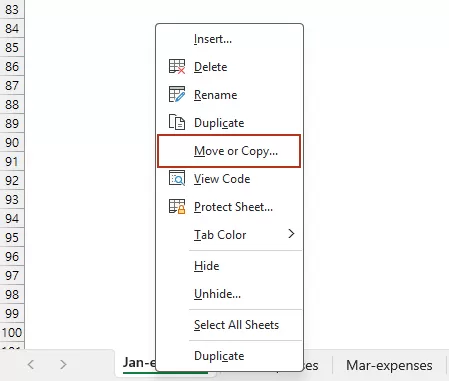
- Откройте свою книгу в Excel. Щёлкните правой кнопкой мыши по вкладке листа, который хотите скопировать.Совет: Если вы хотите одновременно продублировать несколько листов, нажмите и удерживайте клавишу Ctrl при выборе нужных вкладок листов. Затем щёлкните правой кнопкой мыши по одной из выбранных вкладок, чтобы продолжить.
- Выберите в контекстном меню пункт «Переместить или копировать».
- В диалоговом окне «Переместить или копировать»:
- При необходимости выберите целевую рабочую книгу
- Выберите место, куда необходимо поместить скопированный лист
- Установите флажок Создать копию.
- Нажмите ОК.
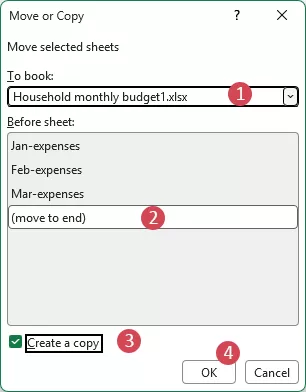
Результат: Теперь Excel создаст копию выбранного листа.
Преимущества:
- Встроено в Excel
- Простота использования
- Подходит для копирования листов в другую рабочую книгу
- Работает как с одним, так и с несколькими листами
Ограничение:
Если вам нужно многократно дублировать листы, выполнение этой операции вручную всё ещё займёт немало времени.
Способ 2: перетаскиванием с клавишей Ctrl
Помимо функции «Переместить или скопировать», вы можете мгновенно дублировать листы в Excel — просто перетащите вкладку листа, удерживая клавишу Ctrl. Этот способ идеален, когда нужно быстро создать копию без лишних шагов.
- Щёлкните по вкладке листа, который хотите скопировать. Удерживая клавишу Ctrl, перетащите вкладку листа влево или вправо.
- Отпустите кнопку мыши, как только увидите маленький чёрный треугольник в нужной позиции. Затем отпустите клавишу Ctrl.
Результат: Копия листа будет создана мгновенно.
Преимущества:
- Очень быстро
- Не требуется диалоговое окно
- Отлично подходит для копирования листов в пределах одной рабочей книги
Ограничение:
Хотя этот метод быстрый и простой, он подходит преимущественно для дублирования одного листа в пределах той же книги — а не для копирования листов в другую книгу или создания сразу нескольких копий.
Способ 3: с помощью Kutools для Excel
Kutools для Excel’s «Дублировать» позволяет копировать один или несколько листов одним щелчком мыши — без сложных и повторяющихся действий.
Выберите один или несколько листов в книге, щелкните правой кнопкой мыши по выделенным вкладкам листов и выберите Создать копию в контекстном меню. См. снимок экрана:
Результат: Все выбранные листы дублируются одновременно, что значительно ускоряет и упрощает пакетное копирование.
Преимущества:
- Очень быстро
- Не требуется диалоговое окно
- Отлично подходит для копирования нескольких листов в одной и той же рабочей книге
Попробуйте Kutools для Excel
Упростите дублирование листов и эффективнее выполняйте повторяющиеся задачи в Excel.
Многократное дублирование одного или нескольких листов в Excel
Иногда одного копирования листа бывает недостаточно. Возможно, вам нужно создать сразу несколько копий одного и того же листа — например, 12 ежемесячных листов, отдельные листы для разных отделов или шаблоны отчётов. В таких случаях следующие методы окажутся гораздо эффективнее.
Метод 1: многократное дублирование Текущий лист с помощью кода VBA
Если необходимо создать несколько копий активного листа, VBA предлагает гораздо более эффективный способ по сравнению с ручным копированием. С помощью простого макроса вы сможете быстро создать несколько копий Текущий лист, что идеально подходит для выполнения повторяющихся задач по настройке книги.
- Нажмите Alt + F11, чтобы открыть окно Microsoft Visual Basic для приложений.
- Выберите «Вставка»>«Модуль». Затем скопируйте и вставьте приведённый выше код в окно модуля.
Sub DuplicateActiveSheetMultipleTimes() Dim i As Long, copyCount As Variant copyCount = Application.InputBox("Enter the number of copies to create:", "Duplicate Worksheet", Type:=1) If copyCount = False Then Exit Sub If copyCount < 1 Or copyCount <> Int(copyCount) Then MsgBox "Please enter a valid whole number greater than 0.", vbExclamation Exit Sub End If For i = 1 To copyCount ActiveSheet.Copy After:=Sheets(Sheets.Count) Next i End Sub - Нажмите F5, чтобы запустить код. После этого появится диалоговое окно с запросом количества копий текущего листа, которые вы хотите создать.
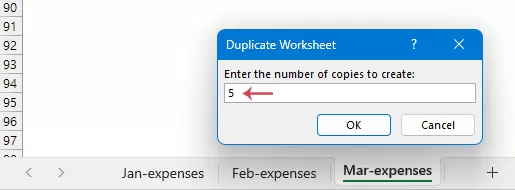
- Нажмите «ОК», и активный лист будет продублирован указанное вами количество раз.
Преимущества:
- Отлично подходит для многократного копирования
- Экономия времени, когда требуется множество копий
Ограничение:
Этот подход позволяет дублировать за один раз лишь один выбранный лист.
Метод 2: многократное дублирование одного или нескольких листов с помощью Kutools для Excel
Если вы хотите дублировать листы несколько раз без написания кода, Kutools для Excel предлагает гораздо более простое решение. С помощью Kutools вы можете создать несколько копий одного или нескольких листов через интуитивно понятный интерфейс, что особенно удобно для пользователей, предпочитающих не использовать VBA.
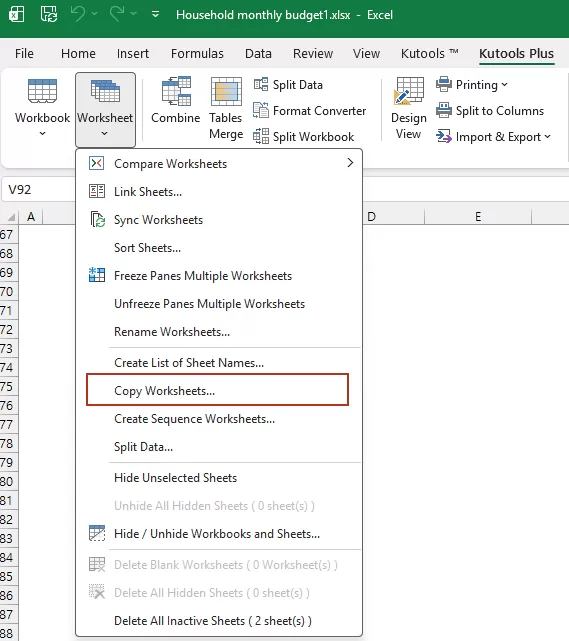
- Выберите KUTOOLS PLUS > Лист > Копировать листы. См. снимок экрана:
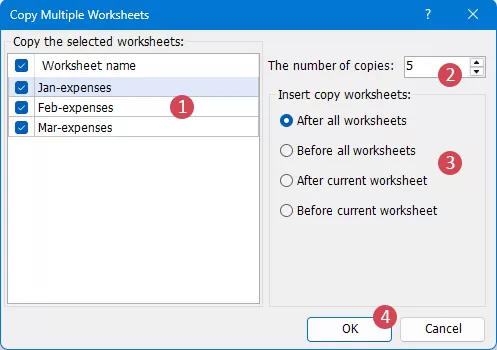
- В диалоговом окне Пакетное копирование листов:
①Установите флажки у нужных листов на левой панели, чтобы продублировать их.
②Введите количество копий, которые необходимо создать для каждого выбранного листа, в поле Количество копий
③В разделе Вставить выберите место для размещения дублированных листов.
④Нажмите кнопку ОК, чтобы начать копирование.
Результат:
Kutools создаст копии всех выбранных листов в соответствии с указанным количеством копий и вставит их в книгу в выбранном месте.
Преимущества:
- Не требует написания кода
- Значительно проще для начинающих пользователей
- Быстрее при массовом дублировании
- Идеально подходит для регулярных задач по созданию листов
Попробуйте Kutools для Excel
Упростите дублирование листов и эффективнее выполняйте повторяющиеся задачи в Excel.
Советы по управлению дублированными листами
После дублирования листов — особенно в крупных книгах — их грамотное управление приобретает решающее значение. Ниже вы найдёте практические советы, которые помогут поддерживать идеальный порядок.
1. Переименуйте скопированные листы сразу же
После дублирования Excel обычно присваивает скопированным листам имена вроде «Лист1 (2)» или «Лист1 (3)». Такие стандартные имена быстро становятся запутанными — сразу переименуйте их в соответствии с их назначением, например: «Январь», «Февраль», «Отчёт по продажам».
3. Сохраняйте шаблон листа в чистоте
Рекомендуем сохранить один исходный лист в качестве основного шаблона — он может содержать корректную структуру, формулы, форматирование и заполнители. При необходимости дублируйте именно этот шаблон, а не уже изменённые листы.
4. Проверьте формулы и ссылки
После дублирования листов внимательно проверьте формулы: некоторые из них могут по-прежнему ссылаться на исходный лист или внешнюю рабочую книгу. Убедитесь, что все ссылки корректны именно для скопированного листа.
5. Используйте цвета вкладок для более удобной и наглядной организации
Если ваша книга содержит множество дублирующихся листов, разноцветные вкладки помогут вам легко различать категории.
6. При необходимости удалите лишние данные
Иногда может понадобиться продублировать только структуру, а не фактические введённые данные. В таких случаях очистите содержимое после копирования, сохранив формулы и форматирование без изменений.
Заключение
Дублирование листов в Excel — это простой, но чрезвычайно полезный способ экономить время и повышать производительность. Независимо от того, нужно ли скопировать один лист, продублировать сразу несколько или создать множество копий одного и того же листа, Excel предлагает несколько практичных решений.
Выбрав подходящий метод и грамотно организовав управление скопированными листами, вы сможете работать в Excel значительно быстрее, аккуратнее и упорядоченнее.
| Метод | Лучше всего подходит для | Преимущества | Ограничения |
|---|---|---|---|
| Переместить или скопировать | Ручное копирование листов | Встроено в Excel, простое в использовании, поддерживает другую рабочую книгу | Требует больше ручных действий, не подходит для многократного копирования |
| Ctrl + перетаскивание | Быстрое копирование в пределах одной рабочей книги | Быстро, просто, не требуется диалоговое окно | Работает только в пределах одной рабочей книги |
| VBA | Многократное дублирование листов | Автоматизировано, эффективно при создании множества копий | Требует знаний VBA, обычно работает с одним листом за раз |
| Kutools для Excel | Быстрое и гибкое дублирование | Простота использования, отсутствие необходимости писать код, поддержка массового копирования | Требуется дополнительный инструмент |
Лучшие инструменты для повышения продуктивности в Office
Раскройте весь потенциал Excel с помощью Kutools для Excel и ощутите эффективность работы как никогда раньше.Kutools для Excel предлагает более 300 расширенных функций для повышения продуктивности и Экономия времени.Нажмите здесь, чтобы получить наиболее нужную вам функцию…
Office Tab Добавляет вкладки в Office и значительно упрощает вашу работу
- Включает редактирование и чтение с вкладками в Word, Excel, PowerPoint, Publisher, Access, Visio и Project.
- Открывайте и создавайте несколько документов на новых вкладках одного окна, а не в отдельных окнах.
- Повышает вашу продуктивность на 50 % и экономит сотни кликов мышью каждый день!
Все надстройки Kutools. Один установщик
Kutools for Office — универсальный пакет, объединяющий надстройки для Excel, Word, Outlook и PowerPoint, а также Office Tab Pro, идеально подходящий командам, работающим в разных приложениях Office.





- Универсальный пакет— надстройки для Excel, Word, Outlook и PowerPoint + Office Tab Pro
- Один установщик, одна лицензия— настройка занимает всего несколько минут (готово к MSI)
- Лучше работать вместе— оптимизированная продуктивность во всех приложениях Office
- 30-дневная полнофункциональная пробная версия— без регистрации и банковской карты
- Лучшее соотношение цены и качества— экономия по сравнению с покупкой отдельных надстроек
Оглавление
- Зачем дублировать лист в Excel?
- Дублирование одного или нескольких листов
- Способ 1: с помощью функции «Переместить или копировать»
- Способ 2: перетаскиванием с клавишей Ctrl
- Способ 3: с помощью Kutools для Excel
- Многократное дублирование одного или нескольких листов
- Способ 1: с помощью кода VBA
- Способ 2: с помощью Kutools для Excel
- Советы по управлению дублированными листами
- Заключение
- Лучшие инструменты для повышения продуктивности в Office
Kutools для Excel
Добавляет в Excel 300+ расширенных функций
- ⬇️ Бесплатная загрузка
- 🛒 Купить сейчас
- 📘 Руководства по функциям
- 🎁 Бесплатная пробная версия на 30 дней