Добавление столбца справа от существующего в Excel
При работе с Excel часто возникает необходимость расширить набор данных, добавив новые столбцы рядом с уже существующими — например, вставить столбцы «Премия» и «Налог» сразу после столбца «Зарплата».
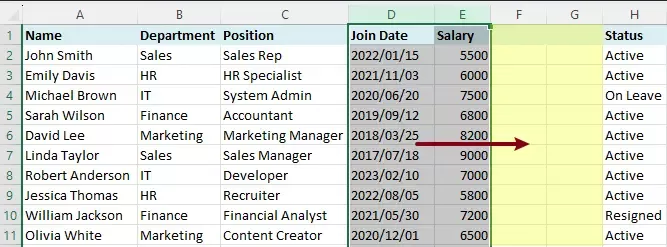
Однако Excel не предлагает прямого варианта «вставить справа». По умолчанию новые столбцы всегда добавляются слева от выбранного — что может быть неудобно, если вам нужно именно добавить несколько столбцов справа от существующих данных, особенно при работе с несколькими столбцами одновременно.
В этом руководстве мы рассмотрим практические способы добавления нескольких столбцов справа от существующих в Excel. Начнём с решения на VBA, а затем представим гораздо более простой и эффективный метод с использованием Kutools для Excel.
- Добавление Добавить несколько столбцов справа с помощью VBA
- Добавление Добавить несколько столбцов справа мгновенно с помощью Kutools для Excel
Код VBA для Вставить столбцы справа от выделения
Поскольку Excel не предоставляет встроенной функции для прямой вставки столбцов справа от выделения, VBA предлагает гибкое решение: с помощью короткого макроса вы сможете мгновенно вставлять столбцы справа от выбранных.
Например, в следующей таблице вы можете захотеть добавить новые столбцы, такие как «Премия» и «Налог», справа от столбца «Зарплата». Выполните приведённые ниже шаги, чтобы завершить эту задачу.
Шаг 1: Откройте редактор VBA
Нажмите Alt + F11, чтобы открыть редактор Visual Basic для приложений (VBA).
Шаг 2: Вставьте модуль
В редакторе VBA выберите Вставка>Модуль,затем скопируйте и вставьте следующий код в окно модуля:
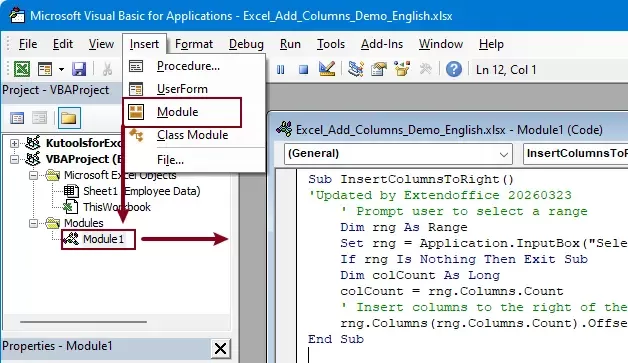
Код VBA для Вставить столбцы справа от выделения
Sub InsertColumnsToRight()
'Updated by Extendoffice 20260323
    ' Prompt user to select a range
    Dim rng As Range
    Set rng = Application.InputBox("Select columns:", "Kutools for Excel", Selection.Address, Type:=8)
    If rng Is Nothing Then Exit Sub
    Dim colCount As Long
    colCount = rng.Columns.Count
    ' Insert columns to the right of the selection
    rng.Columns(rng.Columns.Count).Offset(0, 1).Resize(, colCount).EntireColumn.Insert
End Sub
Шаг 3: Запустите код
- Нажмите F5, чтобы запустить макрос.
- В появившемся диалоговом окне выберите столько же столбцов, сколько вы хотите вставить.Например, чтобы вставить два столбца справа от столбца «Зарплата», выберите столбец «Зарплата» и один столбец слева от него.
- Нажмите OK.
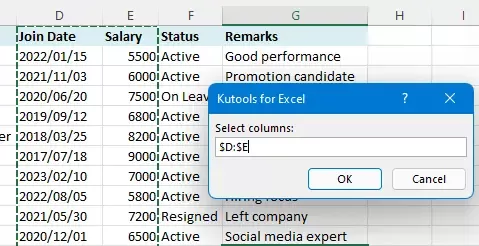
Результат
Excel автоматически вставит справа от выбранных вами столбцов то же количество новых столбцов.
- Этот метод позволяет вставлять несколько столбцов одновременно.
- Чтобы сохранить код VBA, сохраните книгу в формате файла с поддержкой макросов (.xlsm).
- Макросы могут быть отключены по умолчанию из соображений безопасности.
Хотя VBA — мощный и гибкий инструмент, он требует определённых технических навыков и не всегда удобен для повседневного использования.
Добавить несколько столбцов справа мгновенно с помощью Kutools для Excel
Если вы предпочитаете более быстрое и удобное решение, Kutools для Excel предлагает функцию «одним щелчком», которая позволяет вставлять столбцы сразу справа — без написания кода. Операция полностью соответствует родному поведению Excel при вставке: просто щёлкните правой кнопкой мыши по заголовкам выбранных столбцов, как в Excel, — и всё готово! Это делает функцию интуитивно понятной и не требует дополнительного обучения.
Kutools для Excel — более 300 незаменимых инструментов для Excel, которые сделают вашу работу быстрее, проще и эффективнее.Загрузите прямо сейчас!
Шаг 1: Выберите столбцы
Выберите количество столбцов, справа от которых нужно вставить новые.
В данном случае я хочу вставить два столбца справа от столбца «Зарплата», поэтому выбираю столбец «Зарплата» и один столбец слева от него.

Шаг 2: Примените функцию «Добавить справа»
Щёлкните правой кнопкой мыши по заголовку выбранного столбца и в контекстном меню выберите Добавить справа.
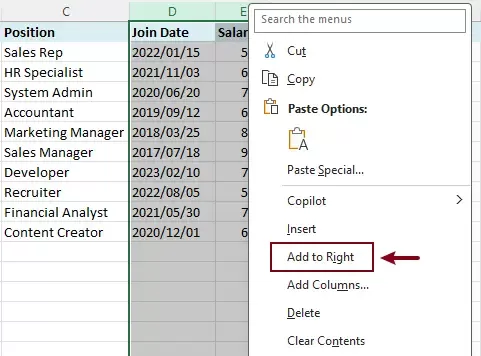
Результат
Kutools мгновенно вставит справа от выделения то же количество столбцов.
Kutools для Excel— расширяет возможности Excel более чем 300 необходимыми инструментами, делая вашу работу быстрее и проще, а также предоставляет функции ИИ для более умной обработки данных и повышения продуктивности.Получить сейчас
Преимущества использования Kutools для Excel
- Непосредственное Вставить столбцы to the right (no workaround needed)
- Автоматически соответствует количеству выбранных столбцов
- Не требует VBA или формул
- Простая операция правого щелчка, идеально подходящая для ежедневного использования
Этот метод особенно полезен при работе с большими объёмами данных или когда структуру столбцов приходится часто изменять.
Заключение
Добавить несколько столбцов справа от уже существующих в Excel — распространённая задача, но стандартное поведение Excel делает её менее интуитивной, чем ожидалось.
- Метод VBA предлагает гибкое настраиваемое решение и идеально подходит для пользователей, знакомых с макросами.
- Метод Kutools для Excel предлагает самый эффективный и интуитивно понятный способ — выполните задачу всего за несколько щелчков!
Если вам регулярно нужно вставлять столбцы справа, использование Kutools значительно оптимизирует ваш рабочий процесс и сэкономит время.
Лучшие инструменты для повышения продуктивности в Office
Раскройте весь потенциал Excel с помощью Kutools для Excel и ощутите эффективность, как никогда раньше.Kutools для Excel предлагает более 300 расширенных функций для повышения продуктивности и Экономия времени.Нажмите здесь, чтобы получить функцию, которая вам нужна больше всего…
Office Tab добавляет вкладки в Office и значительно упрощает вашу работу
- Включите редактирование и чтение с вкладками в Word, Excel, PowerPoint, Publisher, Access, Visio и Project.
- Открывайте и создавайте несколько документов во вкладках одного окна — без необходимости открывать новые окна.
- Повышайте продуктивность на 50 % и экономьте сотни кликов мышью каждый день!
Все надстройки Kutools — в одном установщике
Kutools for Office — это набор надстроек для Excel, Word, Outlook и PowerPoint, включая Office Tab Pro, идеально подходящий для команд, активно использующих приложения Office.





- Единый комплект— надстройки для Excel, Word, Outlook и PowerPoint + Office Tab Pro
- Один установщик, одна лицензия— настройка за считанные минуты (готово к MSI)
- Лучше работать вместе— повышение продуктивности во всех приложениях Office
- 30-дневная полнофункциональная пробная версия— без регистрации и кредитной карты
- Лучшее соотношение цены и качества— экономия по сравнению с покупкой отдельных надстроек
Оглавление
- Добавление Добавить несколько столбцов справа с помощью VBA
- Добавление Добавить несколько столбцов справа мгновенно с Kutools
- Лучшие инструменты для повышения продуктивности в Office
Kutools для Excel
Предоставляет более 300 мощных функций для оптимизации ваших задач в Excel.
- ⬇️ Бесплатная загрузка
- 🛒 Купить сейчас
- 📘 Обучающие материалы по функциям
- 🎁 30-дневная бесплатная пробная версия