Поиск и выделение первой ячейки с минимальным или Максимальное значение значением в Excel
В Excel найти наименьшее или наибольшее значение в диапазоне легко, но определить первую ячейку, содержащую это значение, не всегда просто — особенно если такое значение встречается несколько раз. Если вам нужно идентифицировать первую ячейку с минимальным или максимальным значением для проверки, форматирования или дальнейшей обработки, существует несколько практичных способов это сделать. В этой статье представлены два метода: один использует формулы Excel для получения адреса нужной ячейки, а другой — Kutools для Excel, чтобы мгновенно выделить целевую ячейку всего за несколько кликов.
- Способ 1: Используйте формулы Excel для поиска первой минимальной или максимальной ячейки Максимальное значение
- Способ 2: Быстро выберите первую минимальную или максимальную ячейку Максимальное значение с помощью Kutools
- Сравнение Excel и Kutools
- Советы по выбору подходящего метода
- Часто задаваемые вопросы
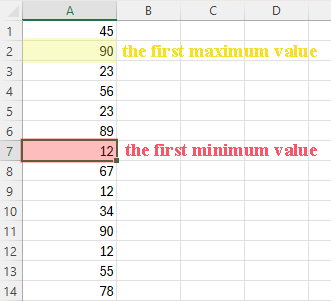
Способ 1: Используйте формулы Excel для поиска первой ячейки с минимальным или Максимальное значение значением
Формулы Excel позволяют найти первую ячейку с минимальным или максимальным значением и вернуть её адрес. Однако формула возвращает только адрес, например A4, и не может напрямую выделить эту ячейку в Excel.
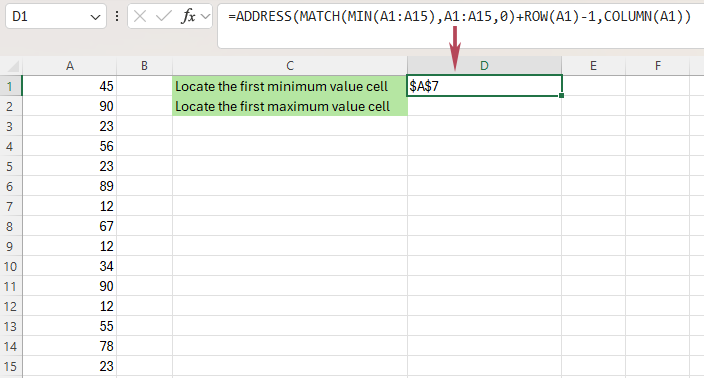
Найдите первую ячейку с Минимальное значение значением
Если ваши значения находятся в диапазоне A1:A15, используйте приведённую ниже формулу для получения адреса первой ячейки с Минимальное значение значением:
=ADDRESS(MATCH(MIN(A1:A15),A1:A15,0)+ROW(A1)-1,COLUMN(A1))Эта формула возвращает адрес первой ячейки с минимальным значением, например A7.
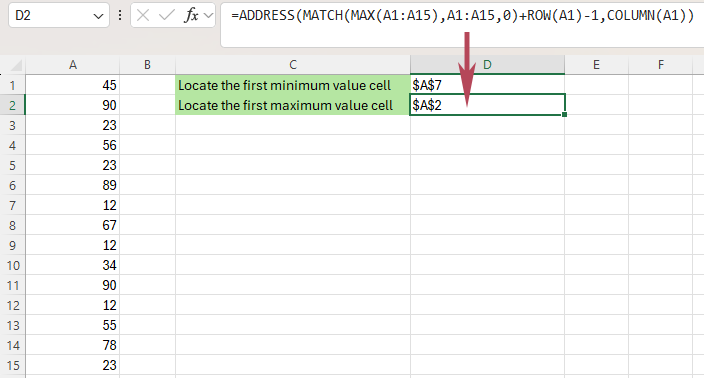
Найдите первую ячейку с Максимальное значение значением
Чтобы получить адрес первой ячейки с Максимальное значение значением, используйте эту формулу:
=ADDRESS(MATCH(MAX(A1:A15),A1:A15,0)+ROW(A1)-1,COLUMN(A1))Эта формула возвращает адрес первой ячейки с максимальным значением.
- Возвращается только адрес ячейки, а не сама выделенная ячейка.
- Он не может напрямую выбрать ячейку с первым минимальным или максимальным значением в Excel.
- Вам всё равно придётся вручную перейти по полученной ссылке.
- Это менее удобно для быстрого выполнения повторяющихся задач.
Способ 2: Выделите первую ячейку с минимальным или Максимальное значение значением с помощью Kutools
Если вы хотите напрямую выделить первую ячейку с минимальным или максимальным значением — без использования формул, — Kutools для Excel предлагает гораздо более простое решение. Его функция Выбрать максимальные/минимальные ячейки позволяет быстро выделить первую ячейку с минимальным или максимальным значением в диапазоне, а также при необходимости выделить все ячейки с минимальными или максимальными значениями.
- Не нужно вводить или редактировать формулы
- Непосредственно выбирает целевую ячейку
- Позволяет выбрать Первая ячейкаили Все ячейки
- Хорошо работает с диапазонами, строками или столбцами
- Выделите диапазон, в котором необходимо найти первую ячейку с минимальным или максимальным значением.
- Нажмите Kutools > Выделить > Выбрать максимальные/минимальные ячейки.
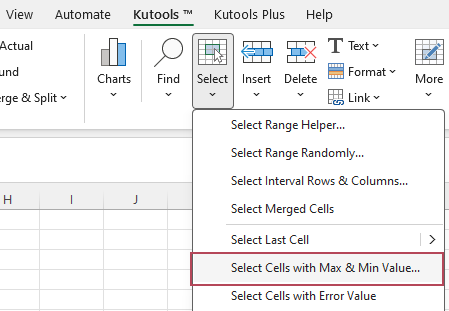
- В диалоговом окне Выбрать максимальные/минимальные ячейки выполните следующие действия:
- ① Выберите Минимальное значение или Максимальное значение в разделе Перейти.
- ② Установите флажок Ячейка в разделе Основание.
- ③ Выберите Первая ячейка в разделе Выбрать и нажмите ОК.
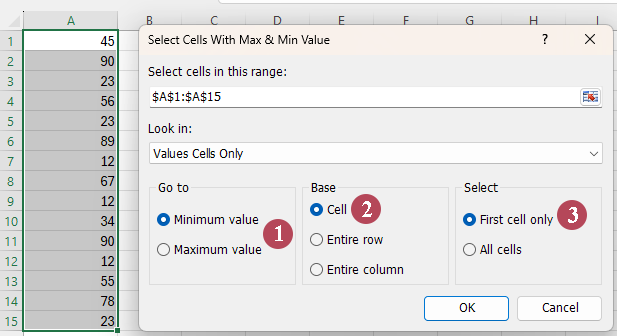
Результат: Kutools мгновенно выделит первую ячейку с минимальным или максимальным значением в диапазоне.
- Непосредственно выбирает первую минимальную или максимальную ячейку Максимальное значение без использования формул
- Поддерживает выбор Первая ячейкаили Всех соответствующих ячеек
- Работает с диапазоном Выберите диапазон, каждой строкой или каждым столбцом
- Мгновенно выделяет результат, не требуя ручного поиска ячейки
- Сокращает дополнительные действия после получения результата
- Более эффективен для больших наборов данных и повторяющихся задач
- Прост в использовании благодаря понятному и пошаговому диалоговому окну
Сравнение Excel и Kutools
| Функция | Формулы Excel | Kutools для Excel |
|---|---|---|
| Найти первую ячейку со значением Минимальное значение | ✅ Да | ✅ Да |
| Найти первую ячейку со значением Максимальное значение | ✅ Да | ✅ Да |
| Непосредственно выбрать целевую ячейку | ❌ Нет | ✅ Да |
| Формулы не требуются | ❌ Нет | ✅ Да |
| Выбрать ячейку Первая ячейка или все соответствующие ячейки | ⚠️ Ограничено | ✅ Да |
| Просто для новичков | ⚠️ Умеренно | ✅ Отлично |
Советы по выбору подходящего способа
- Вам нужна только позиция или адрес первой минимальной или максимальной ячейки Максимальное значение
- Вы уверенно работаете с формулами
- Вам не требуется автоматический выбор ячейки
- Вы хотите напрямую выбрать первую минимальную или максимальную ячейку Максимальное значение
- Вы предпочитаете визуальный рабочий процесс на основе кликов
- Вам нужно более быстрое решение для повторяющихся задач в Excel
Часто задаваемые вопросы
Может ли Excel напрямую выделить первую ячейку с минимальным или максимальным значением?
Нет. Формулы Excel могут вернуть адрес первой ячейки с минимальным или максимальным значением, но не способны напрямую выделить эту ячейку. Если вам нужно именно прямое выделение — воспользуйтесь Kutools для Excel: это гораздо удобнее.
Почему Excel не выделяет напрямую первую ячейку с минимальным или максимальным значением?
Формулы Excel могут вернуть адрес первой ячейки с минимальным или максимальным значением, но не позволяют напрямую выделить эту ячейку. Если вам нужно мгновенно выделить результат, Kutools для Excel предлагает более простое и прямое решение.
В чём разница между определением и выделением первой ячейки с минимальным или максимальным значением в Excel?
С помощью формул Excel можно определить адрес первой ячейки с минимальным или максимальным значением, но сама ячейка при этом не выделяется автоматически. Kutools для Excel позволяет мгновенно выделить нужную ячейку, делая процесс значительно быстрее и удобнее.
Может ли Kutools выделить все ячейки с минимальным или максимальным значением, а не только первую?
Да. В диалоговом окне Выбрать максимальные/минимальные ячейки вы можете выбрать Первую ячейку или Все ячейки в зависимости от ваших задач.
Можно ли с помощью Kutools найти первую ячейку с минимальным или максимальным значением по строкам или столбцам?
Да. Kutools позволяет гибко выделять данные: по всему диапазону, по каждой строке или по каждому столбцу — идеально подстраиваясь под любую структуру листа.
Если вам нужно просто определить первую ячейку с минимальным или максимальным значением в Excel, с этим справятся формулы. Но если вы хотите быстро и легко напрямую выделить первую ячейку с минимальным или максимальным значением — выбирайте Kutools для Excel.
Готовы к экономии времени? Попробуйте Kutools для Excel и выделяйте ячейку с минимальным или максимальным значением всего за несколько кликов.
Лучшие инструменты для повышения продуктивности в Office
Раскройте весь потенциал Excel с помощью Kutools для Excel и ощутите эффективность работы как никогда раньше.Kutools для Excel предлагает более 300 расширенных функций для повышения продуктивности и Экономия времени.Нажмите здесь, чтобы получить самую нужную вам функцию…
Office Tab Добавляет вкладки в Office и значительно упрощает вашу работу
- Включает вкладки для редактирования и чтения в Word, Excel, PowerPoint, Publisher, Access, Visio и Project.
- Открывает и создаёт несколько документов во вкладках одного окна вместо отдельных окон.
- Повышает продуктивность на 50 % и экономит сотни кликов мышью каждый день!
Все надстройки Kutools — один установщик
Kutools for Office — это пакет, объединяющий надстройки для Excel, Word, Outlook и PowerPoint, а также Office Tab Pro, что идеально подходит для команд, работающих в разных приложениях Office.





- Пакет «всё в одном»— надстройки для Excel, Word, Outlook и PowerPoint, а также Office Tab Pro
- Один установщик, одна лицензия— настройка за несколько минут (готово к MSI)
- Лучше работает вместе— упрощённая продуктивность во всех приложениях Office
- 30-дневная пробная версия со всеми функциями— без регистрации и без кредитной карты
- Лучшее соотношение цены и качества— экономия по сравнению с покупкой отдельных надстроек
Оглавление
- Способ 1: Используйте формулы Excel для поиска первой ячейки с минимальным или Максимальное значение значением
- Способ 2: Выделите первую ячейку с минимальным или Максимальное значение значением с помощью Kutools
- Сравнение Excel и Kutools
- Советы по выбору подходящего способа
- Часто задаваемые вопросы
- Лучшие инструменты для повышения продуктивности в Office
Kutools для Excel
Добавляет в Excel расширенные функции 300+
- 🧩 Обзор
- 📥 Бесплатная загрузка
- 🎁 Доступна 30-дневная бесплатная пробная версия