Как удалить лишние пробелы, табуляции и разрывы строк в Excel
При работе с данными в Excel — особенно если они скопированы с веб-сайтов, из PDF-файлов или внешних систем — часто встречаются нежелательные пробелы, табуляции и разрывы строк. Эти скрытые символы способны испортить внешний вид данных и привести к сбоям в формулах, сортировке или анализе.
В этом руководстве мы рассмотрим три практических способа очистки текста в Excel:
- Метод 1: очистка текста с помощью формул во вспомогательном столбце
- Метод 2: очистка текста непосредственно в исходных ячейках с помощью Поиск и замена
- Метод 3: автоматическая очистка текста с помощью AI Cells Aide(быстро и просто)

Удаление лишних пробелов, табуляций и разрывов строк с помощью формул
Если вы хотите очищать текст с помощью встроенных функций Excel, можно объединить функции TRIM, CLEAN и SUBSTITUTE. Этот метод отлично справляется с задачей, но формула может получиться громоздкой, если нужно одновременно удалить сразу несколько нежелательных символов.
- Щёлкните по пустой ячейке, в которую вы хотите поместить очищенный результат.
- Введите следующую формулу и замените A1на ячейку, содержащую текст, который необходимо очистить:
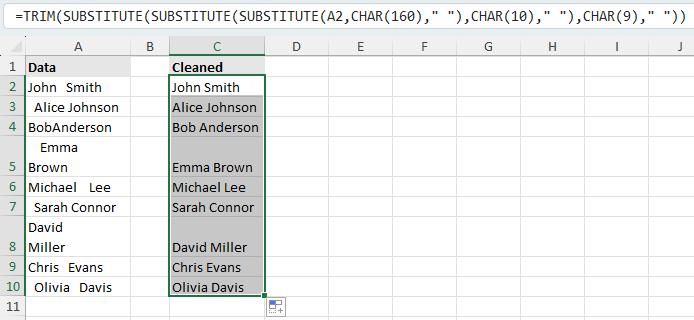
=TRIM(SUBSTITUTE(SUBSTITUTE(SUBSTITUTE(A1,CHAR(160)," "),CHAR(10)," "),CHAR(9)," "))Как работает эта формула:
- TRIM удаляет начальные и конечные пробелы, а также сокращает несколько пробелов между словами до одного.
- SUBSTITUTE(A1;CHAR(160);« ») заменяет неразрывный пробел обычными пробелами.
- SUBSTITUTE(…;CHAR(10);« ») заменяет разрывы строк на пробелы.
- SUBSTITUTE(…;CHAR(9);« ») заменяет символ табуляции на пробел.
- Нажмите Enter, чтобы получить очищенный текст.
- При необходимости перетащите маркер заполнения — маленький зелёный квадрат в правом нижнем углу ячейки с формулой — вниз, чтобы применить формулу к остальным ячейкам.
Преимущества
- Использует только встроенные функции Excel
- Хорошо подходит для повторяющихся задач очистки
- Можно протянуть вниз для обработки целого столбца
Недостатки
- Формулу сложно запомнить новичкам
- Для очищенных результатов требуется вспомогательный столбец
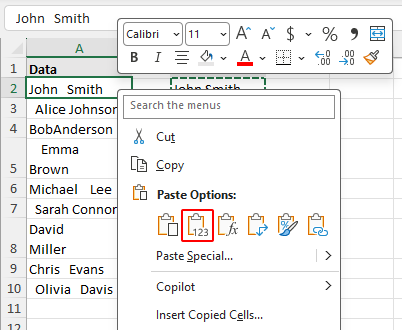
- Для редактирования исходных ячеек необходимо скопировать и вставить обратно значения
Очистка текста непосредственно в исходных ячейках с помощью Поиск и замена
Если вы хотите очищать текст без формул и вспомогательных столбцов, функция Excel Поиск и замена позволяет работать непосредственно с исходными ячейками — это её главное преимущество. С её помощью можно удалять разрывы строк, табуляции и сокращать повторяющиеся пробелы прямо на месте. Однако процесс более ручной: некоторые замены могут потребовать повторного выполнения или работать нестабильно в разных версиях Excel.
- Выделите ячейки с текстом, который нужно очистить.
- Нажмите Ctrl + H, чтобы открыть диалоговое окно Поиск и замена.
- Выполните следующие замены поочерёдно по мере необходимости:
- Чтобы удалить разрывы строк:
Щёлкните внутри поля Найти что, затем нажмите Ctrl + J, чтобы вставить разрыв строки. Оставьте поле Заменить на пустым или введите один пробел, затем нажмите Заменить все. - Чтобы удалить табуляцию:
Скопируйте символ табуляции между скобками [ ], щёлкните внутри поля Найти что и вставьте его, введите один пробел в поле Заменить на, затем нажмите Заменить все. - Чтобы сократить несколько пробелов до одного:
Введите два пробела в поле Найти что и один пробел в поле Заменить на, затем многократно нажимайте Заменить все, пока Excel не сообщит, что совпадений больше не найдено.
- Чтобы удалить разрывы строк:
Примечания:
- Когда вы нажимаете Ctrl + J или вставляете символ табуляции в поле «Найти что», может показаться, что ничего не было введено. Это нормально: разрывы строк и символы табуляции невидимы в этом поле.
- В некоторых версиях Excel замена символов табуляции через Поиск и замена может работать не так, как ожидается. В этом случае воспользуйтесь одним из двух других методов, описанных в этом руководстве.
Преимущества
- Быстро и удобно для однократной очистки
- Не требует формул
- Редактирует выбранные ячейки напрямую
Недостатки
- Подходит только для простых случаев
- Может потребовать нескольких замен
- Менее надёжен при смешении различных нежелательных символов
Удаление лишних пробелов, табуляций и разрывов строк с помощью AI Cells Aide
Если вы ищете более быстрый и простой способ очистки неаккуратного текста, команда AI Cells Aide в Kutools для Excel предлагает готовое решение для этой задачи. Вместо того чтобы писать формулы или выполнять множество замен, вы сможете привести выделенный текст в порядок всего за несколько щелчков.
- Выделите ячейки, которые нужно очистить, затем нажмите KUTOOLS AI > Cells Aide.
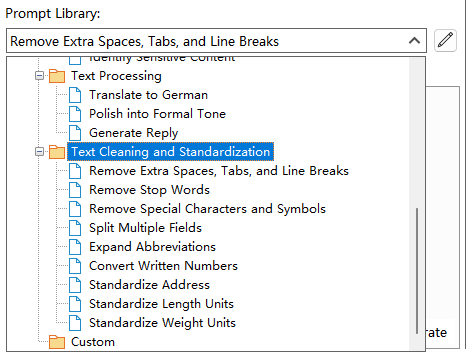
- Во всплывающем окне откройте раскрывающийся список Библиотека подсказок, затем в разделе Очистка и стандартизация текста выберите пункт Удалить лишние пробелы, табуляции и разрывы строк.
- Нажмите Создать. Очищенный текст появится в окне Результат.
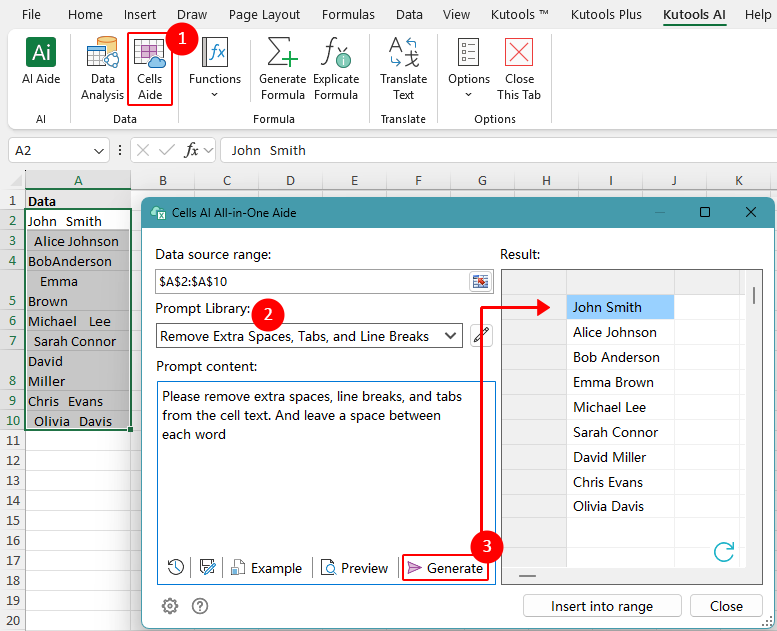 Совет: Если результат отличается от ожидаемого, уточните запрос в поле Содержимое запроса, а затем снова нажмите Создать.
 - Нажмите Вставить в диапазонв правом нижнем углу диалогового окна, чтобы вставить очищенный текст на лист.
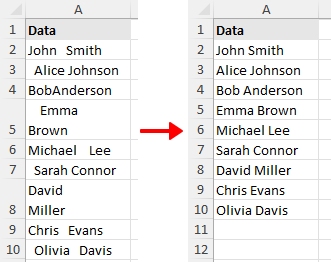
Эта команда позволяет AI Cells Aide автоматически удалять нежелательные пробельные символы, возвращая более чистый и согласованный текст — без необходимости использовать формулы.
Помимо удаления лишних пробелов, табуляций и разрывов строк, AI Cells Aide также включает другие полезные команды в разделе Очистка и стандартизация текста, такие как Удалить специальные символы и знаки, Разделить несколько полей, Стандартизировать адрес, Расшифровать аббревиатуры и Преобразовать прописные числа. Эти команды позволяют легко очищать и стандартизировать любой неаккуратный текст — без сложных формул!
Преимущества
- Не требует формул или ручных замен
- Прост в использовании для новичков
- Обрабатывает неструктурированный текст более напрямую в одном рабочем процессе
Недостатки
- Требуется Kutools для Excel Загрузка
Kutools для Excel — предлагает более 300 незаменимых инструментов для Excel. Выполняйте задачи в Excel быстрее, проще и эффективнее.Скачайте прямо сейчас!
Какой метод подходит вам лучше всего?
| Метод | Лучше всего подходит для | Ограничения |
|---|---|---|
| Формула с TRIM, SUBSTITUTE и CLEAN | Очистка текста с помощью встроенных функций Excel | Формула длиннее и требует вспомогательного столбца |
| Поиск и замена | Очистка исходных ячеек напрямую без формул и вспомогательных столбцов | Более ручной способ, может потребовать повторных замен и не удаляет начальные и конечные пробелы |
| AI Cells Aide | Быстрая очистка неструктурированного текста с минимальными усилиями | Требуется Kutools для Excel Загрузка |
Заключение
Не существует единого лучшего метода для каждой ситуации — правильный выбор зависит от того, как вы предпочитаете работать с данными.
Если вы предпочитаете использовать встроенные функции Excel и при этом корректно обрабатывать начальные и конечные пробелы, метод формул станет отличным выбором. Он особенно полезен для очистки столбца данных, если вас не смущает применение вспомогательного столбца.
Если вы предпочитаете работать непосредственно с исходными ячейками и не хотите использовать формулы, Поиск и замена может помочь удалить разрывы строк, табуляции и повторяющиеся пробелы. Этот метод отлично подходит для ручной очистки, но требует больше шагов и не является оптимальным решением для обработки начальных и конечных пробелов.
Если вы стремитесь к максимально простому рабочему процессу с минимумом ручных действий, AI Cells Aide в Kutools для Excel — самый удобный выбор. Он идеально подходит для быстрой очистки неаккуратного текста без написания формул или множественных замен.
Надеемся, это руководство оказалось для вас полезным! Хотите освоить ещё больше советов и практических решений для Excel? Перейдите по этой ссылке, чтобы ознакомиться с нашей полной коллекцией учебных материалов по Excel.
Лучшие инструменты для повышения продуктивности в Office
Kutools для Excel — помогает вам выделиться из толпы
Kutools для Excel предлагает более 300 функций,гарантируя, что всё необходимое окажется всего в одном клике…
Office Tab — включите чтение и редактирование с вкладками в Microsoft Office (включая Excel)
- Переключайтесь между десятками открытых документов всего за секунду!
- Сократите сотни кликов мышью каждый день — забудьте о «мышечной руке».
- Повышает продуктивность на 50 % при просмотре и редактировании нескольких документов.
- Добавляет эффективность вкладок в Office (включая Excel), как в Chrome, Edge и Firefox.
Оглавление
- Очистка текста с помощью формул в вспомогательном столбце
- Очистка текста непосредственно в исходных ячейках с помощью Поиск и замена
- Автоматическая очистка текста с помощью AI Cells Aide
- Какой метод подходит вам лучше всего?
- Заключение
- Лучшие инструменты для повышения продуктивности в Office
Kutools для Excel
Добавляет расширенные функции 300+ в Excel
- 🧩 Обзор
- 📥 Бесплатная загрузка
- 🎁 Доступна 30-дневная бесплатная пробная версия