Извлечение контактной информации (Номер телефона, Адрес электронной почты) из текстовых строк в Excel
Работая с контактными данными в Excel, вы нередко сталкиваетесь с тем, что номера телефонов и адреса электронной почты оказываются перемешаны в одной ячейке вместе с именами, физическими адресами и другой информацией. Такое часто происходит при копировании данных из писем, веб-сайтов или импорте из внешних источников.
Если вам нужно извлечь номер телефона и адрес электронной почты в Excel, выполнение этой задачи вручную может занять много времени и привести к ошибкам — особенно при работе с большими объёмами данных или несогласованными форматами. В этом пошаговом руководстве вы узнаете, как быстро извлекать номер телефона и адрес электронной почты из одной ячейки в Excel. Эти методы помогут вам эффективнее очищать, организовывать и структурировать данные.

Извлечение контактной информации (Номер телефона, Адрес электронной почты) в Excel
Извлечение контактной информации (Номер телефона, Адрес электронной почты) в Excel
В этом разделе мы представим три практичных способа выполнить эту задачу: с помощью формул в Excel 365, с использованием пользовательской функции, совместимой со всеми версиями Excel, и с помощью KUTOOLS AI для более быстрого и гибкого решения.
Извлечение контактной информации (Номер телефона, Адрес электронной почты) с помощью формул (Excel 365)
Excel 365 поддерживает функции динамических массивов, что значительно упрощает извлечение шаблонов из текста. Если ваша версия Excel включает такие функции, как TEXTJOIN и REGEXEXTRACT, вы можете напрямую извлекать номер телефона и адрес электронной почты с помощью формул.
Извлечение Номер телефона
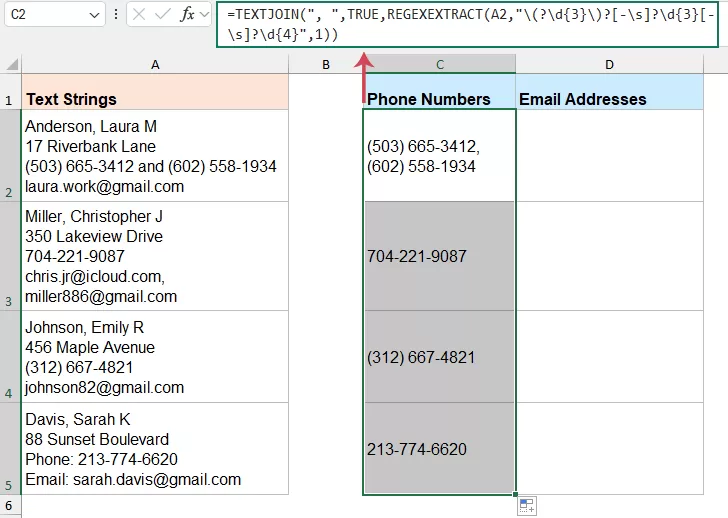
Следующая формула поможет извлечь номер телефона в отдельный столбец и автоматически обновлять результаты при каждом изменении исходных данных.
- Выберите пустую ячейку, в которую нужно поместить извлечённый номер телефона, и скопируйте туда следующую формулу:
=TEXTJOIN(", ",TRUE,REGEXEXTRACT(A2,"\(?\d{3}\)?[-\s]?\d{3}[-\s]?\d{4}",1)) - Нажмите клавишу Enter. При необходимости перетащите маркер заполнения вниз, чтобы применить формулу к другим ячейкам. Если найдено несколько номеров телефона, они будут возвращены в одной ячейке, разделённые запятыми. См. скриншот:
Как работает эта формула?
- REGEXEXTRACT(A2,«\(?\d{3}\)?[-\s]?\d{3}[-\s]?\d{4}»,1):
- \(?\d{3}\)?: соответствует трём цифрам, которые могут быть заключены в скобки или нет (например, 555 или (555)).
- [-\s]?: соответствует необязательному разделителю — дефису или пробелу.
- \d{3}: соответствует трём следующим цифрам.
- \d{4}: соответствует последним четырём цифрам.
- 1: этот аргумент указывает Excel возвращать все найденные совпадения в ячейке, а не только первое.
- TEXTJOIN(", ",TRUE,…)
Если ячейка содержит несколько номеров телефона, функция TEXTJOIN объединяет все извлечённые значения в одну ячейку, разделяя их запятыми.
Преимущества:
- Динамические результаты, обновляющиеся автоматически
- Полезно для стандартных форматов Номер телефона
- Можно извлекать несколько Номер телефона из одной ячейки
Ограничения:
- Лучше всего работает в Excel 365
- В основном подходит для стандартных телефонных номеров в американском формате
- Может работать некорректно с международными форматами
Извлечь адреса электронной почты
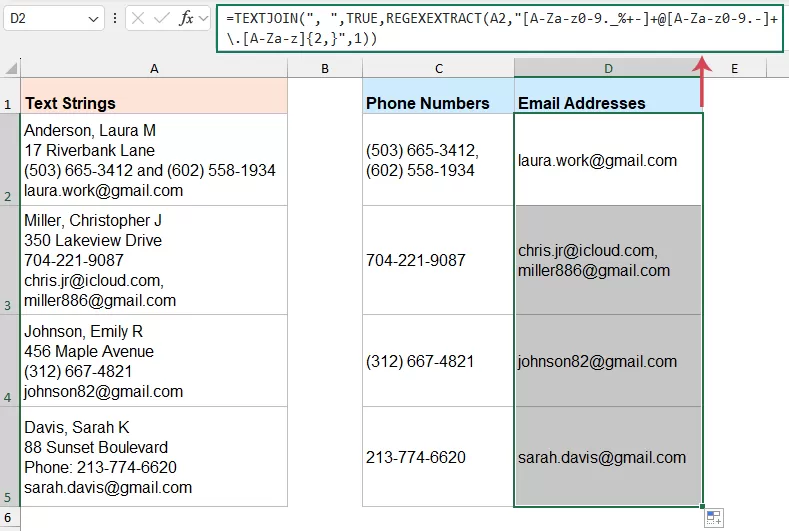
Если вы используете Excel 365, формулы позволяют быстро и динамично распознавать шаблоны электронной почты и автоматически извлекать их.
- Щёлкните пустую ячейку, в которую нужно поместить извлечённые адреса электронной почты, и введите формулу:
=TEXTJOIN(", ",TRUE,REGEXEXTRACT(A2,"[A-Za-z0-9._%+-]+@[A-Za-z0-9.-]+\.[A-Za-z]{2,}",1)) - Нажмите клавишу Enter. При необходимости перетащите маркер заполнения вниз, чтобы применить формулу к другим ячейкам. Если найдено несколько адресов электронной почты, они будут возвращены в одной ячейке, разделённые запятыми. См. скриншот:
Как работает эта формула?
- REGEXEXTRACT(A2,«[A-Za-z0-9._%+-]+@[A-Za-z0-9.-]+\.[A-Za-z]{2,}»,1):
- [A-Za-z0-9._%+-]+: соответствует части имени пользователя (буквы, цифры и символы, такие как точка или плюс) до символа @.
- @: соответствует символу «собака» в Адрес электронной почты
- [A-Za-z0-9.-]+: соответствует доменному имени (например, gmail или outlook).
- \.[A-Za-z]{2,}: соответствует расширению домена (например, .com, .org или .edu). Гарантирует наличие точки, за которой следует как минимум две буквы.
- 1 (последний аргумент): указывает Excel возвращать все найденные совпадения в ячейке. Без этого параметра будет извлечено только первое найденное электронное письмо.
- TEXTJOIN(", ",TRUE,…): Объединяет все извлечённые адреса электронной почты в одну ячейку, разделяя их запятыми, если найдено несколько адресов.
Преимущества:
- Работает динамически при изменении исходного текста
- Можно извлекать несколько Адрес электронной почты из одной ячейки
Ограничения:
- Требуется Excel 365 или версия, поддерживающая функции регулярных выражений
- Может не распознавать все нестандартные форматы электронной почты
- Сложные текстовые строки всё ещё могут потребовать ручной проверки
- Извлечение на основе формул может усложниться при работе с большими и сложными таблицами
Извлечение контактной информации (Номер телефона, Адрес электронной почты) с помощью пользовательской функции
Если указанные выше формулы недоступны в вашей версии Excel, пользовательская функция (UDF) станет отличной альтернативой для извлечения контактной информации.
- Нажмите Alt + F11, чтобы открыть редактор VBA.
- Затем щёлкните Вставка>Модульи вставьте следующий код:
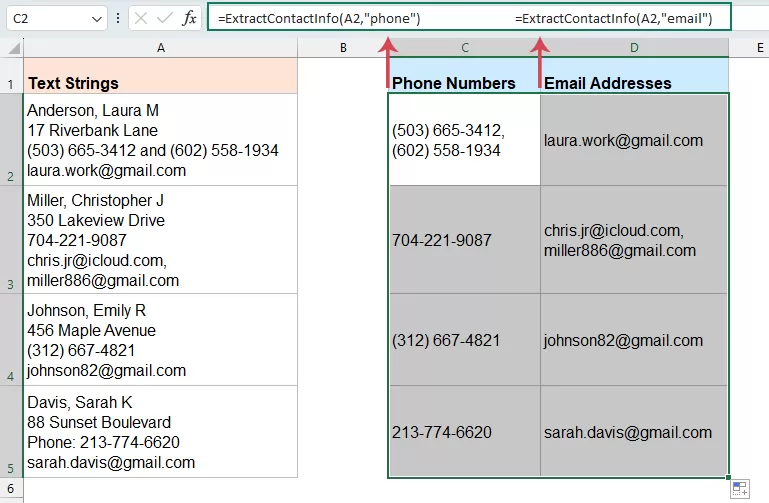
Function ExtractContactInfo(txt As String, infoType As String) As String Dim reg As Object Dim matches As Object Dim m As Object Dim result As String Dim pattern As String Set reg = CreateObject("VBScript.RegExp") reg.Global = True reg.IgnoreCase = True Select Case LCase(infoType) Case "phone" pattern = "\(?\d{3}\)?[-.\s]?\d{3}[-.\s]?\d{4}" Case "email" pattern = "[A-Za-z0-9._%+-]+@[A-Za-z0-9.-]+\.[A-Za-z]{2,}" Case Else ExtractContactInfo = "Invalid type" Exit Function End Select reg.pattern = pattern If reg.Test(txt) Then Set matches = reg.Execute(txt) For Each m In matches result = result & m.Value & ", " Next m result = Left(result, Len(result) - 2) End If ExtractContactInfo = result End Function - Закройте редактор и вернитесь на лист. В пустой ячейке введите следующие формулы:
- Извлечение Номер телефона:
=ExtractContactInfo(A2,"phone") - Извлечь адреса электронной почты:
=ExtractContactInfo(A2,"email")
- Извлечение Номер телефона:
- Затем просто перетащите формулы вниз, чтобы мгновенно извлечь все номера телефонов и адреса электронной почты из списка.
Преимущества:
- Работает почти во всех версиях Excel
- Проще повторно использовать, чем громоздкие формулы на листе.
- Идеально подходит для регулярных задач и работы с большими наборами данных.
Ограничения:
- Требуются навыки работы с VBA.
- Макросы могут быть отключены по умолчанию.
- Некоторые организации блокируют VBA по соображениям безопасности
- Не подходит для пользователей, не знакомых с редактором VBA
- Файлы обычно необходимо сохранять как книги с поддержкой макросов (.xlsm)
Извлечение контактной информации (Номер телефона, Адрес электронной почты) с помощью KUTOOLS AI
Если вы предпочитаете метод, не требующий написания формул или кода VBA, Cells Aide от KUTOOLS AI предлагает гораздо более простой способ извлечения номера телефона и адреса электронной почты из ячеек.
С помощью KUTOOLS AI вы можете извлекать не только номера телефонов и адреса электронной почты, но и имена, а также другие типы информации. Просто опишите в запросе, что именно вы хотите извлечь, — и система вернёт практически любые нужные вам данные из выбранных ячеек.
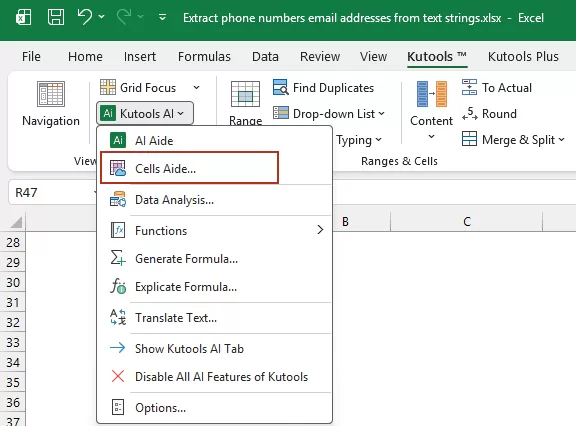
- Щёлкните Kutools > KUTOOLS AI > Cells Aide, см. скриншот:
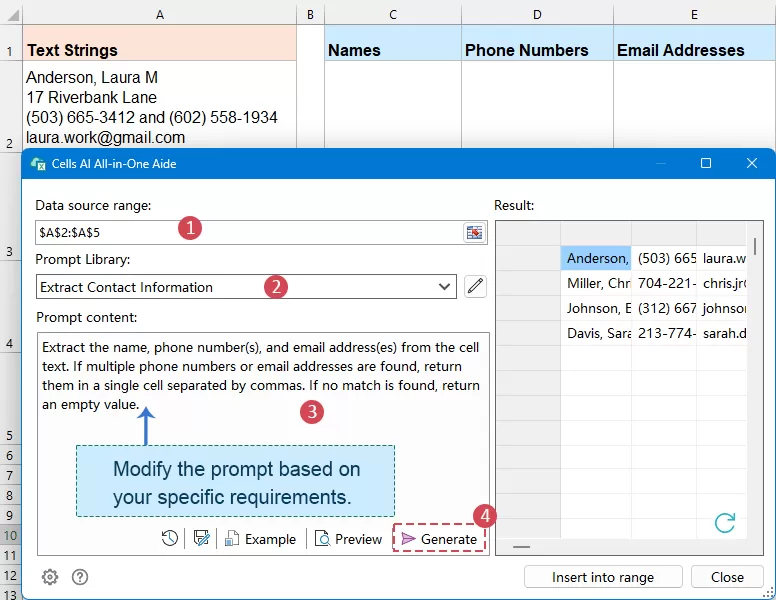
- В диалоговом окне Cells AI All-in-One Aideукажите следующие параметры:
- В поле Исходный диапазонвыберите ячейки, содержащие текстовые строки, которые требуется обработать;
- Нажмите раскрывающийся список Библиотека подсказок и выберите предопределённый запрос Извлечь контактную информацию.
- В поле Запрос содержимое просмотрите или измените запрос в соответствии со своими потребностями. Например:
Извлеките имя, номер(а) телефона и адрес(а) электронной почты из текста ячейки. Если найдено несколько номеров телефонов или адресов электронной почты, верните их в одной ячейке, разделив запятыми. Если совпадений не найдено, верните пустое значение. - Нажмите кнопку Создать. KUTOOLS AI проанализирует выбранные данные и отобразит извлечённые даты на панели Результат справа.
- После получения результата нажмите кнопку Вставить в диапазон и выберите пустую ячейку для размещения извлечённой информации. Затем нажмите ОК.
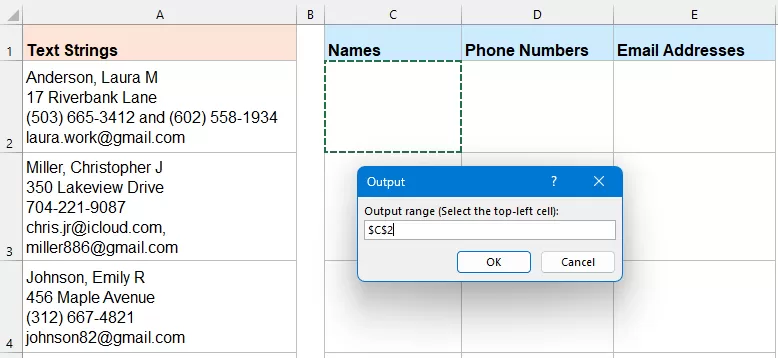
Результат: все указанные контактные данные — такие как имя, номер телефона и адрес электронной почты — извлекаются в отдельные ячейки для удобного просмотра и использования.
Преимущества:
- Не нужно запоминать формулы или писать код на VBA.
- Поддерживает форматы телефонных номеров из США и других стран.
- Прост в использовании даже для новичков.
- Способен обрабатывать более естественный и неструктурированный текст.
- Экономия времени при обработке больших объемов данных.
Ограничения:
- Требуется установка Kutools
- Может потребоваться Конфигурация ИИ (Ключ API и др.)
- Результаты могут незначительно отличаться в зависимости от запроса и сложности текста.
Извлекайте контактную информацию быстрее с помощью KUTOOLS AI
Мгновенно извлекайте имена, номера телефонов, адреса электронной почты и другие данные из неупорядоченных ячеек Excel с помощью простых запросов. Без формул. Без VBA. Просто опишите, что вам нужно — и Cells Aide сделает всё остальное.
- Извлекайте имена, Номер телефона, Адрес электронной почты и многое другое
- Легко обрабатывайте как структурированный, так и неструктурированный текст
- Поддержка форматов Номер телефона США и международных стандартов
- Экономия времени при обработке больших массивов данных
Расширенные применения
После извлечения Номер телефона и Адрес электронной почты из текстовых строк вам, возможно, потребуется дополнительно организовать полученные данные для практического применения. Во многих случаях простого извлечения контактной информации из одной ячейки недостаточно. Возможно, вы захотите разместить несколько контактов в отдельных ячейках для удобства анализа или стандартизировать извлечённые данные в единый формат, чтобы сделать таблицу более аккуратной и профессиональной.
Извлечение нескольких контактов в отдельные ячейки
Иногда одна ячейка может содержать несколько номеров телефона или адресов электронной почты. В таких случаях объединение всех данных в одну ячейку — не самое практичное решение, особенно если вы планируете в дальнейшем сортировать, фильтровать, импортировать или анализировать эту информацию.
Следующие формулы могут вам помочь:
Извлечение Номер телефона в отдельные ячейки:
=REGEXEXTRACT(A2,"\(?\d{3}\)?[-\s]?\d{3}[-\s]?\d{4}",1)
Извлечение Извлечь адреса электронной почты в отдельные ячейки:
=REGEXEXTRACT(A2,"[A-Za-z0-9._%+-]+@[A-Za-z0-9.-]+\.[A-Za-z]{2,}",1)
Стандартизация формата Номер телефона
Приведённые выше формулы извлекают номер телефона в исходном формате. Чтобы сделать результаты чище и согласованнее, вы можете дополнительно привести их к стандартному виду, например (555) 123-4567, с помощью формул ниже.
=LET(
nums,REGEXEXTRACT(A2,"\(?\d{3}\)?[-\s]?\d{3}[-\s]?\d{4}",1),
TEXTJOIN(", ",TRUE,
MAP(nums,LAMBDA(x,
LET(
d,TEXTJOIN("",TRUE,IFERROR(MID(x,SEQUENCE(LEN(x)),1)*1,"")),
"("&,LEFT(d,3)&,") "&,MID(d,4,3)&,"-"&,RIGHT(d,4)
)
))
)
)
Заключение
В заключение, извлечение номера телефона и адреса электронной почты из текстовых строк в Excel значительно повышает ясность и удобство работы с вашими данными. Независимо от того, выберете ли вы формулы в Excel 365, пользовательскую функцию для совместимости с более широким спектром версий или Cells Aide от KUTOOLS AI для быстрого и гибкого решения, — каждый из этих методов эффективно превращает неструктурированный контактный текст в чётко организованную информацию.
Каждый метод обладает своими преимуществами и ограничениями. Приведённая ниже сравнительная таблица поможет вам быстро выбрать оптимальный вариант, идеально соответствующий вашей версии Excel, уровню навыков и требованиям к извлечению данных.
Лучшие инструменты для повышения продуктивности в Office
Раскройте весь потенциал Excel с помощью Kutools для Excel и ощутите эффективность, как никогда раньше.Kutools для Excel предлагает более 300 расширенных функций для повышения продуктивности и Экономия времени.Нажмите здесь, чтобы получить нужную вам функцию…
Office Tab Добавляет вкладки в Office и значительно упрощает вашу работу
- Включает редактирование и чтение с вкладками в Word, Excel, PowerPoint, Publisher, Access, Visio и Project.
- Открывайте и создавайте несколько документов во вкладках одного окна — не в отдельных окнах.
- Повышает продуктивность на 50 % и экономит сотни кликов мышью каждый день!
Все надстройки Kutools — один установщик
Kutools for Office — это комплект, объединяющий надстройки для Excel, Word, Outlook и PowerPoint, а также Office Tab Pro, что идеально подходит для команд, работающих в разных приложениях Office.





- Единый комплект— надстройки для Excel, Word, Outlook и PowerPoint + Office Tab Pro
- Один установщик, одна лицензия— настройка за считанные минуты (готово к MSI)
- Лучше работают вместе— оптимизированная продуктивность во всех приложениях Office
- 30-дневная полнофункциональная пробная версия— без регистрации и банковской карты
- Лучшее соотношение цены и качества— экономия по сравнению с покупкой отдельных надстроек
Оглавление
- Извлечение контактной информации в Excel
- Способ 1: с помощью формул (Excel 365)
- Способ 2: с помощью пользовательской функции
- Способ 3: с помощью Cells Aide от KUTOOLS AI
- Расширенные применения
- Извлечение нескольких контактов в отдельные ячейки
- Стандартизированное форматирование Номер телефона
- Заключение
- Лучшие инструменты для повышения продуктивности в Office
Kutools для Excel
Добавляет в Excel 300+ расширенные функции
- ⬇️ Бесплатно скачать
- 🛒 Купить сейчас
- 📘 Обучающие материалы по функциям
- 🎁 30-дневная бесплатная пробная версия