Как найти текст в комментариях Excel (пошаговое руководство)
При работе в Excel комментарии (или примечания) часто используются для хранения важной информации: пояснений, напоминаний или обратной связи при совместной работе. Однако по мере увеличения количества комментариев становится трудно быстро находить конкретную информацию внутри них.
Хотя Excel предлагает встроенную функцию поиска, многие пользователи не знают, что она умеет искать внутри комментариев — да и то с определёнными ограничениями. Например, область поиска и параметры сопоставления довольно базовые. Чтобы обойти эти ограничения, вы можете использовать встроенные возможности Excel, ускорить рабочий процесс с помощью таких инструментов, как Kutools для Excel, или задействовать VBA для более гибкого и настраиваемого поиска.
В этом руководстве подробно описаны все три метода.
- Поиск текста в комментариях с помощью встроенной функции поиска Excel
- Найти в комментариях быстро с помощью Kutools для Excel
- (Необязательно) Поиск текста в комментариях с помощью VBA
Поиск текста в комментариях с помощью встроенной функции поиска Excel
В Excel имеется встроенный инструмент поиска, позволяющий искать внутри комментариев. Это самый прямой метод, не требующий дополнительных средств, что делает его хорошей отправной точкой для базового поиска.
Шаги для поиска в комментариях:
- Нажмите Ctrl+F, чтобы открыть диалоговое окно Поиск и замена.
- На вкладке Найтинажмите Параметры >>, чтобы развернуть Расширенные настройки
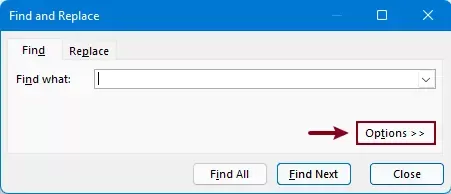
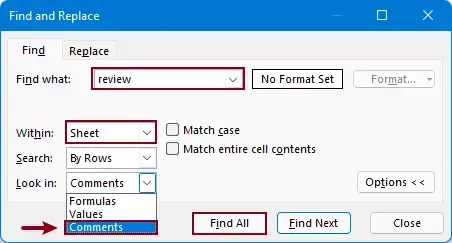
- После открытия диалогового окна Поиск и заменанастройте следующие параметры:
- В поле Найти введите ключевое слово для поиска.
- В раскрывающемся списке В пределах выберите Область поиска. Здесь я выбираю Лист.
- В раскрывающемся списке Просматривать ввыберите Комментарии.Если вы используете Excel 365, вы можете увидеть оба варианта:Комментариии Примечания.Выберите нужный вариант в зависимости от ваших задач.
- Нажмите Найти все.
 Примечания:
- Чтобы выполнить поиск с учётом регистра, установите флажок Учитывать регистр.
- Чтобы искать только точные совпадения, установите флажок Совпадение ячейки contents.
- Excel покажет ячейки, чьи комментарии содержат искомый текст.
Вы можете щёлкнуть по любой ячейке в списке результатов, чтобы перейти к ней, или нажать Alt+A, чтобы выбрать их все сразу.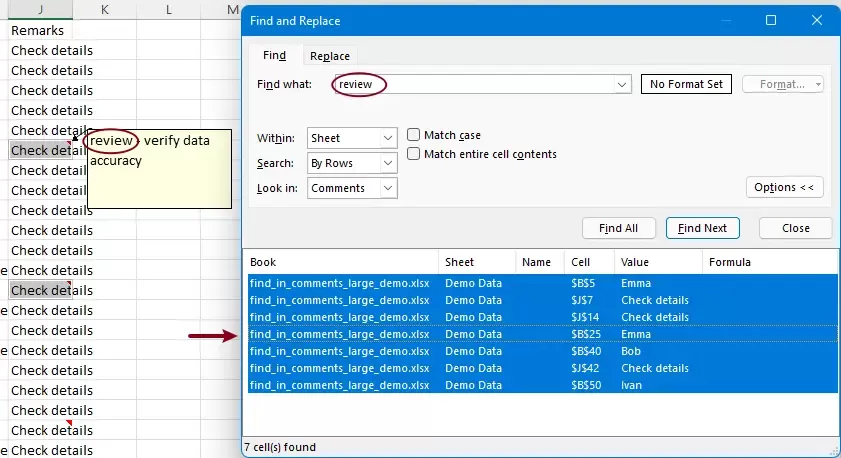
Хотя этот метод работает, он имеет несколько ограничений:
- Ограниченная область поиска — вы не можете напрямую выбирать гибкие области поиска, такие как выбранные листы или все книги, структурированным способом.
- Только базовые параметры сопоставления — отсутствуют расширенные условия, такие как «содержит», «начинается с» или фильтрация по длине текста.
Из-за этих ограничений данный метод отлично подходит для простого поиска, однако может оказаться неэффективным при работе с большими объёмами данных или сложными условиями.
Найти в комментариях быстро с помощью Kutools для Excel
Если вам нужен более мощный и эффективный способ поиска в комментариях, Kutools для Excel предлагает гораздо более продвинутое решение — функцию «Расширенный поиск». Она обеспечивает гибкую область поиска и множество условий сопоставления, что делает её идеальной для сложных или частых запросов.
Kutools для Excel — содержит более 300 необходимых инструментов для Excel. Выполняйте задачи в Excel быстрее, проще и эффективнее.Скачать сейчас!
Как использовать «Расширенный поиск»
- Щёлкните Kutools>Найти>Расширенный поиск.
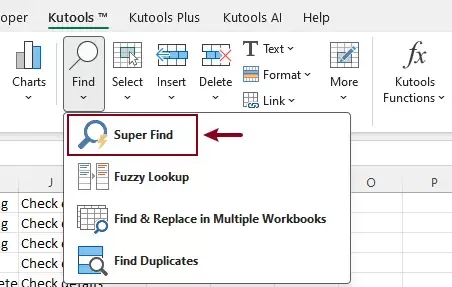
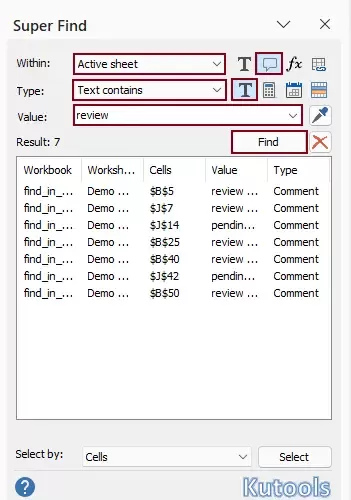
- На панели Расширенный поиск:
- В разделе В пределахукажите:
- Где выполнять поиск: выберите из выделенного фрагмента, Текущего листа, Выбранных листов или всех книг.
- Что искать: выберите комментарии.
- В разделе Типукажите:
- Условие совпадения, например: текст содержит, текст начинается с, длина текста равна.
- Формат Тип поиска как Текст.
- Введите ключевое слово в поле Значение.
- Нажмите Найти.
- В разделе В пределахукажите:
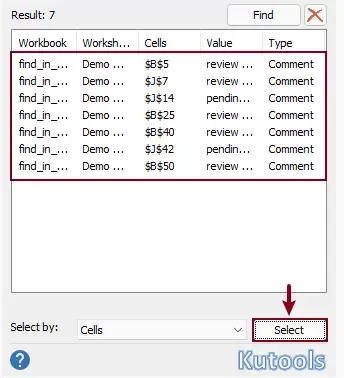
- После нажатия кнопки НайтиВсе соответствующие результаты сразу же отобразятся на панели.
- Щёлкните любой результат, чтобы перейти непосредственно в соответствующую ячейку на листе.
- Или нажмите кнопку Выбрать, чтобы выбрать все совпадающие ячейки сразу.
Kutools для Excel– значительно расширяет возможности Excel с помощью более чем 300 необходимых инструментов, ускоряя и упрощая вашу работу, а также предоставляет функции ИИ для более интеллектуальной обработки данных и повышения продуктивности.Получить сейчас
По сравнению со встроенной функцией Excel, Kutools для Excel обеспечивает более мощный и интуитивно понятный поиск. Он предлагает гибкую область поиска, позволяя точно указать, где выполнять поиск — чего Excel не может сделать так удобно. Кроме того, Kutools поддерживает расширенные параметры сопоставления текста, упрощая точную настройку поиска и помогая быстро находить именно то, что нужно. При работе с большим количеством комментариев на нескольких листах или в разных книгах Kutools значительно повышает эффективность и избавляет от необходимости повторять одни и те же действия.
(Необязательно) Поиск текста в комментариях с помощью VBA
Для пользователей, предпочитающих автоматизацию или нуждающихся в собственной логике, можно также использовать VBA для Текст поиска в комментариях. Этот метод более гибкий, но требует базовых знаний программирования и менее удобен для повседневного использования по сравнению со встроенными средствами или Kutools.
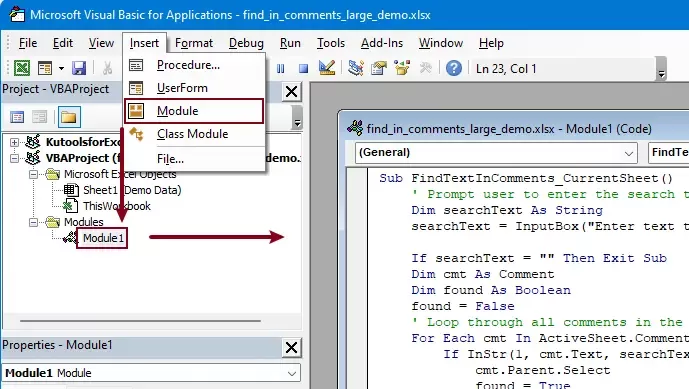
- На листе, где вы хотите искать комментарии, нажмите Alt+F11, чтобы открыть редактор VBA.
- В редакторе VBA выберите Вставка>Модуль, чтобы вставить модуль, а затем скопируйте следующий код VBA в окно модуля.
 Код VBA (поиск комментариев в Текущий лист)
Sub FindTextInComments_CurrentSheet() 'Updated by Extendoffice 20260319 Dim searchText As String searchText = InputBox("Enter text to search in comments:", "Kutools for Excel") If searchText = "" Then Exit Sub Dim cmt As Comment Dim matchedRange As Range Dim foundCount As Long foundCount = 0 For Each cmt In ActiveSheet.Comments If InStr(1, cmt.Text, searchText, vbTextCompare) > 0 Then If matchedRange Is Nothing Then Set matchedRange = cmt.Parent Else Set matchedRange = Union(matchedRange, cmt.Parent) End If foundCount = foundCount + 1 End If Next cmt If Not matchedRange Is Nothing Then matchedRange.Select MsgBox foundCount & " matching comment cell(s) found.", vbInformation, "Kutools for Excel" Else MsgBox "No matching text found in comments.", vbInformation, "Kutools for Excel" End If End Sub - Нажмите F5, чтобы запустить код.
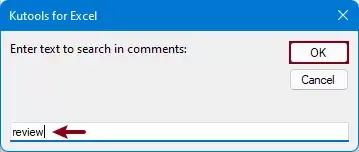
- Появится диалоговое окно с запросом на ввод текста поиска. Введите ключевое слово и нажмите ОК.
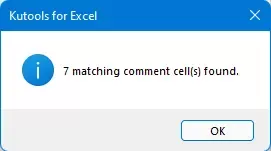
- После завершения поиска появится окно сообщения с количеством найденных совпадающих ячеек. Нажмите ОК, и все совпадающие ячейки на активном листе будут выделены одновременно.
Заключение
Найти текст в комментариях Excel можно несколькими способами — выбор зависит от ваших задач. Встроенная функция поиска отлично подходит для базовых нужд, однако обладает ограниченной гибкостью и функциональностью. VBA предоставляет гораздо больше контроля, но требует технических навыков и менее удобен для повседневного использования.
Для более быстрого, интуитивного и мощного решения Kutools для Excel выделяется расширенными областями поиска, продвинутыми параметрами сопоставления и четким отображением результатов. Если вы часто работаете с комментариями в больших наборах данных, Kutools значительно повысит вашу эффективность и упростит рабочий процесс.
Лучшие инструменты для повышения продуктивности в Office
Усильте свои навыки работы в Excel с помощью Kutools для Excel и ощутите эффективность, как никогда раньше.Kutools для Excel предлагает более 300 расширенных функций для повышения продуктивности и Экономия времени.Нажмите здесь, чтобы получить наиболее нужную вам функцию…
Office Tab Добавляет вкладки в Office и значительно упрощает вашу работу
- Включает редактирование и чтение с вкладками в Word, Excel, PowerPoint, Publisher, Access, Visio и Project.
- Открывайте и создавайте несколько документов на новых вкладках одного окна, а не в отдельных окнах.
- Повышает продуктивность на 50 % и экономит сотни щелчков мышью ежедневно!
Все надстройки Kutools. Один установщик
Kutools for Office — это пакет, включающий надстройки для Excel, Word, Outlook и PowerPoint, а также Office Tab Pro, идеально подходящий для команд, работающих в приложениях Office.





- Единый комплект— надстройки для Excel, Word, Outlook и PowerPoint + Office Tab Pro
- Один установщик, одна лицензия— настройка за считанные минуты (готово для MSI)
- Лучше работает вместе— оптимизированная продуктивность во всех приложениях Office
- 30-дневная полнофункциональная пробная версия— без регистрации и кредитной карты
- Лучшее соотношение цены и качества— экономия по сравнению с покупкой отдельных надстроек
Оглавление
- Поиск текста в комментариях с помощью встроенной функции Excel
- Найти в комментариях быстро с помощью Kutools для Excel
- (Необязательно) Поиск текста в комментариях с помощью VBA
- Лучшие инструменты для повышения продуктивности в Office
Kutools для Excel
Предлагает более 300 мощных функций для оптимизации ваших задач в Excel.
- ⬇️ Бесплатная загрузка
- 🛒 Купить сейчас
- 📘 Руководства по функциям
- 🎁 30-дневная бесплатная пробная версия