Легко скрывайте неактивные окна Excel (Windows) (решения с VBA и Kutools)
При работе с несколькими рабочими книгами Excel ваш экран быстро перегружается. Вы можете заметить, что одновременно открыто несколько окон Excel — они либо перекрываются, либо расположены рядом, что мешает сосредоточиться на текущей задаче. В таких ситуациях многие пользователи хотят скрыть все неактивные окна, оставив видимым только активное, чтобы сохранить чистое и свободное от отвлекающих факторов рабочее пространство. Однако Excel не предлагает встроенной функции для прямого скрытия неактивных окон. Хотя вы можете вручную свернуть окна или изменить их расположение через вкладку «Вид», эти методы неэффективны и не решают проблему полностью.
Чтобы реализовать эту функцию, вы можете либо использовать код VBA для управления видимостью окон, либо выбрать более удобное решение — например, Kutools для Excel, который позволяет мгновенно скрыть неактивные окна одним щелчком мыши.

- Способ 1: Скрыть неактивные окна с использованием VBA
- Способ 2: Скрыть неактивные окна с помощью Kutools для Excel (рекомендуется)
Скрыть неактивные окна с использованием VBA
Если вы знакомы с макросами, с помощью VBA можно скрыть все неактивные окна Excel, оставив видимым только активное. Метод работает за счёт перебора всех открытых рабочих книг и скрытия тех, которые в данный момент не активны.
- Откройте Excel и убедитесь, что у вас открыто как минимум два окна рабочих книг.
- В окне «Текущая книга» нажмите Alt+F11, чтобы открыть окно Microsoft Visual Basic для приложений.
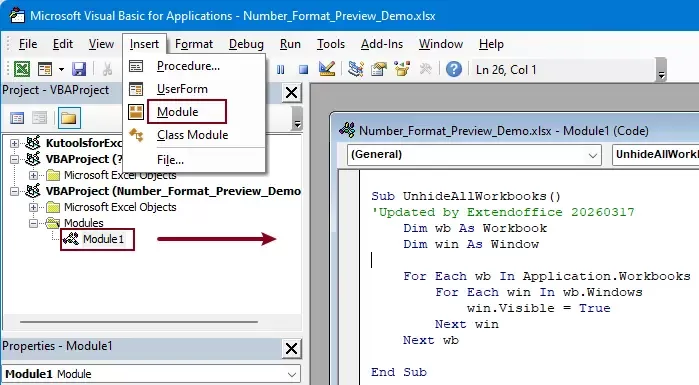
- Выберите Вставка>Модуль. Затем скопируйте и вставьте следующий код VBA в окно модуля.
 VBA: Скрытие неактивных окон Excel
Sub HideInactiveWorkbooks() 'Updated by Extendoffice 20260317 Dim wb As Workbook Dim win As Window For Each wb In Application.Workbooks For Each win In wb.Windows If wb Is Application.ActiveWorkbook Then win.Visible = True Else win.Visible = False End If Next win Next wb End Sub - Нажмите F5, чтобы запустить код.
После выполнения этого кода отобразится только окно «Текущая книга», а все остальные окна будут скрыты.
Чтобы снова отобразить все неактивные рабочие книги, выполните следующий код VBA, используя те же шаги:
Код VBA: отображение всех неактивных окон рабочих книг
Sub UnhideAllWorkbooks()
'Updated by Extendoffice 20260317
    Dim wb As Workbook
    Dim win As Window
    For Each wb In Application.Workbooks
        For Each win In wb.Windows
            win.Visible = True
        Next win
    Next wb
End Sub
Однако этот метод имеет несколько ограничений: он требует включения макросов, что может создать риски безопасности, предполагает ручную настройку и не подходит пользователям, не знакомым с VBA. Кроме того, для восстановления скрытых окон необходим дополнительный код VBA, что снижает удобство ежедневного использования.
Скрыть неактивные окна с помощью Kutools для Excel
Для более быстрого и удобного решения в Kutools для Excel встроена функция под названием Скрыть неактивные окна, которая мгновенно даёт тот же результат — без написания кода.
Всего один щелчок — и Kutools автоматически скроет все неактивные окна Excel, оставив видимым только активное. Это значительно повышает наглядность рабочей области и помогает сосредоточиться на текущей задаче.
Как использовать:
После установки Kutools для Excel выберите Kutools > Вид > Скрыть неактивные окна.

Чтобы отобразить все окна, выберите Kutools > Вид > Отобразить все окна.

Kutools для Excel— расширяет возможности Excel более чем 300 необходимыми инструментами, делая вашу работу быстрее и проще, а также предоставляет функции ИИ для более разумной обработки данных и повышения продуктивности.Получить сейчас
Заключение
Скрытие неактивных окон в Excel может существенно повысить концентрацию и упорядоченность рабочего пространства, особенно при работе с несколькими файлами. Хотя VBA предоставляет возможное решение, оно требует технических знаний и менее удобно для повседневного использования.
Напротив, Kutools для Excel предлагает простое и эффективное решение в один клик, что делает его лучшим выбором для быстрого управления несколькими окнами Excel. Если вы регулярно работаете с несколькими книгами и стремитесь к более чистой и свободной от отвлекающих факторов среде, Kutools значительно повысит вашу продуктивность.
Лучшие инструменты для повышения продуктивности в Office
Kutools для Excel — помогает вам выделиться из толпы
Kutools для Excel предлагает более 300 функций,гарантируя, что всё необходимое будет всего в одном клике…
Office Tab — включает вкладки для чтения и редактирования в Microsoft Office (включая Excel)
- Переключайтесь между десятками открытых документов всего за секунду!
- Сократите сотни кликов мышью каждый день и забудьте о «синдроме мышиной руки».
- Повышает продуктивность на 50 % при просмотре и редактировании нескольких документов.
- Добавляет удобные вкладки в Office (включая Excel) — как в Chrome, Edge и Firefox.
Оглавление
- Скрыть неактивные окна с использованием VBA
- Скрыть неактивные окна с Kutools
- Лучшие инструменты для повышения продуктивности в Office
Kutools для Excel
Предлагает более 300 мощных функций для оптимизации ваших задач в Excel.
- ⬇️ Бесплатная загрузка
- 🛒 Купить сейчас
- 📘 Обучающие материалы по функциям
- 🎁 30-дневная бесплатная пробная версия