Как легко Выбрать и выделить дубликаты в Excel: 2 быстрых способов
Нужно быстро найти повторяющиеся значения или дублирующиеся строки в Excel? В реальных таблицах дубликаты часто встречаются в списках клиентов, базах электронных адресов, записях счетов, идентификаторах товаров и импортированных отчётах. Прежде чем что-либо удалять, обычно безопаснее сначала выбрать и выделить дубликаты в Excel, чтобы визуально их проверить. В этом руководстве вы узнаете два практичных способа сделать это.

Зачем использовать Выбрать и выделить дубликаты в Excel
Дубликаты не всегда указывают на ошибки, но зачастую требуют внимания. Например, вам может понадобиться проверить повторяющиеся имена клиентов, дублирующиеся номера заказов, одинаковые адреса электронной почты или строки, скопированные из другой системы. Их предварительное выделение позволит проанализировать данные и принять взвешенное решение: оставить, объединить, отфильтровать или удалить.
Это особенно полезно, когда вы хотите:
- Проверка повторяющихся значений в одном столбце
- Просмотрите Дублирующая строка перед их удалением
- Визуально выделите дублирующиеся записи
- Безопаснее работайте с импортированными или объединёнными наборами данных
Прежде чем выбрать метод, определите, какие именно дубликаты вы хотите найти. Иногда достаточно проверить один столбец — например, адрес электронной почты или идентификаторы счетов. В других случаях может понадобиться одновременное сравнение нескольких столбцов или поиск полностью совпадающих строк.
- Дублирующиеся значения:повторяющиеся записи в одном столбце или Выберите диапазон
- Дублирующая строка:повторяющиеся записи на основе одного или нескольких столбцов
- Первое вхождение:некоторые инструменты сохраняют первое совпадающее значение и помечают только последующие дубликаты
- Заголовки:убедитесь, что строка заголовков не обрабатывается как данные
Примечание: если вы планируете в дальнейшем удалить дубликаты, рекомендуем сначала скопировать исходные данные на другой лист.
Способ 1: Используйте встроенное правило Excel для выделения Дублирующиеся значения
Excel включает встроенное правило для выделения дубликатов с помощью условного форматирования. Этот метод прост в использовании и идеально подходит, когда нужно быстро пометить повторяющиеся значения в выбранном диапазоне.
- Быстрая проверка дубликатов в столбце или простом диапазоне
- Пользователи, предпочитающие встроенные средства Excel
- Визуальный анализ дубликатов перед выполнением дальнейших действий
- Выберите столбец или диапазон данных, в котором необходимо найти дубликаты.
- Перейдите на вкладку Главная.
- Нажмите Использовать условное форматирование > Правила выделения ячеек > Дублирующиеся значения.
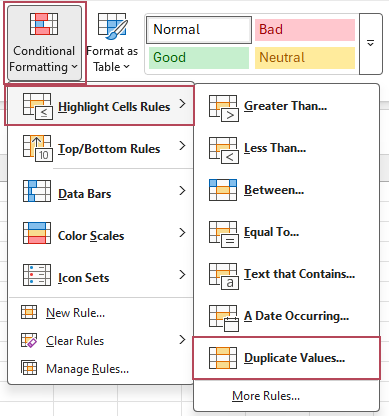
- В диалоговом окне Дублирующиеся значения убедитесь, что выбран пункт Повторяющиеся значения. Затем выберите стиль форматирования, например Светло-красная заливка с тёмно-красным текстом.
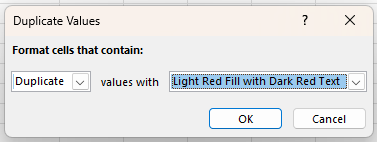
- Нажмите ОК.
Результат: Excel немедленно выделит все дублирующиеся значения в выбранном диапазоне, включая первое вхождение каждого повторяющегося значения. Это позволяет легко обнаружить повторяющиеся записи, однако дубликаты выделяются исключительно визуально и не сохраняются как отдельный выделенный набор для последующих действий.
- Встроено в Excel, поэтому надстройка не требуется
- Быстро и просто для новичков
- Подсвечивает все Дублирующиеся значения, включая первое вхождение
- Хорошо подходит для визуальной проверки Дублирующиеся значения в столбце или диапазоне
- Полезно, если вы хотите проанализировать дубликаты перед их удалением
- Подсвечивает дубликаты вместо прямого выделения для последующих действий
- По умолчанию нельзя исключить первое вхождение
- Менее удобно при работе с полными Дублирующая строка
- Может потребоваться дополнительная ручная работа для фильтрации, извлечения или дальнейшей обработки дубликатов
- Менее гибко для расширенных рабочих процессов анализа дубликатов
Способ 2: Один клик для Выбрать и выделить дубликаты с помощью Kutools для Excel
Если вам нужен более прямой способ Выбрать и выделить дубликаты в Excel, Kutools для Excel предлагает гораздо более удобное решение. Его функция Найти дубликаты включает специальную опцию Выбрать и выделить дубликаты, которая особенно полезна при работе с крупными наборами данных или дублирующими строками.
- Выбрать и выделить дубликаты в рамках единого упрощённого рабочего процесса
- Проверка Дублирующая строка на основе одного или нескольких столбцов
- Пользователи, которым нужен больший контроль и меньше ручных действий
- Выберите Диапазон данных, которые необходимо проверить.
- Нажмите Kutools > Найти > Найти дубликаты.
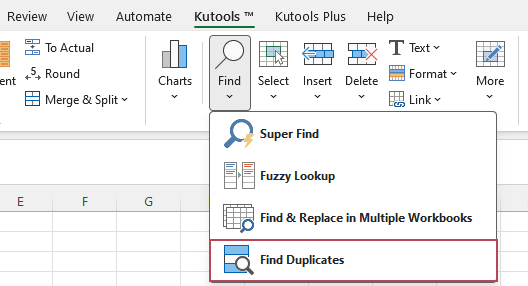
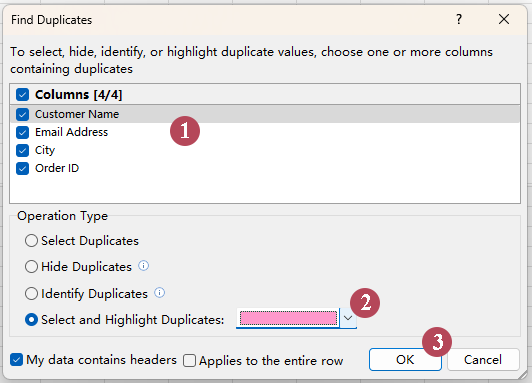
- В диалоговом окне Найти дубликаты выполните следующие действия:
- ① В разделе «Столбцы» выберите столбцы, которые хотите сравнить.
- ② В разделе «Тип действия» выберите Выбрать и выделить дубликаты и укажите цвет заливки.
- ③ Нажмите ОК.
Результат: Kutools выделяет и выбирает только дублирующиеся строки в указанном диапазоне, исключая первое вхождение. Это позволяет легко просматривать повторяющиеся записи. Вы можете сравнивать все столбцы для поиска полностью идентичных строк или выбрать только нужные столбцы, чтобы находить дубликаты на основе конкретных полей.
- Напрямую выделяет и подсвечивает Дублирующая строка за один шаг
- Можно исключить первое вхождение и пометить только повторяющиеся записи
- Позволяет сравнивать все столбцы или только выбранные
- Лучше работает с Дублирующая строка, а не только с отдельными ячейками
- Экономия времени за счёт сокращения дополнительных ручных действий после Найти дубликаты
- Более практично для больших таблиц и регулярных задач очистки данных
- Прост в использовании благодаря пошаговому диалоговому окну
Excel против Kutools для Excel: какой метод лучше?
Оба метода позволяют вам отметить дубликаты, но решают разные задачи. Встроенный инструмент Excel идеально подходит для быстрого визуального выделения, тогда как Kutools предпочтительнее, если вам нужен полноценный рабочий процесс для анализа дубликатов.
| Функция | Встроенные средства Excel | Kutools для Excel |
|---|---|---|
| Выделить Дублирующиеся значения | ✅ Да | ✅ Да |
| Напрямую поддерживает рабочий процесс «выделить + подсветить» | ⚠️ Ограничено | ✅ Да |
| Подходит для Дублирующая строка | ⚠️ Ограничено | ✅ Да |
| Выберите столбцы для сравнения | ❌ Нет | ✅ Да |
| Лучше всего подходит для быстрой базовой проверки | ✅ Да | ✅ Да |
| Лучше всего подходит для расширенного анализа дубликатов | ❌ Нет | ✅ Да |
Советы по избежанию ошибок при Найти дубликаты
- Проверьте наличие лишних пробелов: значения, которые выглядят одинаково, могут содержать начальные или конечные пробелы.
- Решите, сравнивать ли значения или строки: дублирующиеся ячейки и дублирующая строка — это не всегда одно и то же.
- Исключите заголовки из диапазона данных: это предотвратит случайные совпадения.
- Просматривайте перед удалением: выделять дубликаты безопаснее, чем удалять их немедленно.
- Сначала протестируйте на копии: особенно при работе с большими или важными наборами данных.
Часто задаваемые вопросы
Может ли Excel Выбрать и выделить дубликаты одновременно?
Встроенная функция Excel предназначена в основном для визуального выделения дубликатов. Если вам нужен более прямой рабочий процесс для выбора и выделения дубликатов, Kutools для Excel будет удобнее.
Как выделить дубликаты, не удаляя их?
Воспользуйтесь условным форматированием в Excel или функцией «Найти дубликаты» в Kutools для Excel. Оба метода позволяют сначала просмотреть дублирующиеся данные, ничего не удаляя.
В чём разница между «Дублирующиеся значения» и «Дублирующая строка»?
Дублирующиеся значения обычно указывают на повторяющиеся записи в одном столбце или диапазоне — например, один и тот же адрес электронной почты. Дублирующаяся строка означает, что одна и та же запись встречается более одного раза по одному или нескольким столбцам — например, когда вся информация о клиенте повторяется полностью.
Какой метод лучше всего подойдет?
Воспользуйтесь встроенным условным форматированием Excel, если вам нужна лишь быстрая визуальная проверка. Используйте Kutools для Excel, если вы ищете более эффективный способ выявления и выделения дубликатов — особенно при работе с повторяющимися строками или сложными наборами данных.
Лучшие инструменты для повышения продуктивности в Office
Раскройте весь потенциал Excel с помощью Kutools для Excel и ощутите эффективность, как никогда раньше.Kutools для Excel предлагает более 300 расширенных функций для повышения продуктивности и Экономия времени.Нажмите здесь, чтобы получить самую необходимую функцию…
Office Tab Добавляет вкладки в Office и значительно упрощает вашу работу
- Включите вкладки для редактирования и чтения в Word, Excel, PowerPoint, Publisher, Access, Visio и Project.
- Открывайте и создавайте несколько документов на новых вкладках одного окна, а не в отдельных окнах.
- Повышает продуктивность на 50 % и экономит сотни кликов мышью каждый день!
Все надстройки Kutools. Один установщик
Kutools for Office — это пакет, включающий надстройки для Excel, Word, Outlook и PowerPoint, а также Office Tab Pro, что идеально подходит для команд, работающих в разных приложениях Office.





- Единый комплект— надстройки для Excel, Word, Outlook и PowerPoint + Office Tab Pro
- Один установщик, одна лицензия— настройка занимает несколько минут (готово для MSI)
- Лучше работать вместе— оптимизированная продуктивность во всех приложениях Office
- 30-дневная пробная версия со всеми функциями— без регистрации и банковской карты
- Лучшее соотношение цены и качества— экономия по сравнению с покупкой отдельных надстроек
Оглавление
- Зачем использовать Выбрать и выделить дубликаты в Excel
- Способ 1: Используйте встроенное правило Excel для выделения Дублирующиеся значения
- Способ 2: Один клик для Выбрать и выделить дубликаты с Kutools
- Сравнение Excel и Kutools
- Советы, чтобы избежать ошибок
- Часто задаваемые вопросы
- Лучшие инструменты для повышения продуктивности в Office
Kutools для Excel
Добавляет в Excel расширенные функции 300+
- 🧩 Обзор
- 📥 Бесплатная загрузка
- 🎁 Доступна 30-дневная бесплатная пробная версия