Как Вставить строки в Excel (пошаговое руководство)
В Excel вставка строк — это базовая, но крайне важная операция, необходимая для расширения набора данных, добавления пропущенных записей или корректировки структуры рабочего листа. Независимо от того, работаете ли вы с простым списком или обновляете масштабную таблицу, умение эффективно вставлять строки помогает поддерживать порядок в данных и не нарушать рабочий процесс.
Хотя сама задача проста, используемый метод может различаться в зависимости от ваших целей. Например, вам может понадобиться вставить одну строку, добавить сразу несколько строк, разместить их ниже определённой позиции или работать внутри таблицы Excel, не затрагивая окружающие данные. Правильный подход поможет сэкономить время и сделает редактирование листа более точным и эффективным.
- Добавить строку в Excel
- Вставить несколько строк одновременно
- Вставить указанное количество строк с помощью Kutools для Excel
- Вставить строки ниже в Excel
- Добавить строку в Excel, не затрагивая данные в других столбцах
- Вставить строку через каждую строку
- Добавить несколько строк внутри таблицы Excel
- Часто задаваемые вопросы
Добавить строку в Excel
Если нужно вставить всего одну пустую строку, Excel предлагает несколько простых способов. Новая строка всегда вставляется над выбранной.
- Выделите строку под позицией, где должна появиться новая строка. Для этого просто щёлкните по номеру строки слева.
- Вставьте строку одним из следующих способов:
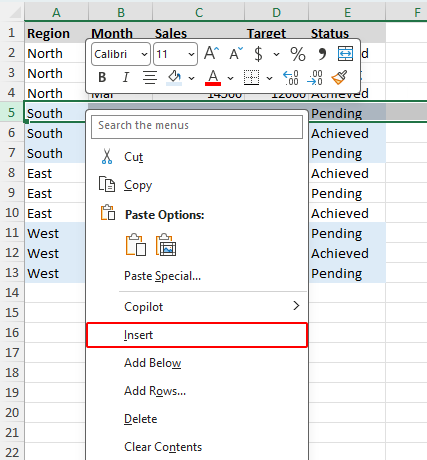
- Щёлкните правой кнопкой мыши по выбранной строке и выберите Вставить.
- Перейдите на вкладку Главная, нажмите Вставитьи выберите Вставить строки листа.
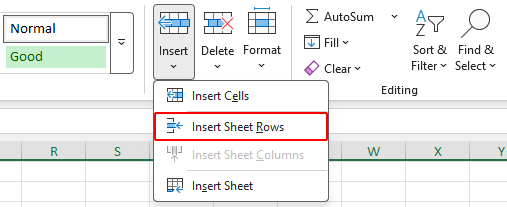
- Или нажмите Alt + I (вставка), затем — R (строка).
- Щёлкните правой кнопкой мыши по выбранной строке и выберите Вставить.
Excel вставит новую пустую строку над выбранной строкой.

Примечание:
После вставки строки Excel может автоматически применить форматирование из строки выше. Чтобы изменить форматирование новой строки, нажмите кнопку Параметры вставки, которая появляется рядом с вставленной строкой, и выберите нужный вариант.
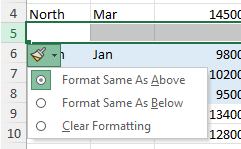
Вставка нескольких строк одновременно в Excel
Если вы хотите вставить более одной пустой строки, это можно сделать за одно действие, вместо того чтобы многократно повторять команду вставки.
Перед началом работы учтите два важных момента:
- Количество выделенных строк определяет, сколько строк вставит Excel.
- Excel всегда вставляет новые строки над выделенными.
Вот как это сделать:
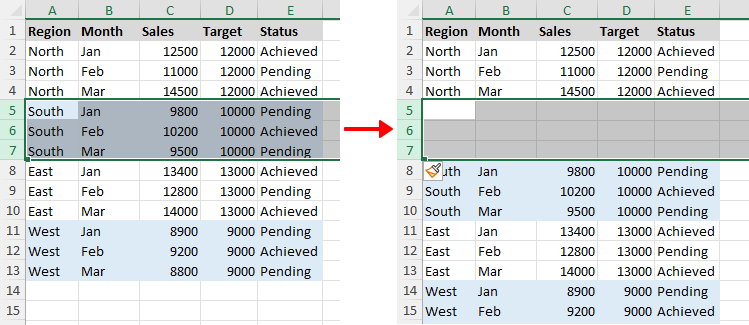
- Выделите столько существующих строк, сколько новых строк вы хотите вставить. Например, чтобы добавить 3 строки, сначала выделите 3 строки.
- Используйте любой из следующих методов: (на скриншоте показан первый метод)
- Щёлкните правой кнопкой мыши по любой выбранной строке и выберите Вставить.
- Откройте вкладку Главная, нажмите Вставить и выберите Вставить строки листа.
- Нажмите Alt+I(вставка), затем нажмите R(строка).
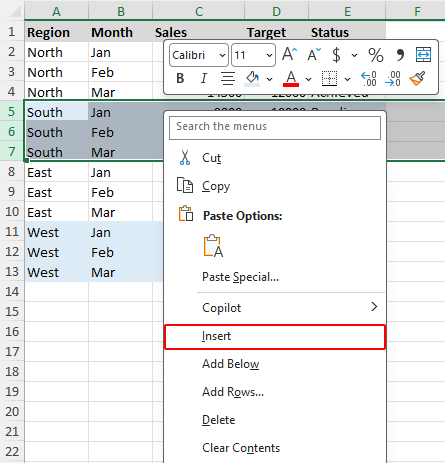
То же количество пустых строк будет вставлено над выбранными строками.
Вставка заданного количества строк с помощью Kutools для Excel
Встроенные инструменты Excel требуют сначала выделить столько строк, сколько вы хотите вставить — это может быть неудобно, особенно при работе с большим объёмом данных. Kutools для Excel упрощает этот процесс: просто укажите точное количество строк для вставки в диалоговом окне. Кроме того, вы можете добавить несколько строк над или под текущим выделением — гораздо гибче, чем стандартная вставка в Excel.
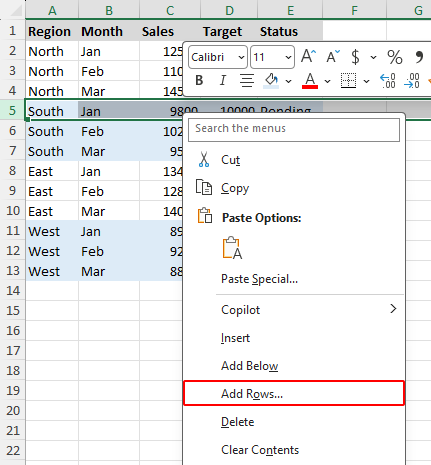
- После установки Kutools для Excel выберите строку, над которой требуется вставить новые строки.
- Щелкните правой кнопкой мыши по выделенной строке и выберите Добавить несколько строкв контекстном меню.
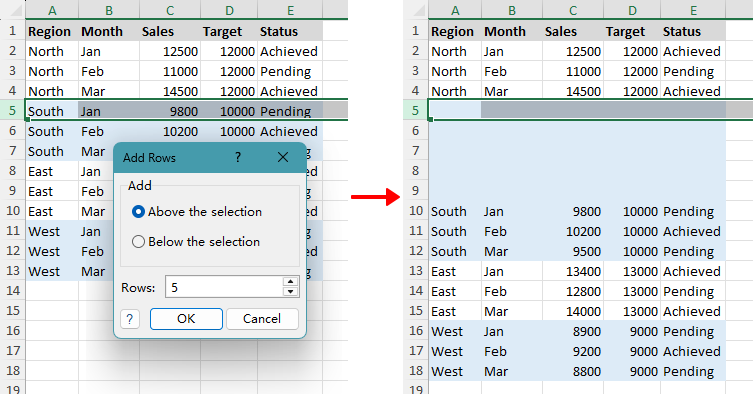
- В появившемся диалоговом окне укажите, следует ли вставлять строки Вставить строки над или под выделением, задайте количество добавляемых строк и нажмите OK.
Преимущества
- Вы можете вставлять сразу несколько строк, не выделяя заранее столько же существующих строк.
- Вы можете точно указать количество строк для добавления прямо в диалоговом окне.
- Вы можете выбрать: вставить строки выше или ниже текущего выделения.
- Это быстрее и удобнее при вставке большого количества строк, например ста.
Примечание:
Пункт меню Добавить несколько строк в контекстном меню доступен только после установки Kutools для Excel.
Как Вставить строки ниже
По умолчанию Excel вставляет новые строки над выбранной. Чтобы добавить одну или несколько пустых строк ниже нужной строки, воспользуйтесь одним из следующих способов.
Вставить строки ниже с помощью маркера заполнения
Этот метод позволяет вставить одну или несколько пустых строк непосредственно под выбранной строкой, перетаскивая маркер заполнения с нажатой клавишей Shift.
- Выделите строку, под которой нужно вставить пустые строки.
- В левом нижнем углу выделенной строки вы увидите небольшой зелёный квадрат — это маркер заполнения.
- Удерживая клавишу Shift, наведите указатель на маркер заполнения, пока он не превратится в двойную двунаправленную стрелку.
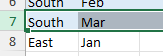
>>> 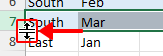
- Продолжая удерживать клавишу Shift, перетащите вниз, пока не добавятся нужные пустые строки, затем отпустите кнопку мыши.
Вставить строки ниже с помощью команды «Добавить вниз» из Kutools
Если вы хотите вставить строки непосредственно под выбранной, «Добавить вниз» — команда от Kutools для Excel в контекстном меню. С её помощью можно вставить как одну, так и сразу несколько строк под выделенной областью.
Kutools для Excel — более 300 незаменимых инструментов для Excel, которые сделают вашу работу быстрее, проще и эффективнее.Скачайте сейчас!
- Чтобы вставить строку ниже, щелкните правой кнопкой мыши номер целевой строки и выберите Добавить ниже.
- Чтобы вставить несколько строк ниже, выделите столько строк, сколько нужно добавить, затем щелкните правой кнопкой мыши по выделению и выберите Добавить ниже.
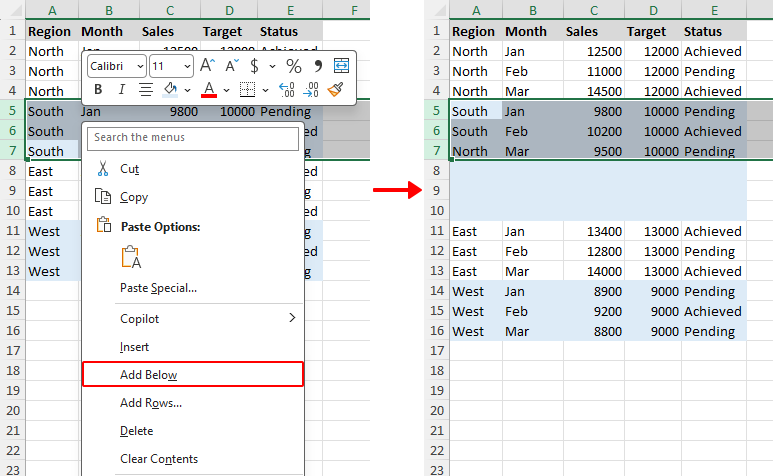
Примечание:
Пункт меню Добавить ниже становится доступным только после установки Kutools для Excel.
Вставка множества строк ниже с помощью диалогового окна Добавить несколько строк из Kutools
Kutools для Excel позволяет быстро вставить большое количество строк под выбранной позицией, указав точное число в диалоговом окне Добавить несколько строк, что особенно удобно, когда нужно вставить очень много строк — например, 300.
- После установки Kutools для Excel выберите строку, под которой вы хотите вставить новые строки.
- Щелкните правой кнопкой мыши по выделенной строке и выберите Добавить несколько строкв контекстном меню.
- В появившемся диалоговом окне выберите Под выделением, укажите количество добавляемых строк и нажмите OK.
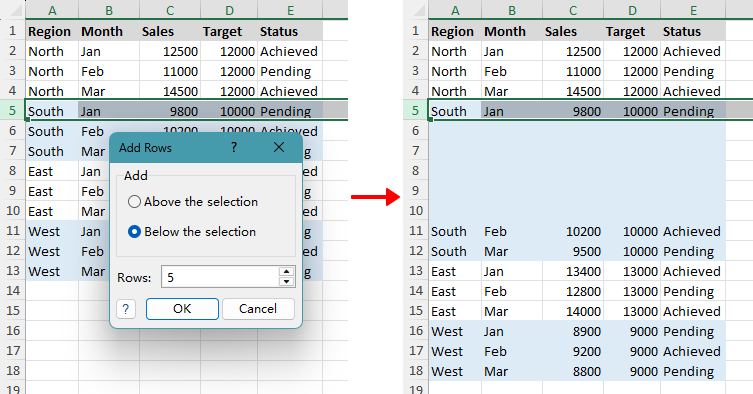
Примечание:
Пункт меню Добавить несколько строк становится доступным только после установки Kutools для Excel.
Добавление строки без нарушения данных в других столбцах
Если вы хотите вставить пустые строки без сдвига существующих данных в других столбцах, используйте маркер заполнения вместе с клавишей Shift. Этот метод вставляет строки только в пределах выбранного диапазона.
- Выделите ячейки, под которыми нужно вставить пустые строки.
- Удерживая клавишу Shift, наведите указатель на маркер заполнения (небольшой квадрат в правом нижнем углу), пока он не превратится в двойную двунаправленную стрелку.
- Продолжая удерживать клавишу Shift, перетащите вниз до тех пор, пока не будет добавлено требуемое количество строк Пустые строки, затем отпустите кнопку мыши.
Новые строки вставляются в пределах выбранного диапазона, не затрагивая данные в других столбцах.
Вставить строку через каждую строку
Вставка Пустая строка через каждую строку может улучшить читаемость данных и оставить место для заметок или дополнительных записей. Это полезно, когда требуется более чистый макет или необходимо подготовить лист для дальнейшего редактирования. Это можно сделать вручную или с помощью Kutools для Excel.
Добавление строк вручную через заданные интервалы с помощью клавиши Ctrl
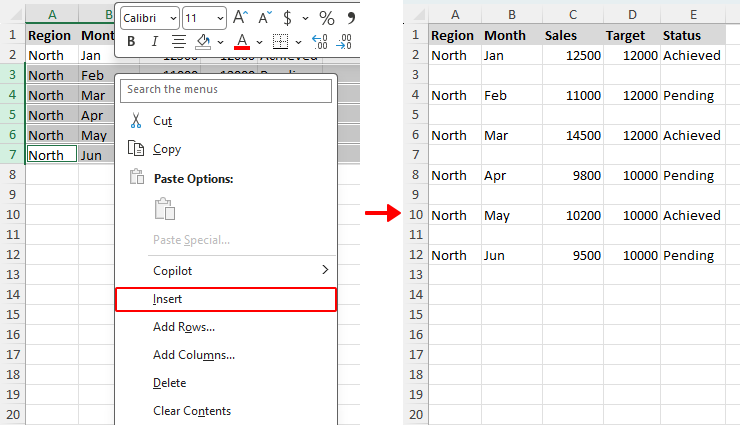
Если набор данных небольшой, вы можете вручную выбрать строки, в которые нужно вставить пустые строки, и добавить их все сразу.
- Щелкните номер первой строки, в которую нужно вставить пустую строку.
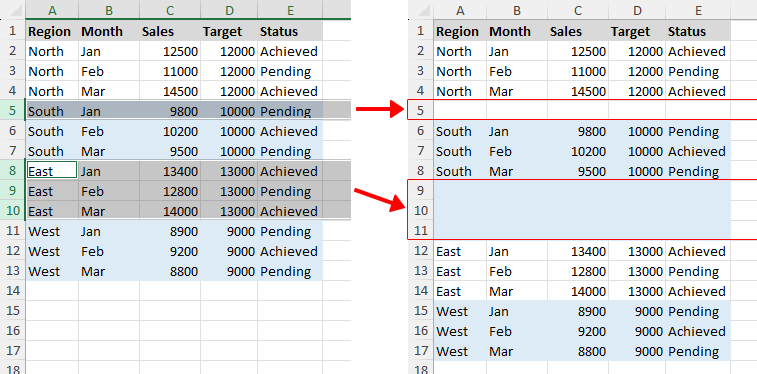
- Удерживая клавишу Ctrl, последовательно щелкайте по номерам строк, чтобы выделить дополнительные строки, в которые нужно добавить пустые строки. Установите нужное количество строк.
- Используйте любой из следующих методов: (на скриншоте показан первый метод)
- Щёлкните правой кнопкой мыши по любой выбранной строке и выберите Вставить.
- Откройте вкладку Главная, нажмите Вставитьи выберите Вставить строки листа.
- Нажмите Alt+I(вставка), затем нажмите R(строка).
Над каждой выбранной строкой вставляется пустая строка, создавая пустую строку между каждой парой существующих строк.
Быстрая вставка строк через заданные интервалы с помощью Kutools для Excel
Если вы хотите автоматически вставлять пустые строки через заданные интервалы, Kutools для Excel предлагает гораздо более быстрое решение: укажите нужный интервал и количество пустых строк для вставки — всё это можно сделать в одном диалоговом окне, без ручного выделения строк.
- После установки Kutools для Excel перейдите в меню Kutools > Вставка > Вставить пустые строки/столбцы.
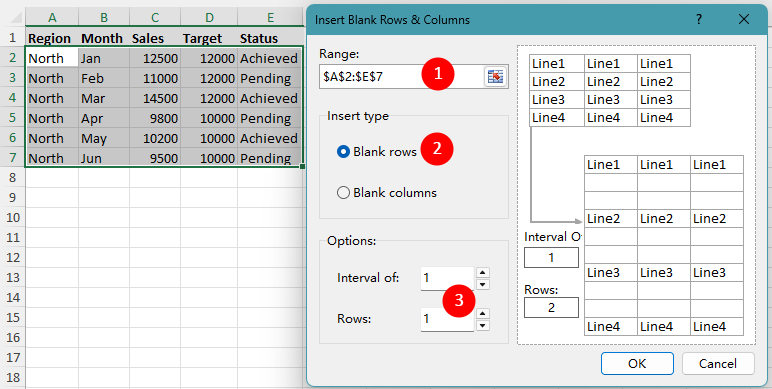
- В диалоговом окне Вставить пустые строки/столбцы:
- Выделите диапазон, в который нужно вставить пустые строки.
- Выберите Пустые строки в разделе Тип вставки.
- Укажите интервал и количество строк для вставки. Например, чтобы вставить 1 пустую строку после каждой строки, введите 1 в поле Интервал и 1 в поле Строки.
- Нажмите ОК.
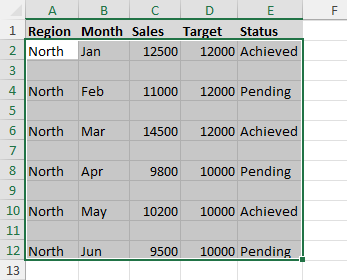
Kutools затем вставит пустые строки по всему выбранному диапазону с учётом заданного вами интервала.
Добавить несколько строк внутри таблицы Excel
Если ваши данные оформлены как таблица Excel, команда «Вставить строки» работает иначе, чем при вставке строк в обычном диапазоне. Вы можете быстро добавить одну или несколько строк, сохраняя структуру таблицы, форматирование и формулы согласованными.
Примечания:
- В отличие от обычного диапазона, таблица Excel позволяет вставлять строки только внутри себя, не затрагивая соседние данные.
- Если вам нужна всего одна дополнительная строка внизу таблицы, самый быстрый способ — нажать клавишу Tab в последней ячейке (нижней ячейке справа).
- Щелкните любую ячейку в строке, над которой вы хотите вставить новую строку.
- Щелкните правой кнопкой мыши по выделенной ячейке и выберите Вставка>Строки таблицы сверху.
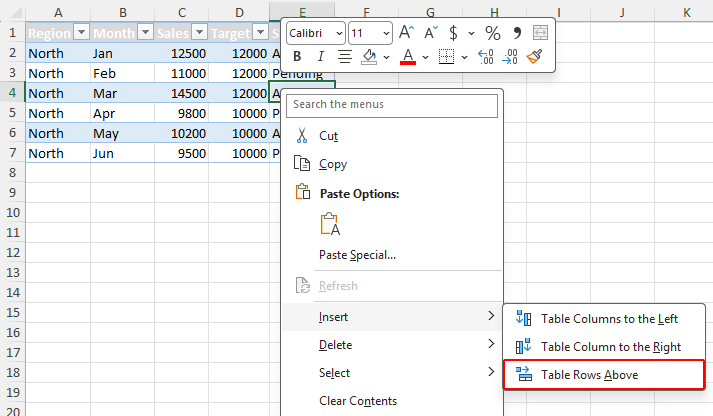
- Если выделена ячейка в Последняя строка таблицы, Excel предлагает два варианта вставки:
- Строки таблицы сверху, чтобы добавить строку над выбранной строкой.
- Строки таблицы снизу, чтобы добавить строку под выбранной.
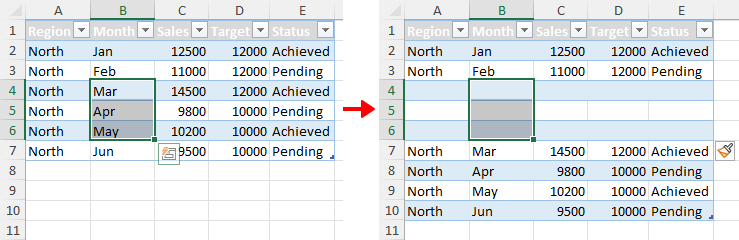
- Чтобы вставить несколько строк в таблицу, сначала выделите столько существующих строк, сколько новых строк вы хотите добавить. Например, чтобы вставить три новые строки, начиная со строки 4, выделите строки 4, 5 и 6, а затем выберите нужный вариант вставки.
Часто задаваемые вопросы
Как выделить всю строку в Excel?
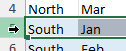
Наведите указатель на номер строки слева на листе, дождитесь появления стрелки, направленной вправо, и щелкните номер строки, чтобы выделить всю строку. После этого вы сможете вставить, удалить или отформатировать её.
Можно ли выбрать ячейку вместо строки для вставки новой строки?
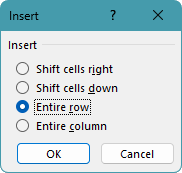
Да. Щёлкните правой кнопкой мыши по ячейке и выберите Вставка. В появившемся диалоговом окне «Вставка» выберите Вся строка и нажмите OK. Excel вставит новую строку над строкой, содержащей эту ячейку.
Почему в контекстном меню отсутствуют пункты «Добавить несколько строк» или «Добавить ниже»?
Команды Добавить несколько строк и Добавить ниже предоставляются приложением Kutools для Excel, а не самим Excel. Чтобы они появились в контекстном меню, установите и включите Kutools для Excel.
Как вставить строки в разных местах, а не сплошным блоком?
Чтобы вставить строки в разных местах, выделите нужные строки по одной, удерживая клавишу Ctrl. Затем щелкните правой кнопкой мыши по любому выделенному номеру строки и выберите Вставка. Excel вставит новую строку (или строки) над каждой выделенной строкой.
Почему выделенные соседние строки не вставляются как единый блок?
Это обычно происходит, когда строки выбираются по одной с нажатой клавишей Ctrl(см.)Добавление строк вручную через заданные интервалы с помощью клавиши Ctrl). Даже если эти строки расположены рядом друг с другом, Excel всё равно воспринимает их как отдельные выделения. В результате над каждой выбранной строкой вставляется новая строка отдельно, а не добавляется единый непрерывный блок новых строк.
Чтобы вставить строки как единый непрерывный блок, выделите нужные строки, перетащив указатель мыши от первой до последней, или щёлкните первую строку, удерживайте Shift и щёлкните последнюю строку.
Почему я не могу вставить строки в Excel?
Excel может запретить вставку строк, если лист защищён, ячейки содержат объединённые диапазоны, охватывающие несколько строк, или лист достиг максимального количества строк. Проверьте, не защищён ли лист и не мешают ли объединённые ячейки вставке.
Заключение
Если вам нужно вставлять строки лишь время от времени, встроенных средств Excel — таких как контекстное меню, вкладка «Главная» и сочетания клавиш — обычно вполне достаточно. Они быстры, просты в использовании и отлично справляются с большинством повседневных задач.
Если вы часто добавляете несколько строк, вставляете строки ниже или размещаете пустые строки через заданные интервалы, освоение методов работы с несколькими строками может сэкономить время и сократить рутинную работу. Для пользователей, регулярно выполняющих такие задачи, Kutools для Excel может значительно упростить процесс.
А если ваши данные хранятся в таблице Excel, использование специальных методов вставки строк для таблиц поможет сохранять согласованность формул, форматирования и структуры по мере роста набора данных.
Надеемся, что это руководство оказалось для вас полезным! Хотите больше советов по Excel и практических решений? Нажмите здесь, чтобы ознакомиться со всей нашей коллекцией учебных материалов по Excel.
Лучшие инструменты для повышения продуктивности в Office
Kutools для Excel — помогает вам выделиться из толпы
Kutools для Excel предлагает более 300 функций,гарантируя, что всё необходимое всегда под рукой…
Office Tab — включает вкладки для чтения и редактирования в Microsoft Office (включая Excel)
- Всего одна секунда — и вы легко переключаетесь между десятками открытых документов!
- Сокращает сотни кликов мышью каждый день — забудьте о «мышечной руке».
- Повышает продуктивность на 50 % при одновременном просмотре и редактировании нескольких документов.
- Добавляет удобные вкладки в Office (включая Excel) — как в Chrome, Edge и Firefox.
Оглавление
- Добавить строку в Excel
- Вставить несколько строк одновременно
- Вставить заданное количество строк с помощью Kutools
- Вставить строки ниже в Excel
- Использование маркера заполнения
- Использование команды Kutools «Добавить вниз»
- Использование диалогового окна Добавить несколько строк из Kutools
- Добавить строку, не нарушая другие данные
- Вставить строку через каждую строку
- Вручную с помощью клавиши Ctrl
- Автоматически с помощью Kutools для Excel
- Добавить несколько строк внутри таблицы Excel
- Часто задаваемые вопросы
- Лучшие инструменты для повышения продуктивности в Office
Kutools для Excel
Добавляет в Excel 300+ расширенные функции
- 🧩 Обзор
- 📥 Бесплатная загрузка
- 🎁 Доступна 30-дневная бесплатная пробная версия