Как выбрать цвет из ячейки в Excel — 3 способов получения RGB-значений или повторного использования цветов
При работе в Excel поддержание визуальной согласованности крайне важно, особенно если вы используете цветовые метки для выделения ключевой информации. Часто возникает необходимость повторно применить тот же цвет ячейки в других местах. Хотя Формат по образцу — это распространённый первый выбор, он копирует всё форматирование (включая шрифт, границы и числовой формат), а не только цвет заливки. Поэтому он не подходит, если вам нужно воспроизвести исключительно сам цвет. К сожалению, в Excel отсутствует встроенный инструмент выбора цвета или пипетка. В этом руководстве представлены три практичных способа определения и повторного использования цвета ячейки в Excel, включая новую мощную функцию в Kutools для Excel, которая извлекает любой цвет и отображает его точные значения RGB.

- Способ 1: Определение цвета через панель заливки/Цвет шрифта
- Способ 2: Получение значения цвета RGB с помощью VBA (для продвинутых пользователей)
- Способ 3: Использование пипетки Kutools для Excel (рекомендуется)
Способ 1: Определение цвета через панель заливки/Цвет шрифта
Прежде чем прибегать к VBA или сторонним инструментам, стоит помнить: Excel сам способен отображать точные значения RGB — достаточно вручную открыть диалоговое окно «Пользовательские цвета». Этот метод подходит как для проверки цвета фона ячеек, так и для цвета шрифта и идеален, если вам нужно лишь изредка уточнять цвет.
➤ Как определить цвет RGB с помощью панели «Заливка» или «Цвет шрифта»?
- Выберите ячейку, заливку или цвет шрифта которой нужно определить.
- Перейдите на вкладку Главная на ленте.
- В группе Шрифт:
- Щёлкните Цвет заполнения, чтобы проверить цвет фона.
- Или щёлкните Цвет шрифта, чтобы проверить цвет текста.
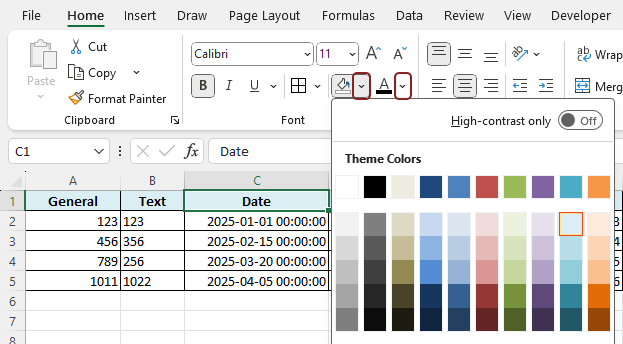
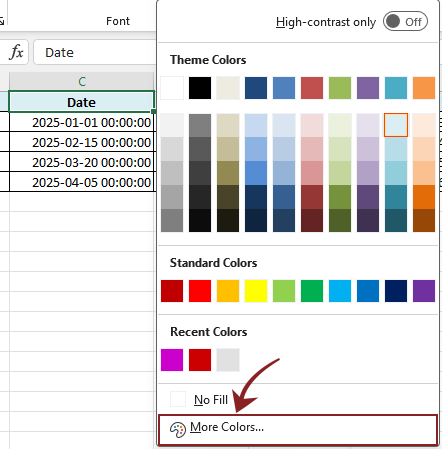
- В раскрывающемся меню выберите Другие цвета…
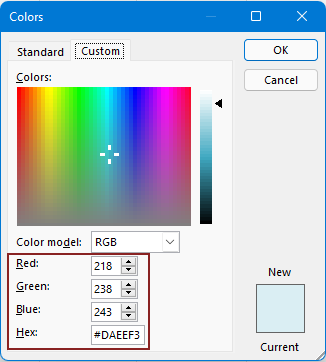
- В диалоговом окне Цвета перейдите на вкладку Спектр. Затем вы можете проверить:
- Точные RGB-значения (красный, зелёный, синий) для заливки или цвета шрифта выбранной ячейки.
- Соответствующее шестнадцатеричное значение заливки или цвет шрифта выбранной ячейки.
Узнав, как определить цвет ячейки с помощью панели заливки или параметра «Цвет шрифта», важно понять, когда этот метод наиболее уместен и где его возможностей оказывается недостаточно. Встроенный подход отлично подходит для быстрой и редкой проверки, но не рассчитан на частое или масштабное управление цветами.
Когда этот метод работает хорошо?
- Вам нужно лишь изредка определить один или два цвета
- Вам не нужно повторно использовать или сохранять цвета для последующего применения
Практические ограничения
- Каждый раз, когда вы хотите проверить цвет, вам необходимо открывать диалоговое окно
- Нет возможности сохранять или собирать цвета
- Вы не можете извлекать цвета пакетно или автоматизировать процесс
Способ 2: Получение значения цвета RGB с помощью VBA (для продвинутых пользователей)
Хотя панель заливки и цвета шрифта позволяет вручную просматривать значения RGB или HEX, она не подходит для массового, многократного или программного извлечения цветов. В таких случаях VBA предлагает более автоматизированное решение — прямое считывание цветовых свойств из ячеек.
➤ Как это сделать:
- Выберите ячейку, цвет заливки или цвет шрифта которой вы хотите определить.
- Нажмите Alt + F11, чтобы открыть редактор VBA.
- Выберите Вставка>Модуль.
- Вставьте один из следующих фрагментов кода в окно модуля:Код VBA 1: Получение значения RGB Цвет заполнения выделенной ячейки
Sub GetCellFillColorRGB()
    Dim cell As Range
    Set cell = Selection
    Dim colorCode As Long
    colorCode = cell.Interior.Color
    Dim redVal As Integer, greenVal As Integer, blueVal As Integer
    redVal = colorCode Mod 256
    greenVal = (colorCode \ 256) Mod 256
    blueVal = (colorCode \ 65536) Mod 256
    MsgBox "RGB Color: Red = " & redVal & ", Green = " & greenVal & ", Blue = " & blueVal
End Sub
Код VBA 2: Получение значения RGB Цвет шрифта выделенной ячейкиSub GetCellFontColorRGB() Dim c As Range Set c = Selection Dim clr As Long clr = c.Font.Color Dim r As Long, g As Long, b As Long r = clr Mod 256 g = (clr \ 256) Mod 256 b = (clr \ 65536) Mod 256 MsgBox "Font Color" & vbCrLf & _ "R: " & r & " G: " & g & " B: " & b End Sub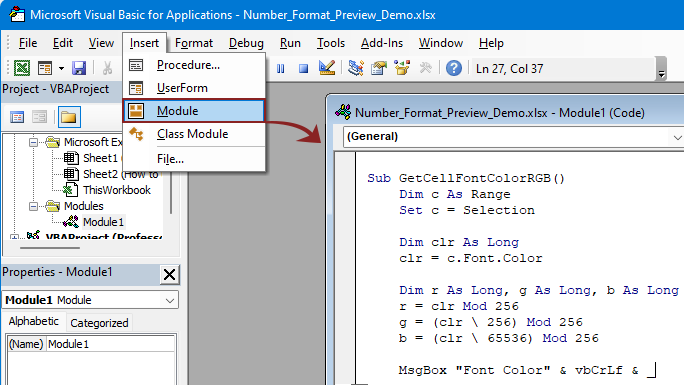
- Запустите макрос, нажав F5 или через меню «Выполнить».
Код RGB заливки или цвет шрифта отобразится во всплывающем окне сообщения.

- Этот метод требует включения макросов и определённого опыта работы с VBA, поэтому он может не подойти обычным пользователям или для рабочих книг, совместно используемых в командах, где макросы часто отключают из соображений безопасности.
- Для удобства в будущем сохраните файл как книгу с поддержкой макросов (*.xlsm) и добавьте этот макрос VBA на Панель быстрого доступа — запуск будет осуществляться одним щелчком.
Способ 3: Использование пипетки цвета от Kutools для Excel (рекомендуется)
Хотя Excel позволяет вручную проверять цвета через панели заливки или шрифта, а продвинутые пользователи могут извлекать значения RGB с помощью VBA, оба метода имеют свои ограничения: первый — из-за визуальной неоднозначности, второй — из-за технической сложности.
Новый инструмент «Пипетка цвета» от Kutools для Excel полностью меняет правила игры: он не только точно определяет цвет заливки или шрифта любой ячейки, но и сразу показывает точные значения RGB в отдельном окне, мгновенно добавляет выбранный цвет в палитру «Недавние цвета» Excel и даже позволяет сохранять до 30 часто используемых оттенков для дальнейшего применения. Это универсальный визуальный менеджер цветов, идеально подходящий дизайнерам, аналитикам и всем, кто работает с цветовыми данными в Excel.
Убедитесь, что Kutools для Excel загружен и установлен.
➤ Как это сделать:
- Перейдите в меню Kutools>Формат>Выбор цвета.
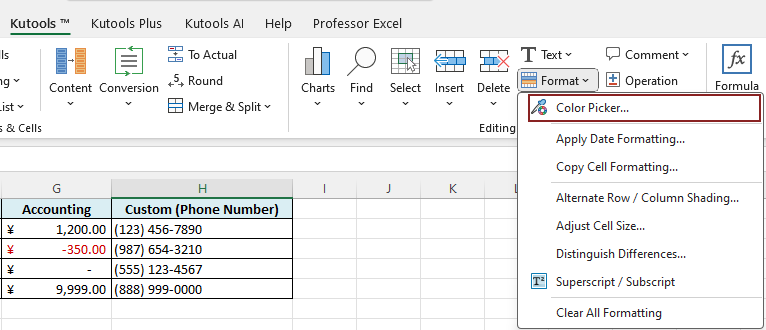
- Появится окно Пипетка цвета.
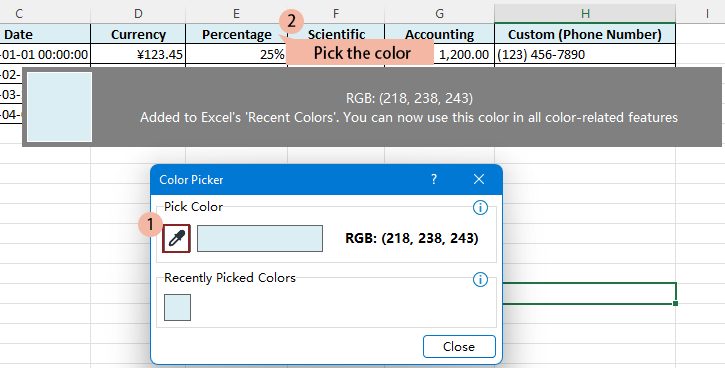
- Щёлкните инструмент пипетку, чтобы активировать его — курсор мыши превратится в перекрестье.
- Наведите курсор и щелкните в любом месте интерфейса Excel или на листе — будь то ячейки, элементы диаграмм, фигуры или даже лента — чтобы выбрать нужный цвет.
- Выбрать цвет будет:
- Отображаться в диалоговом окне с его точным значением RGB (например, RGB: 218, 238, 243).
- Автоматически добавляется в раздел Excel «Последние цвета», чтобы вы могли мгновенно использовать его повторно для заливки ячеек, шрифтов, фигур и других элементов.
- Сохраняться в разделе инструмента «Недавно выбранные цвета» для последующего использования (доступно до 30 позиций)
По сравнению со встроенными средствами Excel или сложными методами на основе VBA, Kutools предлагает гораздо более интуитивный и точный способ извлечения и повторного использования цветов.
- Мгновенно отображайте точные значения цвета в формате RGB.
- Выбирайте цвета из любой области листа или даже из элементов интерфейса.
- Автоматически добавлять выбранный цвет в список «Последние цвета» Excel.
Заключение
В Excel есть несколько встроенных способов определения цветов — например, просмотр значений RGB через диалоговое окно «Цвет заливки» или использование VBA для расширенного извлечения. Однако эти методы зачастую оказываются трудоёмкими или технически сложными. «Формат по образцу» работает быстро, но часто вносит слишком много изменений, копируя всё форматирование целиком вместо одного лишь цвета.
Для тех, кто ищет точный, гибкий и простой способ выбора и повторного использования цветов, пипетка цвета от Kutools для Excel — идеальное решение. Она позволяет брать цвета с любого участка экрана, мгновенно показывает точные значения RGB и даёт возможность легко повторно использовать их из списка «Недавние цвета» — всё это без написания ни строчки кода.
Независимо от того, создаёте ли вы дашборды, составляете отчёты или просто поддерживаете визуальную согласованность книги, эта функция гарантирует лёгкость и точность в работе с цветами.
Лучшие инструменты для повышения продуктивности в Office
Раскройте весь потенциал Excel с помощью Kutools для Excel и ощутите эффективность как никогда раньше.Kutools для Excel предлагает более 300 расширенных функций для повышения продуктивности и Экономия времени.Нажмите здесь, чтобы получить наиболее необходимую вам функцию…
Office Tab Добавляет вкладки в Office и значительно упрощает вашу работу
- Включает редактирование и чтение с вкладками в Word, Excel, PowerPoint, Publisher, Access, Visio и Project.
- Открывает и создаёт несколько документов во вкладках одного окна, вместо того чтобы запускать новые окна.
- Повышает продуктивность на 50 % и экономит сотни кликов мышью каждый день!
Все надстройки Kutools — один установщик
Kutools for Office — это пакет, объединяющий надстройки для Excel, Word, Outlook и PowerPoint, а также Office Tab Pro, что делает его идеальным решением для команд, работающих в приложениях Office.





- Единый комплект— надстройки для Excel, Word, Outlook и PowerPoint + Office Tab Pro
- Один установщик, одна лицензия— настройка занимает всего несколько минут (готово к MSI)
- Лучше работает вместе— повышение продуктивности во всех приложениях Office
- 30-дневная полнофункциональная пробная версия— без регистрации и кредитной карты
- Лучшее соотношение цены и качества— экономия по сравнению с покупкой отдельных надстроек
Оглавление
- Определение цвета через панель заливки/Цвет шрифта
- Получение значения цвета RGB с помощью VBA
- Использование пипетки Kutools для Excel
- Лучшие инструменты для повышения продуктивности в Office
Kutools для Excel
Предлагает более 300 мощных функций для оптимизации задач в Excel.
- ⬇️ Бесплатная загрузка
- 🛒 Купить сейчас
- 📘 Обучающие материалы по функциям
- 🎁 30-дневная бесплатная пробная версия