Как вставить изображения в ячейки Excel (Разместить в ячейке и пакетные методы, руководство 2025)
Если вы работаете с каталогами товаров, списками сотрудников, панелями мониторинга или любыми рабочими листами, требующими изображений, вы, вероятно, сталкивались с одной и той же проблемой: изображения парят над ячейками. Они не сортируются и не фильтруются вместе с данными, смещаются при изменении размера строк или столбцов и их сложно управлять массово.
В последних версиях Excel корпорация Майкрософт начала решать эту проблему с помощью новой функции Разместить в ячейке. В то же время Kutools для Excel предлагает функцию Импортировать изображения, которая позволяет массово вставлять и управлять сотнями изображений всего за несколько щелчков мышью. Это руководство объясняет, как размещать изображения внутри ячеек в современном Excel и когда использовать Kutools для массовой вставки и эффективного управления этими изображениями.
- Способ 1 – Вставка изображения непосредственно в ячейку из Лента
- Способ 2 – Преобразование плавающего изображения в изображение внутри ячейки
- Способ 3 – Вставка скопированного изображения в ячейку
- Сценарий A – Пакетная вставка изображений с помощью Импортировать изображения
- Сценарий B – Сопоставление изображений со значениями ячеек с помощью Сопоставить импортированные изображения
Что такое функция «Разместить в ячейке» в Excel?
Разместить в ячейке — это современный способ работы с изображениями в Excel (Microsoft 365, более новые версии Excel и Excel для Интернета). Вместо того чтобы размещать изображение поверх сетки, Excel вставляет его как часть самой ячейки.
При использовании команды Вставка>Изображения>Разместить в ячейкеизображение:
- Размещается внутри выбранной ячейки, а не парит над сеткой.
- Перемещается и изменяет размер вместе с этой ячейкой.
- Отлично работает с сортировкой, фильтрацией и структурированными таблицами, так как изображение является частью содержимого ячейки.
Это значительно упрощает создание:
- Списки товаров с миниатюрами изображений
- Табели учёта с фотографиями сотрудников
- Контрольные списки с небольшими значками (OK / Предупреждение / Ошибка)
Прежнее поведение по-прежнему доступно через Разместить над ячейками, при котором изображение остаётся плавающим. Excel позволяет переключаться между этими режимами.
Вставка изображения в ячейку с помощью Разместить в ячейке
Вот три практичных способа вставки или преобразования изображений так, чтобы они оставались строго внутри ячеек, а не парили над сеткой.
Метод 1 — вставка изображения непосредственно в ячейку из Лента
Воспользуйтесь этим методом, чтобы вставить одно или несколько изображений прямо в ячейки — как с вашего устройства, так и из онлайн-источников.
Шаг 1: Выберите целевую ячейку
Щёлкните ячейку, в которую вы хотите поместить первое изображение.
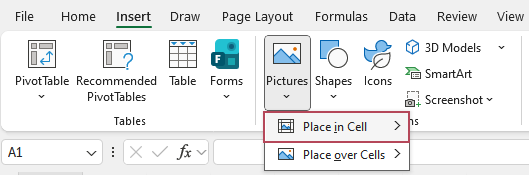
Шаг 2: Перейдите в раздел Вставка>Изображения>Разместить в ячейке
На вкладке Вставка в группе Иллюстрации выберите Изображения, затем нажмите Разместить в ячейке.
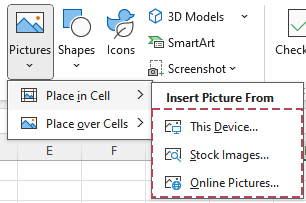
Шаг 3: Выберите источник изображения
В раскрывающемся меню выберите:
- Это устройство — чтобы вставлять изображения с вашего компьютера.
- Стоковые изображения — чтобы использовать встроенные изображения.
- Изображения из Интернета — чтобы искать изображения онлайн.
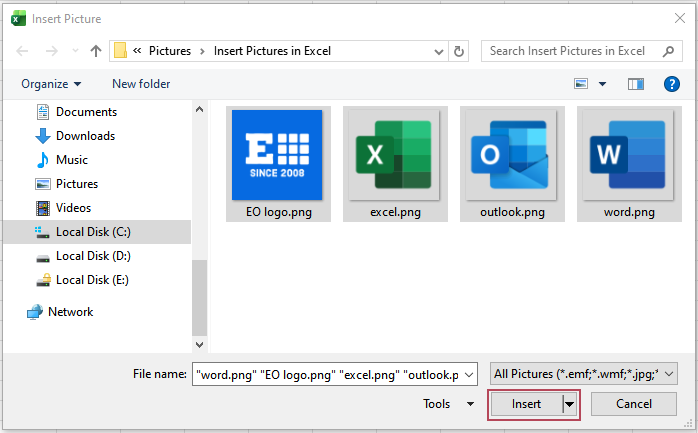
Шаг 4: Выберите одно или несколько изображений и нажмите «Вставить»
Выберите одно изображение для вставки одного файла или несколько файлов для массовой вставки. Нажмите Вставить.
Результат:
Каждое выбранное изображение будет вставлено в отдельную ячейку.
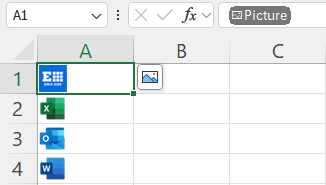
При вставке нескольких изображений Excel заполнит ячейки вниз по столбцу от активной ячейки. Если эти ячейки уже содержат значения, они будут заменены изображениями, поэтому внимательно выбирайте диапазон.
Метод 2 — преобразование плавающего изображения в изображение внутри ячейки
Если в вашей книге уже есть изображения, парящие над сеткой, их можно преобразовать в изображения внутри ячеек:
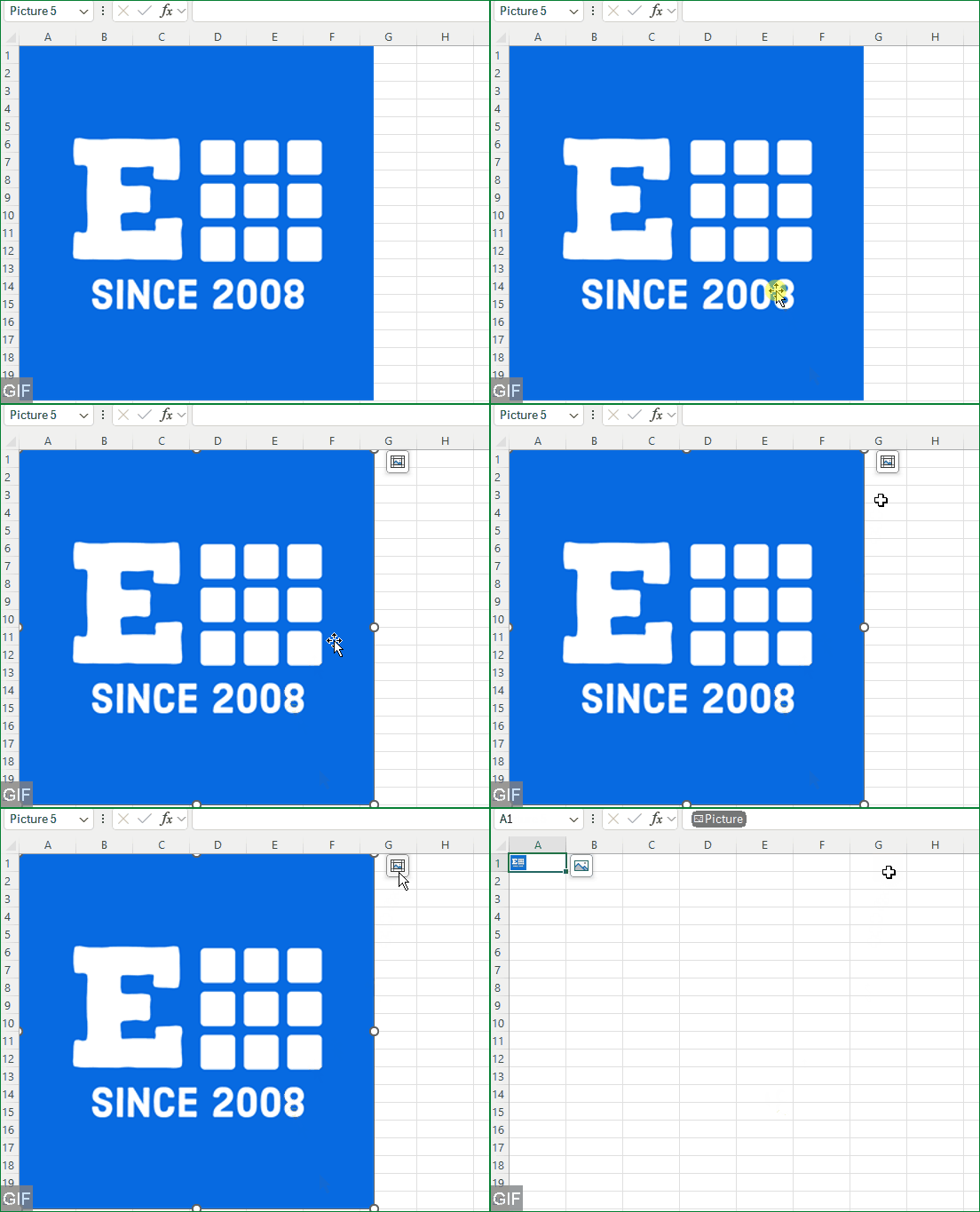
1. Щёлкните изображение, которое сейчас находится поверх ячеек.
2. Когда изображение выбрано, нажмите маленькую кнопку Разместить в ячейке, появляющуюся рядом с ним,
либо перейдите на вкладку Формат рисунка (или щёлкните изображение правой кнопкой мыши) и выберите Разместить в ячейке.
Результат: Excel переместит изображение в ячейку, разместив его в верхнем левом углу. С этого момента изображение будет перемещаться, изменять размер и сортироваться вместе с ячейкой — как и любое другое изображение, помещённое внутрь ячейки.
Метод 3 — вставка скопированного изображения в ячейку
Когда изображение уже находится в буфере обмена:
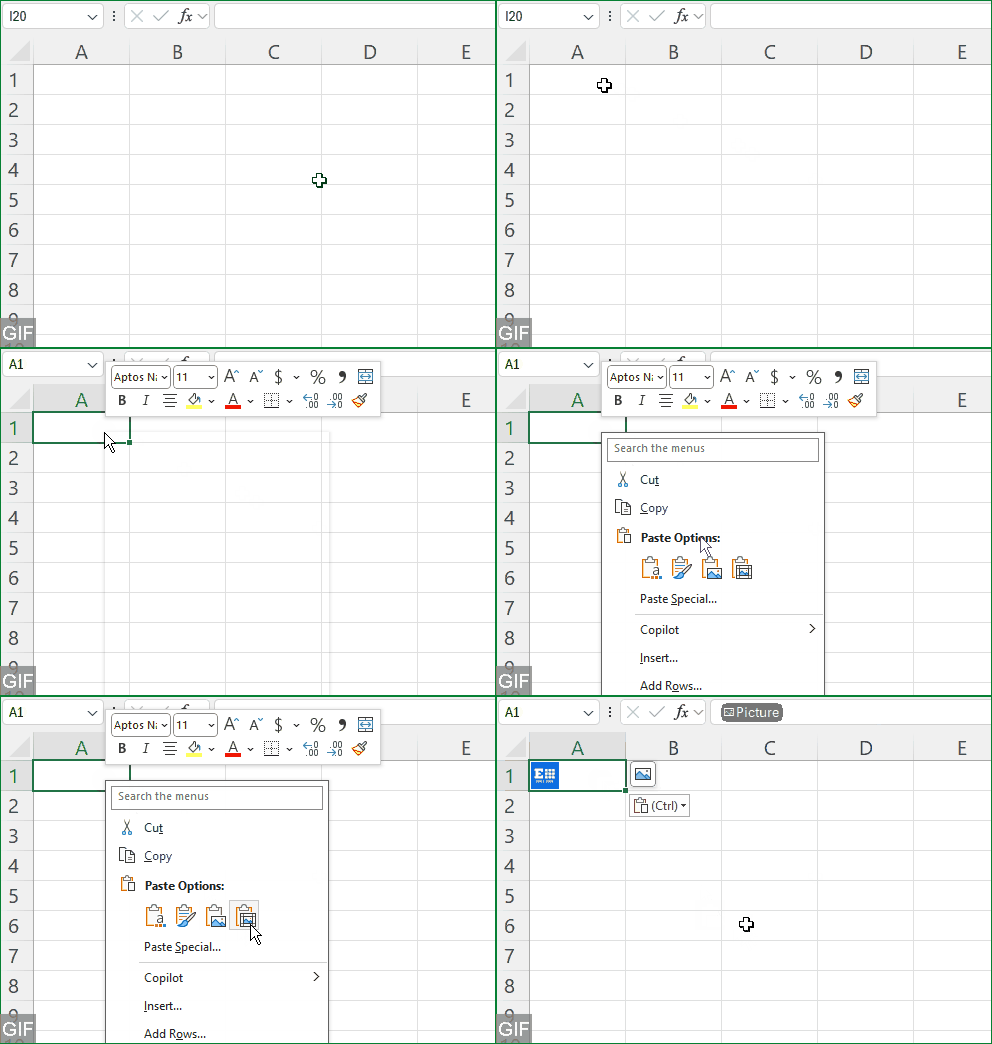
1. Щелкните правой кнопкой мыши по целевой ячейке.
В разделе Выборочная вставка выберите команду Вставить рисунок в ячейку.
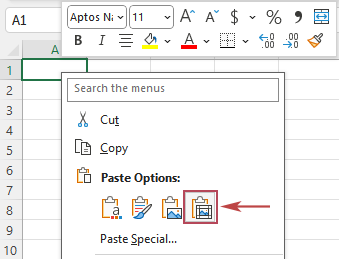
Результат: Это заставляет Excel воспринимать вставленное изображение как содержимое ячейки, а не как плавающий объект.
Где Разместить в ячейке отлично справляется — и где этого недостаточно
Размещение в ячейке значительно повышает удобство использования, однако по-прежнему ориентировано преимущественно на небольшие и средние наборы изображений и ручные операции.
Это идеально подходит, когда:
- Вы вручную вставляете несколько изображений.
- Вам нужны изображения, которые сортируются и фильтруются вместе со строками таблицы.
- Вы создаёте наглядные, но компактные рабочие листы для отслеживания и отчётности.
Однако вы быстро столкнётесь с его ограничениями, если:
- Предстоит вставить десятки или даже сотни изображений товаров.
- Необходимо обеспечить соответствие каждого изображения определённому коду товара, артикулу или наименованию в ячейках.
- Есть строгие требования к размеру (например, все изображения должны быть точно)
80×80пикселей). - Регулярно обновляете Список изображений — будь то обновлённые каталоги, новые товары или изменение цен.
В интернете часто можно встретить вопросы: некоторые пользователи сообщают, что не могут найти команду Разместить в ячейке даже в Microsoft 365 — из-за различий в версиях или поэтапного внедрения функций, либо видят только классическое поведение «поверх ячеек». Для таких более сложных и требующих точного контроля сценариев Kutools для Excel предлагает гораздо более мощное решение.
Вставка нескольких изображений в ячейки с помощью Kutools для Excel
Вот три практичных способа вставки или преобразования изображений, чтобы они оставались строго внутри ячеек, а не парили над сеткой.
Сценарий А – Пакетная вставка изображений в ячейки с помощью функции Импортировать изображения
Воспользуйтесь этим методом, чтобы вставить одно или несколько изображений прямо в ячейки — с вашего устройства или из онлайн-источников.
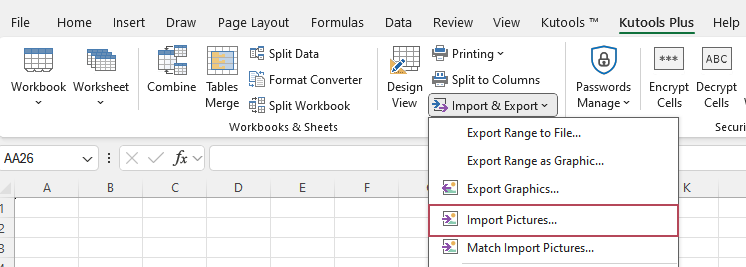
Шаг 1: Откройте Импортировать изображения
Щелкните KUTOOLS PLUS > Импорт/экспорт > Импортировать изображения.
Шаг 2: Добавьте изображения и настройте Порядок импорта и размер
В диалоговом окне Импортировать изображения:
- Если у вас есть определённый формат, выберите подходящий формат изображений для импорта.
- Нажмите Добавить, выберите Файл или Папка, чтобы выбрать изображения — после этого все файлы появятся в Список изображений.
- Из Размер импортаРаскрывающийся список:
- Выберите Соответствие размеру изображения, чтобы сохранить исходные размеры изображения.
- Или Соответствие размеру ячейки, чтобы автоматически подогнать под ячейки.
- Или Указать размер, если вы хотите задать точные размеры (высоту и ширину).
- В раскрывающемся списке Порядок импорта выберите Заполнить по столбцу, затем по строке или Заполнить по строке, затем по столбцу — в зависимости от вашей компоновки.
- Нажмите Импорт.
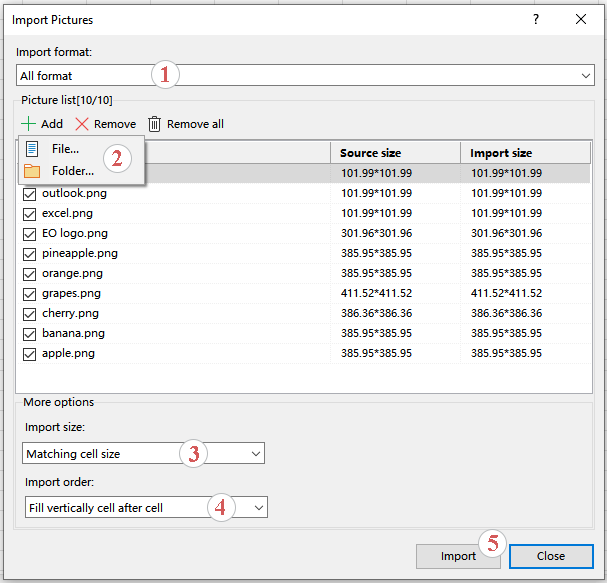
Шаг 3: Выберите диапазон назначения
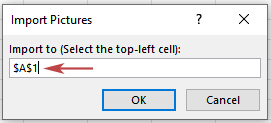
Когда появится запрос, выберите первую ячейку диапазона назначения (например,)A1). Kutools автоматически вставит изображения в ячейки в соответствии с заданным порядком импорта.
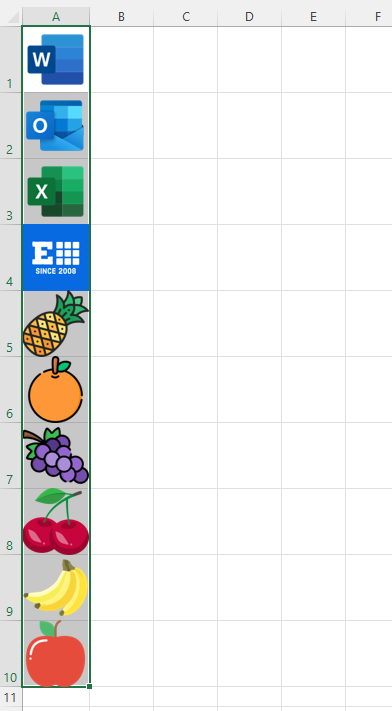
Результат:
Всего через несколько секунд ваш столбец или сетка ячеек заполнятся аккуратно выровненными изображениями.
Сценарий B – Вставка изображений на основе значений ячеек с помощью функции Сопоставить импортированные изображения
Используйте этот способ, если в ячейках содержатся коды или названия, и вы хотите автоматически сопоставить их с изображениями.
Шаг 1: Откройте Сопоставить импортированные изображения
Щелкните KUTOOLS PLUS > Импорт/экспорт > Сопоставить импортированные изображения.
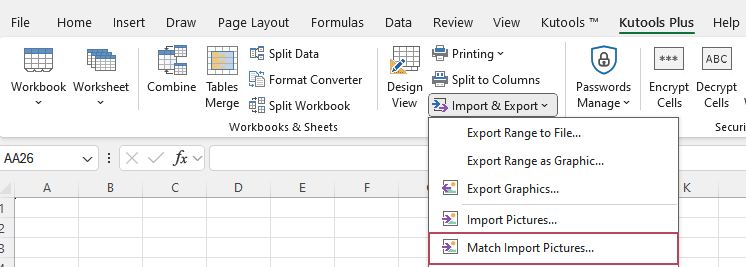
Шаг 2: Добавьте изображения и задайте параметры
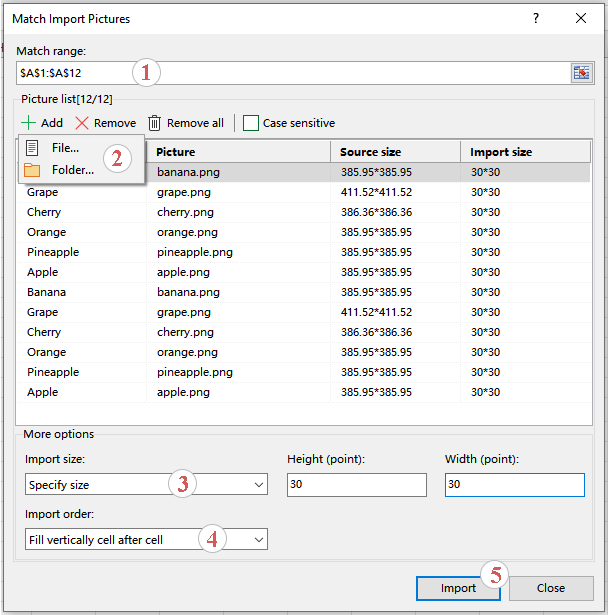
В диалоговом окне Сопоставить импортированные изображения:
- Выберите ячейки со значениями в поле Диапазон сопоставления.
- Нажмите Добавить > Файл или Папка, чтобы загрузить все изображения. Kutools автоматически сопоставит имена изображений со значениями в диапазоне сопоставления.
- Настройте Размер импорта:
- Соответствие размеру изображения
- Соответствие размеру ячейки
- Указать размер(пользовательские высота и ширина)
- Настройте Порядок импорта (вертикально или горизонтально).
- Нажмите Импорт.
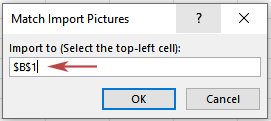
Шаг 3: Выберите диапазон назначения
Выберите верхнюю левую ячейку диапазона, куда нужно вставить изображения (например,)B1).
Результат:
Kutools вставит изображения, сопоставив имя каждого файла со значением соответствующей ячейки.
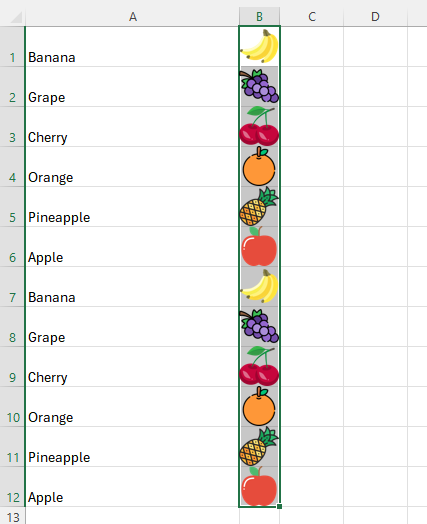
- Если значение ячейки не имеет соответствующего имени изображения, Kutools просто пропускает его, обеспечивая безопасность и предсказуемость операции.
- Чтобы использовать Сопоставить импортированные изображения, сначала загрузите и установите Kutools для Excel.
Часто задаваемые вопросы
Почему в моём Excel отсутствует функция «Разместить в ячейке»?
Возможны несколько причин:
- Возможно, вы используете более старую версию Excel, в которой эта функция ещё не доступна.
- Ваш канал или сборка Microsoft 365 могли получить эту функцию не одновременно с другими пользователями.
- В некоторых средах команда Разместить в ячейке доступна только в определённых клиентах (например, в Excel для Интернета).
В большинстве случаев поможет обновление до последней версии Microsoft 365 и повторная проверка раздела Вставка > Рисунки. Если вы всё ещё не можете найти эту команду, Kutools — Импортировать изображения станет надёжной альтернативой для работы с изображениями внутри ячеек.
В чём разница между «Разместить в ячейке» и «Разместить над ячейками»?
- Разместить в ячейке делает изображение частью ячейки, поэтому оно перемещается и масштабируется вместе с ней, а также корректно работает при сортировке и фильтрации.
- Разместить над ячейками сохраняет изображение над сеткой — оно не привязано ни к одной конкретной ячейке.
Для сценариев, основанных на данных (например, каталоги), размещение в ячейке почти всегда предпочтительнее.
Можно ли вставлять изображения в ячейки на основе значений этих ячеек без использования VBA?
Да. Встроенная функциональность Excel не предлагает простого способа сделать это без формул или кода, но Kutools для Excel включает функцию Сопоставить импортированные изображения, которая автоматически связывает изображения со значениями ячеек на основе имён файлов. Благодаря этому вы можете вставлять изображения по значению ячейки — без единой строчки кода VBA!
Как одновременно изменить размер всех изображений, вставленных в ячейки?
- С изображениями Разместить в ячейке:
- Настройте высоту строк и ширину столбцов целевых ячеек — изображения автоматически подстроятся под их размер.
- С помощью Kutools Импортировать изображения:
- Настройте Размер импортав диалоговом окне:
- Подогнать под размер ячейки, сохранить оригинальный размер или указать точную высоту и ширину для всех импортируемых изображений.
- Настройте Размер импортав диалоговом окне:
Итог: Вставка изображений в ячейки Excel без усилий
В 2025 году функция Разместить в ячейке наконец-то даёт пользователям Excel встроенный способ вставлять изображения прямо в ячейки — а не просто размещать их поверх. Она идеально подходит для небольших задач, выполняемых вручную, и делает сортировку, фильтрацию и форматирование гораздо аккуратнее.
Однако если вам нужно больше — сотни изображений, строгие правила размеров, автоматическое сопоставление со значениями ячеек — встроенные возможности Excel всё ещё ограничены. Именно здесь Kutools для Excel’s Импортировать изображенияи Сопоставить импортированные изображениястановятся по-настоящему мощными:
- Массовая быстрая вставка изображений
- Сопоставление изображений с кодами или наименованиями
- Поддержание чистой, согласованной и профессиональной компоновки
Если вы активно работаете с рабочими листами, содержащими множество изображений, сочетание функции Excel Разместить в ячейке и инструмента Kutools Импортировать изображения даёт вам лучшее из обоих миров: современные возможности Excel и мощные инструменты для повышения продуктивности, созданные специально для реальных задач.
Лучшие инструменты для повышения продуктивности в Office
Раскройте весь потенциал Excel с помощью Kutools для Excel и ощутите эффективность как никогда раньше.Kutools для Excel предлагает более 300 расширенных функций для повышения продуктивности и Экономия времени.Нажмите здесь, чтобы получить самую необходимую вам функцию…
Office Tab Добавляет вкладки в Office и значительно упрощает вашу работу
- Включите вкладки для редактирования и чтения в Word, Excel, PowerPoint, Publisher, Access, Visio и Project.
- Открывайте и создавайте несколько документов во вкладках одного окна — это удобнее, чем использовать отдельные окна.
- Повышает продуктивность на 50 % и экономит сотни кликов мышью каждый день!
Все надстройки Kutools — единый установщик
Kutools for Office — это пакет, включающий надстройки для Excel, Word, Outlook и PowerPoint, а также Office Tab Pro, что идеально подходит для команд, работающих в разных приложениях Office.





- Комплексный пакет— надстройки для Excel, Word, Outlook и PowerPoint + Office Tab Pro
- Один установщик, одна лицензия— настройка за считанные минуты (готово для MSI)
- Лучше работает вместе— оптимизированная продуктивность во всех приложениях Office
- 30-дневная полнофункциональная пробная версия— без регистрации и кредитной карты
- Лучшее соотношение цены и качества— экономия по сравнению с покупкой отдельных надстроек
Оглавление
- Что такое функция «Разместить в ячейке» в Excel?
- Вставка изображения в ячейку с помощью Разместить в ячейке
- Способ 1 – Вставка изображения непосредственно в ячейку из Лента
- Способ 2 – Преобразование плавающего изображения в изображение внутри ячейки
- Способ 3 – Вставка скопированного изображения в ячейку
- Где Разместить в ячейке отлично справляется – и где этого недостаточно
- Вставка нескольких изображений в ячейки с помощью Kutools для Excel
- Сценарий A – Пакетная вставка изображений с помощью Импортировать изображения
- Сценарий B – Сопоставление изображений со значениями ячеек с помощью Сопоставить импортированные изображения
- Часто задаваемые вопросы
- Итог
- Лучшие инструменты для повышения продуктивности в Office
Kutools для Excel
Расширяет возможности Excel с помощью 300+
мощных функций