Преобразование изображения в таблицу в Excel: превратите любое изображение в редактируемый лист
В повседневной работе с данными мы постоянно сталкиваемся с одной и той же проблемой: важная информация «заперта» внутри скриншотов, отсканированных документов или фотографий бумажных таблиц, из-за чего её невозможно скопировать напрямую. Ручной ввод таких данных — утомительный, медленный процесс, чреватый ошибками. Существует ли более эффективное решение? Сегодня мы подробно разберём несколько быстрых и практичных способов преобразования изображений в редактируемые таблицы Excel.
🔹 Преобразование изображения в таблицу с помощью функции «Изображение из файла» (Excel 365)
Microsoft Excel 365 теперь предлагает мощную встроенную функцию «Изображение из файла», которая интеллектуально анализирует табличные данные на изображениях — будь то отсканированные документы, скриншоты или фотографии — и автоматически преобразует их в чистую, полностью редактируемую таблицу Excel. Это устраняет необходимость ручного ввода, значительно ускоряет рабочий процесс и помогает снизить количество ошибок при обработке изображений, содержащих исходный диапазон.
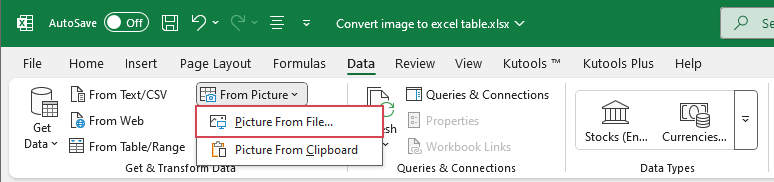
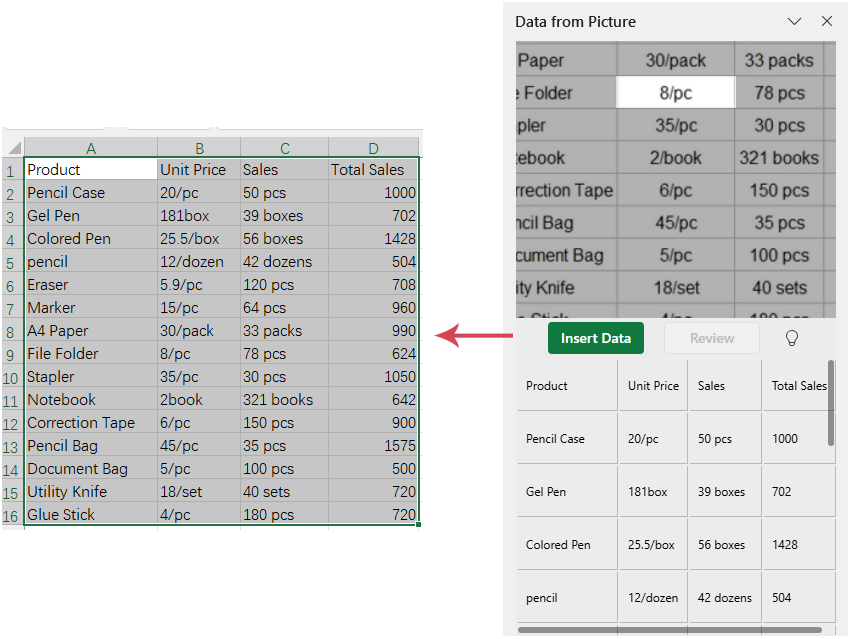
- Щелкните ячейку, в которую хотите вставить данные из изображения, и выберите Данные > Из изображения > Изображение из файла. См. скриншот:
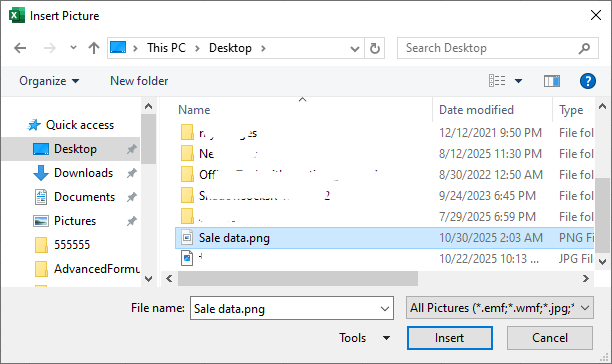
- В появившемся окне выберите изображение с таблицей, которую вы хотите импортировать.
- Excel покажет предварительный просмотр и автоматически начнёт обработку данных. В области Данные из изображения проверьте предлагаемые исправления: все сомнительные или нераспознанные значения будут выделены красным. Просто щёлкните по ячейке с красной меткой и внесите необходимые изменения, а затем нажмите кнопку Принять.
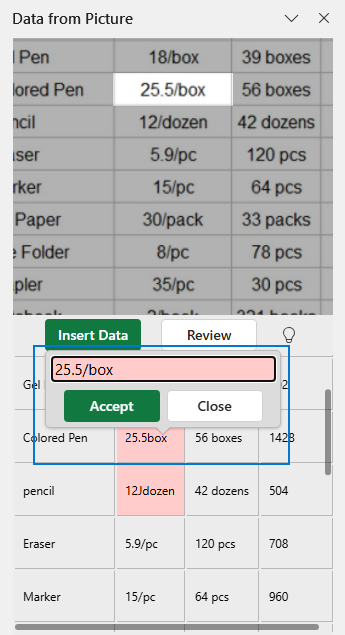
- После проверки и исправления всех обнаруженных ошибок нажмите Вставить данные. Excel автоматически преобразует распознанное содержимое и вставит готовую таблицу прямо на ваш лист.
Преимущества:
Недостатки:
🔹 Преобразование изображения в таблицу с помощью ChatGPT
Иногда инструмент Excel «Данные из изображения» работает неточно — особенно со скриншотами, сложными макетами или рукописным текстом. В таких случаях ChatGPT раскрывает свои преимущества: просто загрузите изображение, попросите его извлечь таблицу — и получите чистую, редактируемую версию, которую можно сразу скопировать в Excel! Это быстро, гибко и удивительно точно даже со сложными форматами таблиц!
- Перейдите на сайт ChatGPT и загрузите или вставьте своё изображение прямо в чат.
- Затем введите инструкцию и чётко попросите ChatGPT извлечь таблицу из изображения, например:
Пожалуйста, извлеките таблицу из этого изображения и отформатируйте её как данные таблицы Excel.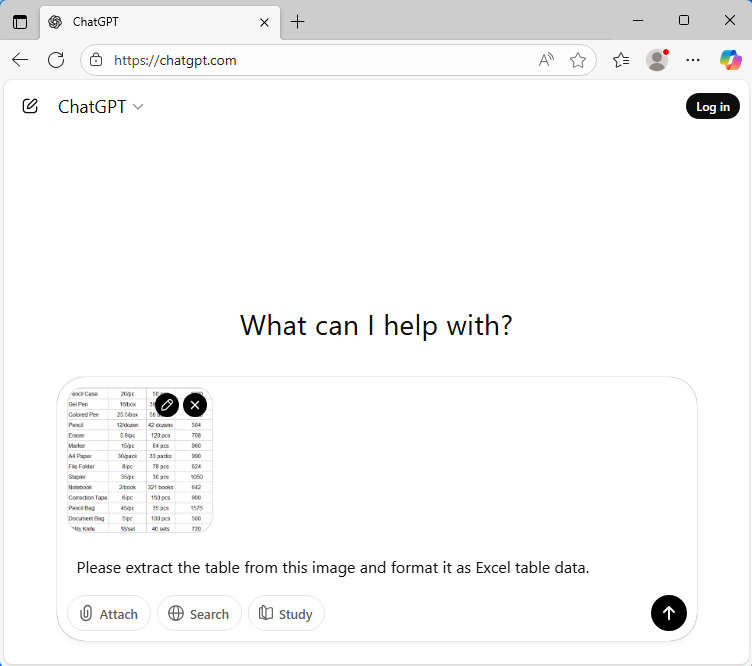
- Затем нажмите кнопку Отправить или клавишу Enter. GPT автоматически проанализирует загруженное изображение и точно извлечёт табличные данные.
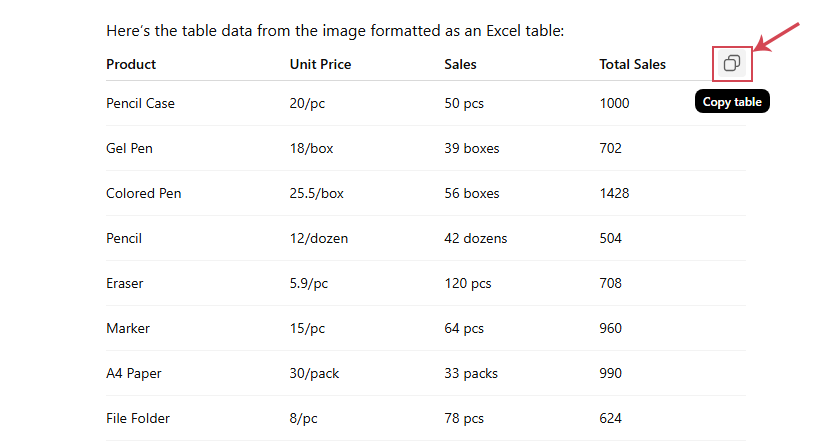
- После завершения извлечения нажмите кнопку Копировать, чтобы скопировать данные и вставить их обратно на лист Excel.
Преимущества:
Недостатки:
🔹 Заключение
И Excel, и ChatGPT значительно ускоряют преобразование табличных данных с изображений в редактируемый формат. Идеальный метод зависит от источника ваших данных и особенностей рабочего процесса:
- Используйте Excel для быстрого и аккуратного преобразования
- Используйте ChatGPT для расширенного распознавания и гибкого форматирования
Если вы часто работаете с изображениями или отсканированными таблицами, мы рекомендуем интегрировать оба инструмента в ваш рабочий процесс для максимальной эффективности.
Лучшие инструменты повышения продуктивности в Office
Раскройте весь потенциал Excel с помощью Kutools для Excel и ощутите эффективность как никогда раньше.Kutools для Excel предлагает более 300 расширенных функций для повышения продуктивности и Экономия времени.Нажмите здесь, чтобы получить нужную Вам функцию…
Office Tab добавляет в Office вкладки и значительно упрощает Вашу работу
- Включите редактирование и чтение во вкладках в Word, Excel, PowerPoint, Publisher, Access, Visio и Project.
- Открывайте и создавайте несколько документов во вкладках одного окна — вместо того чтобы использовать отдельные окна.
- Повышает вашу продуктивность на 50 % и экономит сотни кликов мышью каждый день!
Все надстройки Kutools — один установщик
Kutools for Office — набор надстроек для Excel, Word, Outlook и PowerPoint, а также Office Tab Pro, идеально подходящий командам, работающим с разными приложениями Office.





- Единый комплект— надстройки для Excel, Word, Outlook и PowerPoint + Office Tab Pro
- Один установщик, одна лицензия— настройка занимает считанные минуты (готово для MSI)
- Лучше работать вместе— оптимизированная продуктивность во всех приложениях Office
- 30-дневная полнофункциональная пробная версия— без регистрации и кредитной карты
- Лучшее соотношение цены и качества— экономия по сравнению с покупкой отдельных надстроек