KutoolsforOffice — Одно решение — пять мощных инструментов.Меньше усилий — больше результата.

Как распечатать метки для списка писем из Excel?

АвторСяоянДата изменения

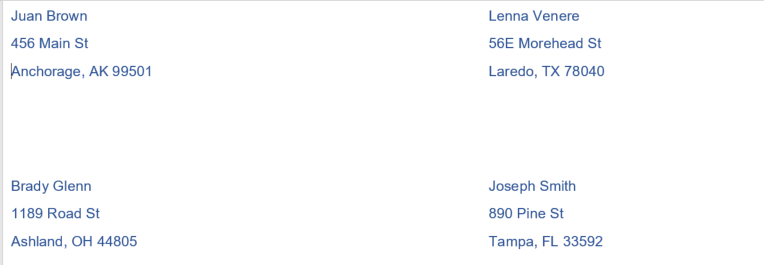
Обычно список рассылки в Excel организовать быстро и легко, но при печати этикеток возникают неудобства: каждая строка на листе должна соответствовать одной этикетке, как показано на скриншотах ниже. В такой ситуации функция почтовой слияния в Word поможет вам создать этикетки на основе данных из Excel — их можно будет распечатать или сохранить по мере необходимости.
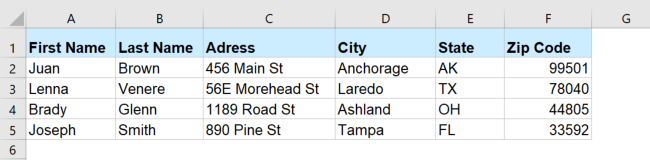
Снимок экрана образца почтового списка в Excel с колонками для имени, адреса, города, штата и почтового индекса
Стрелка
Снимок экрана этикеток, созданных из почтового списка Excel в документе Word

Создание и печать меток в Word из листа Excel с помощью функции слияния почтовых рассылок

1. Подготовьте данные для печати почтовых меток: имя, фамилию, адрес, город, штат и почтовый индекс — как показано на скриншоте ниже:

Снимок экрана образца почтового списка в Excel с колонками для имени, адреса, города, штата и почтового индекса

2. Сохраните и закройте книгу, затем откройте документ Word и выберите Рассылки > Начать слияние > Метки (см. скриншот):
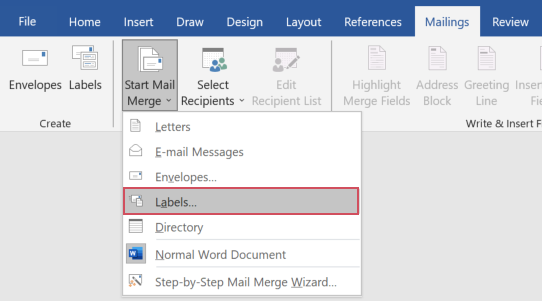
Снимок экрана раскрывающегося списка «Начать слияние» на вкладке «Рассылки» в Word с выбранным пунктом «Этикетки»

3. В открывшемся диалоговом окне Параметры меток задайте необходимые значения для информации о метках и номера продукта:

  • Информация о метках: выберите поставщика листов с метками;
  • Номер продукта: укажите номер продукта, обозначенный на упаковке листов с метками.
  • (В данном примере я выберу Microsoft и 1/4 Letter отдельно.)

Снимок экрана диалогового окна «Параметры этикетки» в Word с настройками поставщика этикеток и номера изделия

4. Затем нажмите кнопку ОК, чтобы закрыть диалоговое окно. После этого выберите Рассылки > Выбрать получателя > Использовать существующий список (см. скриншот):

Снимок экрана раскрывающегося списка «Выбрать получателей» на вкладке «Рассылки» в Word с выбранным пунктом «Использовать существующий список»

5. В открывшемся окне Выбрать данные Источник выберите ранее сохранённый файл Excel и нажмите кнопку Открыть, см. скриншот:

Снимок экрана окна «Выбор источника данных» в Word с выбранным файлом Excel для использования

6. В следующем диалоговом окне Выбор таблицы выберите лист, содержащий Список писем (см. скриншот):

Снимок экрана диалогового окна «Выбор таблицы» в Word с выбором листа, содержащего данные почтового списка

7. Затем нажмите кнопку ОК, чтобы закрыть диалоговое окно — и документ Word будет выглядеть, как на скриншоте ниже:

Снимок экрана пустого шаблона этикеток Word, готового для вставки блока адреса

8. Убедитесь, что курсор находится в правом верхнем углу документа. Затем на вкладке Рассылки нажмите Блок адреса, см. скриншот:

Снимок экрана опции «Блок адреса» на вкладке «Рассылки» в Word

9. В появившемся диалоговом окне Вставка блока адреса выберите нужные параметры и проверьте результат в разделе Предварительный просмотр, см. скриншот:

Снимок экрана диалогового окна «Вставка блока адреса» в Word с параметрами форматирования адреса

Совет: эта опция автоматически выберет все ваши столбцы и создаст адрес. Если некоторые столбцы отсутствуют, нажмите кнопку Сопоставить поля, чтобы выбрать необходимые соответствующие поля.

10. Нажмите кнопку ОК, и в первой метке появится 《БлокАдреса》. Затем перейдите на вкладку Рассылки и нажмите Обновить метки, см. скриншот:

Снимок экрана опции «Обновить все метки» на вкладке «Рассылки» в Word для копирования блока адреса на все этикетки

11. На этом этапе выполните слияние почтовой рассылки: перейдите на вкладку Рассылки и нажмите Завершить и объединить > Изменить отдельные документы, см. скриншот:

Снимок экрана раскрывающегося списка «Завершить и объединить» на вкладке «Рассылки» в Word с выбранным пунктом «Изменить отдельные документы»

12. Появится диалоговое окно Слияние в новый документ. В разделе Записи для слияния выберите Все и нажмите кнопку ОК. См. скриншот:

Снимок экрана диалогового окна «Слияние в новый документ» в Word с выбранным вариантом «Все»

13. Теперь письма из Excel будут объединены в метки в новом файле Word, как показано на скриншоте ниже:
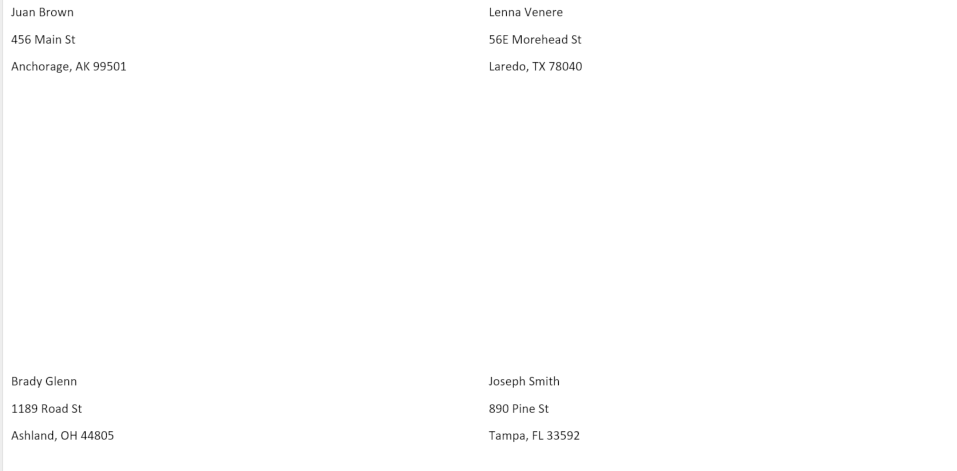
Снимок экрана готовых почтовых этикеток в Word, созданных из почтового списка Excel с помощью функции слияния

14. Наконец, вы можете настроить форматирование метки — например, границы, цвет шрифта, размер шрифта и т.д. — в соответствии с требованиями печати.
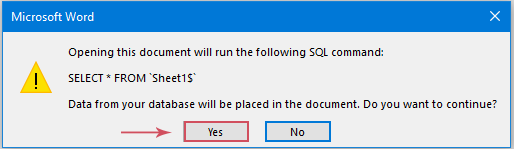
Совет: вы можете сохранить документ Word, содержащий поля меток, для дальнейшего использования. Сохранённый документ Word связан с Рабочая книга Excel. После изменения данных Список писем в Excel при следующем открытии документа Word появится всплывающее сообщение — нажмите Да, чтобы обновить метки. Затем повторите шаги 11 и 12, описанные выше, чтобы сгенерировать новый документ со слиянием рассылки.
Снимок экрана сообщения-подсказки в Word с запросом об обновлении этикеток, связанных с почтовым списком Excel

Лучшие инструменты повышения продуктивности в Office

🤖KUTOOLS AI Помощник: Преобразуйте Анализ данных с помощью:Интеллектуального выполнения   |  Генерации кода|  Создания пользовательские формулы  |  Анализа данных и построения диаграмм|  Вызова Расширенные функции
Популярные функции:Поиск, выделение или Отметить дубликаты   |  Удалить пустые строки   |  Объединить столбцы или ячеек без потери данных   |  Округление без использования формул
Супер ПОИСК:VLookup по нескольким критериям  |  VLookup по нескольким значениям  |   VLookup по нескольким листам   |   Распознавание нечетких соответствий
Расширенный раскрывающийся список:Быстрое создание выпадающего списка   |  Зависимый выпадающий список   |  Выпадающий список с множественным выбором
Управление столбцами:Добавление заданного количества столбцов|Перемещение столбцов|Переключение видимости скрытых столбцов|Сравнение диапазонов и столбцов
Избранные функции:Сетка фокусировки   |  Просмотр дизайна   |Улучшенная строка формулы   | Управление рабочими книгами и листами   |  Библиотека ресурсов(автотекст)|  Выбор даты   |  Объединить листы  |  Шифрование/Расшифровать ячейки   | Отправка писем по списку   |  Супер фильтр   |   Специальный фильтр(Фильтр ячеек с жирным шрифтом/курсив/зачёркивание…) …
Лучшие наборы инструментов 15:12 Текстовыеинструменты(Добавить текст,Удалить определенные символы, …)|   50+Типыдиаграмм(Диаграмма Ганта, …)|   40+ Практические формулы(Рассчитать возраст на основе даты рождения, …)|   19 Инструментывставки(Вставить QR-код,Вставка изображения по пути, …)|   12 Инструментыпреобразования(Преобразовать в слова,Конвертация валют, …)|   7 Объединить и разделитьИнструменты(Расширенное объединение строк,Разделить ячейки, …)|… и многое другое
Используйте Kutools на предпочитаемом языке — поддержка английского, испанского, немецкого, французского, китайского и ещё 40+ языков!

Раскройте весь потенциал Excel с помощью Kutools для Excel и ощутите эффективность как никогда раньше.Kutools для Excel предлагает более 300 расширенных функций для повышения продуктивности и Экономия времени.Нажмите здесь, чтобы получить нужную Вам функцию…


Office Tab добавляет в Office вкладки и значительно упрощает Вашу работу

  • Включите редактирование и чтение во вкладках в Word, Excel, PowerPoint, Publisher, Access, Visio и Project.
  • Открывайте и создавайте несколько документов во вкладках одного окна — вместо того чтобы использовать отдельные окна.
  • Повышает вашу продуктивность на 50 % и экономит сотни кликов мышью каждый день!

Все надстройки Kutools — один установщик

Kutools for Office — набор надстроек для Excel, Word, Outlook и PowerPoint, а также Office Tab Pro, идеально подходящий командам, работающим с разными приложениями Office.


ExcelWordOutlookTabsPowerPoint
  • Единый комплект— надстройки для Excel, Word, Outlook и PowerPoint + Office Tab Pro
  • Один установщик, одна лицензия— настройка занимает считанные минуты (готово для MSI)
  • Лучше работать вместе— оптимизированная продуктивность во всех приложениях Office
  • 30-дневная полнофункциональная пробная версия— без регистрации и кредитной карты
  • Лучшее соотношение цены и качества— экономия по сравнению с покупкой отдельных надстроек