Как удалить первые, последние X символов или символы на определённой позиции из текста в Excel?
Способ 1: удаление первых или последних x символов из текстовых строк с помощью формул
Способ 4: удаление одновременно первых x и последних x символов из текстовых строк с помощью формулы

Способ 1: удаление первых или последних x символов из текстовых строк с помощью формул
Удаление первых x символов с начала текстовых строк:
В Excel для удаления заданного количества символов с начала или конца текстовых строк используйте функции ЛЕВСИМВ и ПРАВСИМВ. Выполните следующие действия:
1. Введите или скопируйте следующую формулу в пустую ячейку C4 — туда, куда вы хотите поместить результат:
и нажмите клавишу Enter, чтобы получить первый результат. См. скриншот:
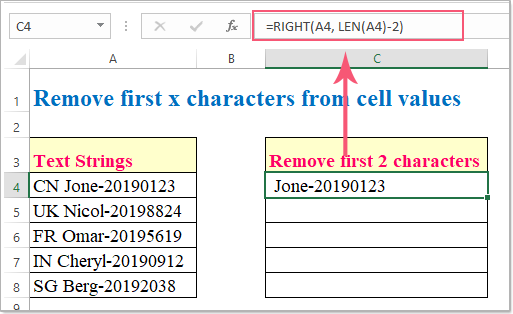
Примечание: в приведённой выше формуле:
- A4— это значение ячейки, из которой Вы хотите Удалить определенные символы;
- Число 2 означает количество символов, которые необходимо удалить с начала текстовой строки.
2. Затем выделите ячейку C4 и перетащите маркер заполнения вниз по ячейкам, к которым нужно применить эту формулу. Первые 2 символа будут удалены из всех текстовых строк. См. скриншот:

Удаление последних x символов с конца текстовых строк:
Если нужно удалить несколько последних символов, воспользуйтесь функцией ЛЕВСИМВ — она работает так же просто и эффективно, как и функция ПРАВСИМВ.
Введите или скопируйте эту формулу в пустую ячейку:
Затем перетащите маркер заполнения вниз по ячейкам, к которым нужно применить эту формулу, — и последние 9 символов автоматически удалятся из текстовых строк. См. скриншот:

Примечание: в приведённой выше формуле:
- A4— это значение ячейки, из которой Вы хотите Удалить определенные символы;
- Число 9 означает количество символов, которые нужно удалить с конца текстовой строки.
Способ 2: удаление первых или последних x символов из текстовых строк с помощью пользовательской функции
Ниже приведена пользовательская функция, которая поможет удалить первые или последние n символов из текстовых строк. Выполните следующие действия:
Удаление первых x символов с начала текстовых строк:
1. Удерживая клавиши Alt + F11, откройте окно Microsoft Visual Basic for Applications.
2. Нажмите Вставка > Модуль и вставьте следующий код в окно модуля.
Public Function removeFirstx(rng As String, cnt As Long)
removeFirstx = Right(rng, Len(rng) - cnt)
End Function
3. Затем вернитесь на лист, введите эту формулу: =removefirstx(A4,2) в пустую ячейку и перетащите маркер заполнения вниз, чтобы получить нужные результаты. См. скриншот:

Примечание: в приведённой выше формуле:
- A4— это ячейка, из которой Вы хотите Удалить определенные символы;
- Число 2 указывает количество символов, которые вы хотите удалить с начала текстовой строки.
Удаление последних x символов с конца текстовых строк:
Чтобы удалить последние n символов из текстовых строк, используйте следующую пользовательскую функцию:
Public Function removeLastx(rng As String, cnt As Long)
removeLastx = Left(rng, Len(rng) - cnt)
End Function
Затем примените эту формулу: =removelastx(A4,9), чтобы получить нужный результат. См. скриншот:
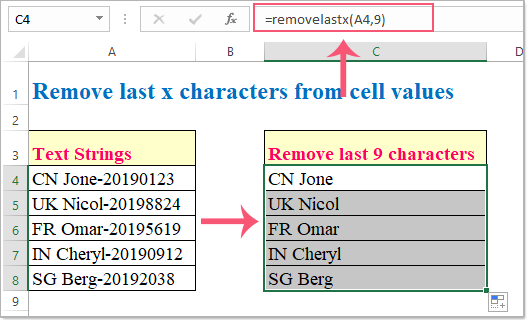
Примечание: в приведённой выше формуле:
- A4— это ячейка, из которой Вы хотите Удалить определенные символы;
- Число 9 указывает, сколько символов вы хотите удалить с конца текстовой строки.
Способ 3: удаление первых, последних x символов или символов в определённой позиции без использования формул
Использовать стандартные функции Excel для удаления определённых символов не так удобно, как может показаться. Воспользуйтесь методом, описанным в этом способе, — он требует всего двух-трёх щелчков мышью! С помощью утилиты Удалить символы в определённой позиции из сторонней надстройки Kutools для Excel вы легко удалите первые, последние или символы в заданной позиции из текстовых строк.Скачайте Kutools для Excel!
После установки Kutools для Excelпримените Удалить символы в определенной позициипо следующим шагам:
1. Выделите диапазон, из которого нужно удалить определённые символы, затем нажмите Kutools > Текст > Удалить символы в определённой позиции. См. скриншот:

2. Укажите следующие параметры во всплывающем диалоговом окне Удалить символы в определенной позиции.
- (1.) Укажите, сколько символов нужно удалить.
- (2.) В разделе Положение выберите вариант Слева, чтобы удалить первые N символов (см. скриншот):

Совет:Утилита Удалить символы в определенной позициитакже позволяет удалять Последние N символов или символы в определённой позиции.
Способ 4: удаление одновременно первых x и последних x символов из текстовых строк с помощью формулы
Иногда нужно удалить определённые символы из текстовых строк с обеих сторон — например, одновременно убрать первые 2 и последние 9 символов. В таких случаях на помощь приходит функция ПСТР.
1. Введите или скопируйте эту формулу в пустую ячейку:
и нажмите клавишу Enter, чтобы получить первый результат. См. скриншот:

Примечание: в приведённой выше формуле:
- A4— это значение ячейки, из которой Вы хотите Удалить определенные символы;
- Число 3на единицу больше количества символов, которые необходимо удалить с левой стороны;
- Число 11 — это общее количество символов, которые необходимо удалить.
2. Затем выделите ячейку C4 и перетащите маркер заполнения вниз по ячейкам, к которым нужно применить эту формулу. Первые 2 и последние 9 символов будут немедленно удалены из текстовых строк. См. скриншот:

Лучшие инструменты повышения продуктивности в Office
Раскройте весь потенциал Excel с помощью Kutools для Excel и ощутите эффективность как никогда раньше.Kutools для Excel предлагает более 300 расширенных функций для повышения продуктивности и Экономия времени.Нажмите здесь, чтобы получить нужную Вам функцию…
Office Tab добавляет в Office вкладки и значительно упрощает Вашу работу
- Включите редактирование и чтение во вкладках в Word, Excel, PowerPoint, Publisher, Access, Visio и Project.
- Открывайте и создавайте несколько документов во вкладках одного окна — вместо того чтобы использовать отдельные окна.
- Повышает вашу продуктивность на 50 % и экономит сотни кликов мышью каждый день!
Все надстройки Kutools — один установщик
Kutools for Office — набор надстроек для Excel, Word, Outlook и PowerPoint, а также Office Tab Pro, идеально подходящий командам, работающим с разными приложениями Office.





- Единый комплект— надстройки для Excel, Word, Outlook и PowerPoint + Office Tab Pro
- Один установщик, одна лицензия— настройка занимает считанные минуты (готово для MSI)
- Лучше работать вместе— оптимизированная продуктивность во всех приложениях Office
- 30-дневная полнофункциональная пробная версия— без регистрации и кредитной карты
- Лучшее соотношение цены и качества— экономия по сравнению с покупкой отдельных надстроек