Как переместить диаграмму с помощью клавиш со стрелками в Excel?
В Excel клавиши со стрелками на клавиатуре (вверх, вниз, влево, вправо) позволяют быстро перемещать изображения и фигуры. Однако при попытке переместить диаграмму с их помощью это не работает корректно. В этой статье я расскажу о простом способе решить эту задачу в Excel.
Перемещение диаграммы с помощью клавиш со стрелками в Excel
Перемещение диаграммы с помощью клавиш со стрелками в Excel
Вы можете перемещать диаграмму с помощью клавиш со стрелками «вверх», «вниз», «влево» и «вправо», выполнив следующие действия:
1. Удерживайте клавишу Ctrl, затем щёлкните левой кнопкой мыши по диаграмме — на каждом углу появятся четыре круга, как показано на следующем снимке экрана:
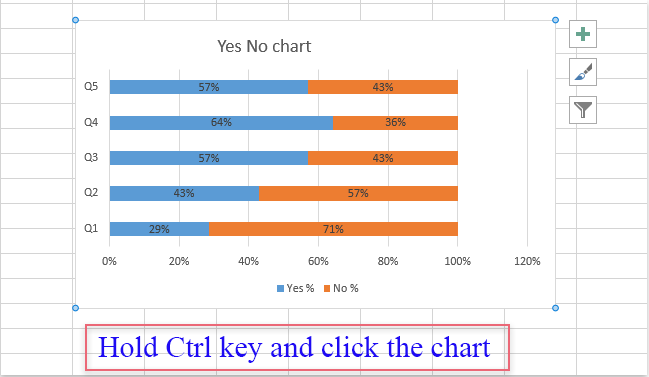
2. Теперь вы можете использовать клавиши со стрелками на клавиатуре, чтобы свободно перемещать диаграмму.
Лучшие инструменты повышения продуктивности в Office
Раскройте весь потенциал Excel с помощью Kutools для Excel и ощутите эффективность как никогда раньше.Kutools для Excel предлагает более 300 расширенных функций для повышения продуктивности и Экономия времени.Нажмите здесь, чтобы получить нужную Вам функцию…
Office Tab добавляет в Office вкладки и значительно упрощает Вашу работу
- Включите редактирование и чтение во вкладках в Word, Excel, PowerPoint, Publisher, Access, Visio и Project.
- Открывайте и создавайте несколько документов во вкладках одного окна — вместо того чтобы использовать отдельные окна.
- Повышает вашу продуктивность на 50 % и экономит сотни кликов мышью каждый день!
Все надстройки Kutools — один установщик
Kutools for Office — набор надстроек для Excel, Word, Outlook и PowerPoint, а также Office Tab Pro, идеально подходящий командам, работающим с разными приложениями Office.





- Единый комплект— надстройки для Excel, Word, Outlook и PowerPoint + Office Tab Pro
- Один установщик, одна лицензия— настройка занимает считанные минуты (готово для MSI)
- Лучше работать вместе— оптимизированная продуктивность во всех приложениях Office
- 30-дневная полнофункциональная пробная версия— без регистрации и кредитной карты
- Лучшее соотношение цены и качества— экономия по сравнению с покупкой отдельных надстроек