Мгновенное преобразование Word в PDF — для одного или нескольких файлов, быстро и легко
Kutools для Word
PDF — это надёжный формат для обмена: всегда выглядит профессионально и одинаково на любом устройстве. Встроенная в Word функция «Сохранить как PDF» работает, но при частом или массовом использовании становится медленной и утомительной. Функция PDF и Word в Kutools для Word решает эту проблему, предлагая экспорт в один клик для отдельных файлов и пакетное преобразование целых папок — быстро, точно и эффективно.
В этом руководстве мы рассмотрим два инструмента: Преобразовать Текущий документ в PDF и Преобразовать несколько документов Word в PDF. От экспорта в один клик до пакетного преобразования — эти инструменты упрощают создание PDF. Мы также расскажем об обратных функциях, которые преобразуют PDF обратно в Word.

➤ Почему Kutools превосходит встроенный экспорт PDF в Word
➤ Преобразование Текущий документ в PDF
➤ Преобразование нескольких документов Word в PDF
➤ Другие связанные инструменты для преобразования PDF в Word
➤ Дополнительные примечания
Рекомендуемые инструменты повышения продуктивности для Word
Kutools для Word: Интеграция ИИ 🤖, более 100 расширенных функций экономят 50 % времени на обработку документов.Бесплатная загрузка
Office Tab: Добавляет вкладки в стиле браузера в Word (и другие приложения Office), упрощая навигацию между несколькими документами.Бесплатная загрузка
Почему Kutools превосходит встроенный экспорт PDF в Word
Встроенная функция Word «Сохранить как PDF» подходит для редкого использования, но при регулярной необходимости надёжного и масштабного преобразования быстро становится медленной и утомительной. Инструменты PDF и Word в Kutools решают эти проблемы, предлагая более умные, быстрые и гибкие возможности.
- ⚡Простота в один клик: Создайте PDF из вашего текущего документа всего за несколько секунд — быстро и легко.
- 📂Пакетная обработка: Добавьте файлы, папки или папку с подпапками — и преобразуйте всё в PDF за один раз.
- 🚀Более быстрый рабочий процесс: Устраните повторяющиеся действия и сэкономьте драгоценное время на повседневных задачах.
- ✅Стабильные результаты: Сохраняйте макеты, шрифты и форматирование без изменений во всех PDF-файлах.
- 🔄Двусторонняя поддержка: Преобразуйте не только Word в PDF, но и PDF обратно в Word — когда понадобится редактирование.
Преобразовать Текущий документ в PDF
Преобразовать текущий документ в PDF разработан для скорости. Всего за несколько простых шагов Kutools превратит ваш открытый документ в PDF с сохранением макета — идеально для быстрой передачи, надёжного архивирования или профессионального распространения.
Как использовать:
- Откройте документ Word, который вы хотите экспортировать.
- На ленте нажмите Kutools > PDF и Word > Преобразовать текущий документ в PDF.
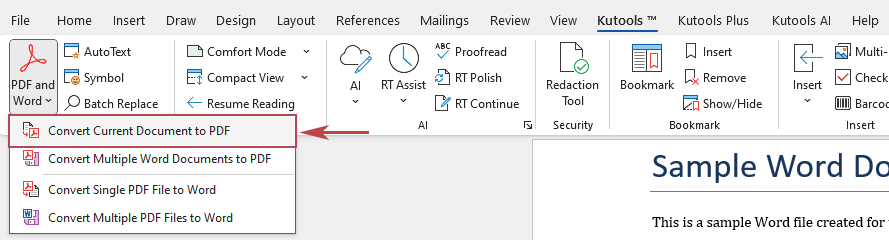
- После выбора папки назначения появится диалоговое окно. Нажмите Выбрать папку.
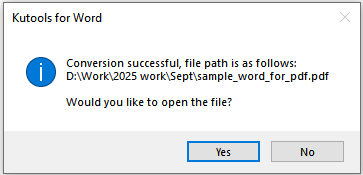
- Преобразование завершается мгновенно, после чего появляется диалоговое окно Kutools для Word с подтверждением успешного завершения. Выберите один из следующих вариантов:
- Нажмите Да, чтобы немедленно открыть преобразованный PDF-файл.
- Нажмите Нет, чтобы остаться в текущем документе Word.
Этот рабочий процесс не только быстрее, но и надёжнее: преобразованный PDF-файл полностью повторяет исходный документ Word, включая сложные макеты, таблицы, диаграммы и изображения. Исключая лишние шаги, он обеспечивает более плавную работу — особенно когда сроки поджимают.
Практические сценарии:
- Консультант, завершающий отчёт для клиента, может мгновенно сформировать финальный PDF-файл, не переживая о несогласованном форматировании на стороне клиента.
- Преподаватель, создающий еженедельные конспекты занятий, может сохранить их в формате PDF, чтобы студенты видели материал именно так, как он задуман.
- Юрист, разрабатывающий проект договора, может экспортировать его в PDF, чтобы исключить несанкционированные правки до согласования с клиентом.
Преобразовать несколько документов Word в PDF
Преобразование нескольких документов Word в PDF избавляет от необходимости экспортировать файлы по одному. С помощью этого инструмента можно добавить отдельные файлы, целые папки или папку с подпапками — и Kutools преобразует их все в PDF за один проход, экономя часы ручной работы.
Как использовать:
- В Word перейдите в меню Kutools > PDF и Word > Преобразовать несколько документов Word в PDF.
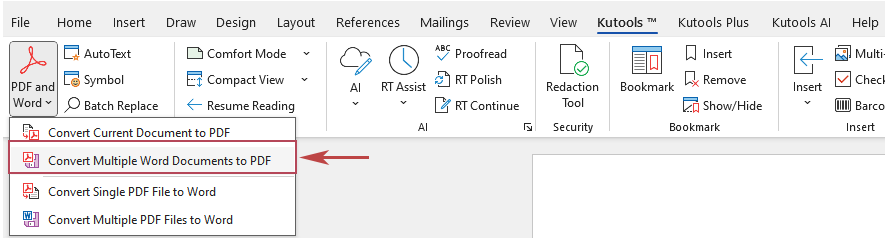
- В диалоговом окне Docx в PDFвыполните следующие действия:
- Нажмите стрелку раскрывающегося списка на Добавить файлы.
Выберите Добавить файлы,Добавить папку, или Добавить папку (включая подпапки), чтобы загрузить документы. - Выберите место для сохранения PDF-файлов.
Установите флажок Сохранять созданные Файлы PDF в той же папке, что и исходный файл Wordили выберите Каталог выводас помощью кнопки Обзор. - (Необязательно) Установите флажок Сохранить дату изменения исходных файлов.
Это позволит PDF-файлам сохранять ту же Время изменения, что и файлы Word. Если флажок не установлен, вместо этого в PDF будет отображаться дата преобразования. - Нажмите Начать преобразование.
Kutools обработает документы и создаст PDF-файлы с сохранением исходного форматирования.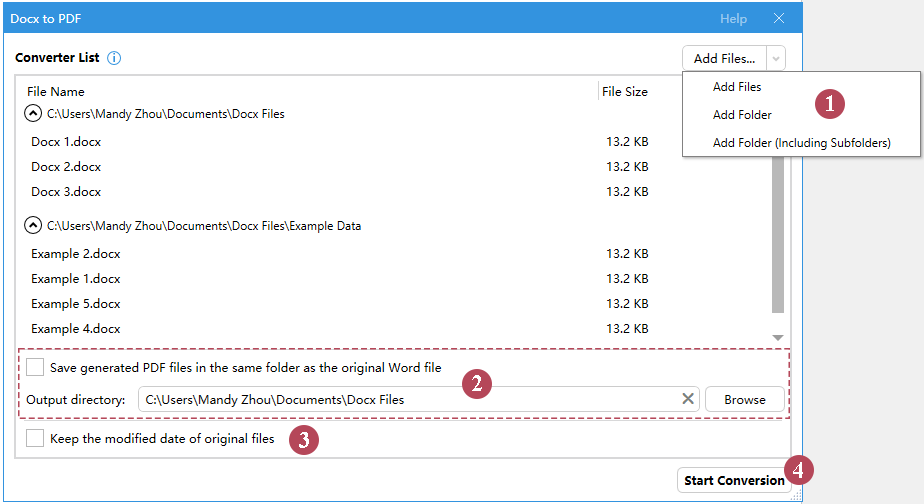
- Нажмите стрелку раскрывающегося списка на Добавить файлы.
- После преобразования появится диалоговое окно с информацией о количестве успешно преобразованных документов и предложением создать отчёт. Выберите один из следующих вариантов:
- Нажмите Да, чтобы создать отчёт в Word.
- Нажмите Нет, чтобы вернуться в диалоговое окно функции. При необходимости его можно закрыть.

Как только преобразование завершено, все выбранные файлы Word мгновенно становятся доступны в формате PDF в указанной папке. Процесс прост, надёжен и создан специально, чтобы избавить вас от утомительной рутины последовательного преобразования документов. Независимо от того, обрабатываете ли вы несколько отчётов или целые папки с делами, этот инструмент обеспечивает стабильный результат при минимальных усилиях.
Практические сценарии:
- HR-команды: Преобразуйте десятки резюме в формат PDF для безопасного и унифицированного хранения.
- Юридические отделы: Преобразуйте папки дел в PDF для архивирования или официальной подачи.
- Преподаватели: Экспортируйте все учебные материалы за семестр в PDF, чтобы легко распространить их среди студентов.
- Финансовые команды: Пакетно конвертируйте ежемесячные отчёты от нескольких авторов в стандартизированные PDF-пакеты.
Другие связанные инструменты для преобразования PDF в Word
Помимо преобразования документов Word в PDF, Kutools для Word также поддерживает обратное преобразование — из PDF в Word. Эти инструменты не являются основной темой данной статьи, но идеально завершают рабочий процесс:
- Преобразуйте один PDF-файл в Word: импортируйте PDF и превратите его в редактируемый документ Word, чтобы обновлять или повторно использовать содержимое.
- Преобразуйте несколько файлов PDF в Word — выполняйте пакетное преобразование PDF в Word, когда нужно отредактировать большой объём контента.
Дополнительные примечания
- Преобразование сохраняет макеты, шрифты, изображения и таблицы, однако элементы с очень сложным форматированием или макросы могут отображаться в PDF не совсем так же.
- Каждый созданный PDF-файл получает то же имя, что и исходный файл Word. Например, Report.docx превращается в Report.pdf.
Если обнаружится дублирующееся имя, появится запрос о перезаписи. Если вы нажмёте Нет, файл будет сохранён с добавлением номера к имени — например, Report (1).pdf или Report (2).pdf.
- После преобразования Kutools может сгенерировать подробный отчёт, в котором перечислены все исходные файлы Word и указаны пути к соответствующим PDF-файлам — это упрощает проверку того, какие файлы были преобразованы и где они сохранены.
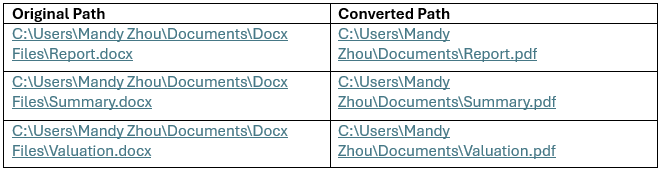
- Если установлен флажок Сохранить дату изменения исходных файлов, PDF-файлы унаследуют время изменения исходного файла Word. В противном случае в PDF будет указана дата преобразования.
- Скорость пакетного преобразования зависит от количества и размера файлов: обработка крупных наборов может занять больше времени.
- Созданные PDF-файлы не связаны с исходными документами Word, поэтому последующие изменения в Word не обновят PDF автоматически.
- Инструменты обратного преобразования ()Преобразовать один или несколько PDF в Word) также доступны, если вам нужно редактировать PDF-документы.
Готовы упростить преобразование документов Word в PDF?
Убедитесь, насколько простым может быть управление документами с помощью Kutools для Word. Преобразуйте отдельные документы или целые папки в PDF всего за несколько шагов — быстро, точно и надёжно.
Бесплатная загрузкаКупить сейчас⭐ 60-дневная бесплатная пробная версия · Без привязки банковской карты · Доверяют 18,000+ пользователей Office
Лучшие инструменты для повышения продуктивности в Office
Kutools для Word — улучшите работу в Word с помощью более чем 100 выдающихся функций!
🤖Функции KUTOOLS AI: AI Ассистент / Ассистент в реальном времени / Супер полировка (сохранение форматирования) / Супер перевод (сохранение форматирования) / Искусственный интеллект для редактирования / Проверка с помощью ИИ…
📘Мастерство работы с документами: Разделение страниц / Объединение документов / Экспорт выделенного фрагмента в различных форматах (PDF, TXT, DOC, HTML и др.) / Пакетное преобразование в PDF…
✏Редактирование содержимого: Пакетный поиск и замена в нескольких файлах / Изменение размера всех изображений / Транспонирование строк и столбцов таблицы / Преобразование таблицы в текст…
🧹Легкая очистка: Удалите лишние пробелы, разрывы разделов, текстовые поля и гиперссылки. Дополнительные инструменты удаления — в группе Удалить…
➕Креативные вставки: вставка разделителей тысяч, флажка, переключателя, QR-кода, штрихкода или нескольких изображений. Дополнительные возможности — в группе Вставка…
🔍Точное выделение: выделяйте определённые страницы, таблицы, фигуры и абзацы заголовков. Улучшите навигацию с помощью расширенных возможностей группы выделения «…»Выделить.
⭐Звёздные улучшения: Переход к любому месту / Автоматическая вставка повторяющегося текста / Переключение между документами Windows / 11 инструментов преобразования инструменты…
🌍Поддержка более чем 40 языков: Используйте Kutools на предпочитаемом языке — доступны английский, испанский, немецкий, французский, китайский и ещё более 40 языков!

Office Tab– Добавляет вкладки в Office и значительно упрощает вашу работу
- Включите редактирование и чтение с вкладками в Word, Excel, PowerPoint, Publisher, Access, Visio и Project.
- Открывайте и создавайте несколько документов на новых вкладках одного окна вместо отдельных окон.
- Повышает продуктивность на 50 % и экономит сотни кликов мышью каждый день!
✨ Kutools for Office – одна установка, пять мощных инструментов!
Включает в себя Office Tab Pro·Kutools для Excel·Kutools для Outlook·Kutools для Word·Kutools for PowerPoint
📦 Все 5 инструментов в одном пакете | 🔗 Бесшовная интеграция с Microsoft Office | ⚡ Экономия времени и мгновенно повысьте продуктивность
Лучшие инструменты для повышения продуктивности в Office
Kutools для Word– 100+ инструментов для Word
- 🤖KUTOOLS AI функции:AI Ассистент/Ассистент в Реальном Времени/Супер Полировка/Супер Перевод/Искусственный интеллект для редактирования/Проверка с помощью ИИ
- 📘Мастерство работы с документами:Разделение страниц/Объединить документы/Пакетное преобразование в PDF
- ✏Редактирование содержимого:Пакетный поиск и замена/Изменение размера всех изображений
- 🧹Легкая очистка:Удаление лишних пробелов/Удалить Разрыв раздела
- ➕Креативные вставки:Вставка разделителей тысяч/Вставить Флажок/Создать QR-код
- 🌍Поддержка более чем 40 языков: Kutools говорит на вашем языке — доступно более чем 40 языков!