Простое преобразование PDF в Word — отдельные файлы или пакетная обработка за считанные секунды
Kutools для Word
При работе с PDF-файлами в Microsoft Word часто возникает необходимость преобразовать их в редактируемые документы. Хотя Word позволяет открывать PDF и сохранять его как файл Word, эта встроенная функция имеет существенные ограничения: она обрабатывает только один файл за раз. Пакетное преобразование или гибкая работа с несколькими PDF-файлами средствами самой программы невозможны. Kutools для Word решает эти задачи, предлагая две мощные функции — «Преобразовать один файл PDF в Word» и «Преобразовать несколько файлов PDF в Word», — благодаря чему преобразование PDF в Word становится быстрее, проще и надёжнее.
- Преимущества функции
- Преобразование одного PDF-файла в документ Word
- Преобразование нескольких Файлы PDF в документы Word
- Дополнительные советы
Преимущества функции
Преобразование одного PDF-файла в документ Word
Если вам нужно преобразовать только один PDF-файл, используйте функцию Преобразовать один Файлы PDF в WordПростые и удобные функции:
- Перейдите в меню Kutools>PDF и Word>Преобразовать один Файлы PDF в Word.
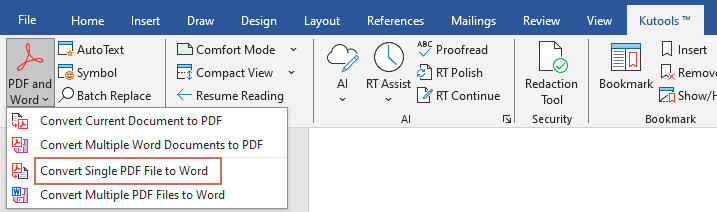
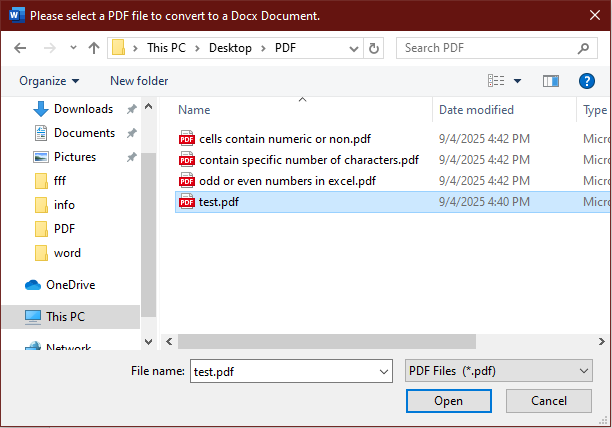
- Откроется диалоговое окно. Выберите нужные файлы PDF и нажмите Открыть.
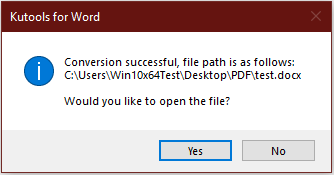
- Во время преобразования отображается индикатор выполнения. По завершении процесса появится диалоговое окно Kutools для Word, уведомляющее об успешном преобразовании. Нажмите Да, чтобы немедленно открыть преобразованный документ Word, или нажмите Нет, чтобы закрыть диалоговое окно.
Преобразование нескольких Файлы PDF в документы Word
При работе с большим количеством PDF-файлов самым эффективным решением становится пакетное преобразование. Функция «Преобразовать несколько файлов PDF в Word» от Kutools для Word делает этот процесс простым и полностью автоматизированным.
Как использовать:
- Перейдите в меню Kutools>PDF и Word>Преобразовать несколько Файлы PDF в Word.
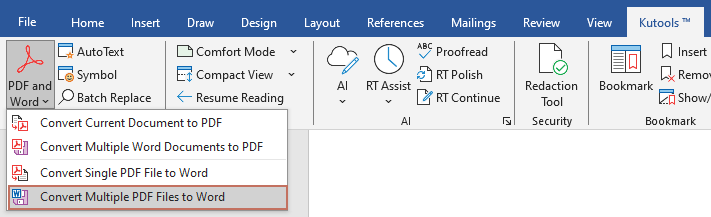
- Затем откроется диалоговое окно «PDF в Word» — настройте его следующим образом.
- Нажмите стрелку раскрывающегося списка на кнопке Добавить файлы…, чтобы развернуть меню, затем выберите один из следующих вариантов:
- Добавить файлы: Выберите несколько файлов PDF из папки.
- Добавить папку: преобразуйте все PDF-файлы из указанной папки.
- Добавить папку (включая подпапки): преобразуйте все файлы PDF в папке и её подпапках.
- Выберите место для сохранения преобразованных документов Word:
- Чтобы сохранить файлы в той же папке, что и исходные, установите флажок Сохранять сгенерированные файлы DOCX в той же папке, что и исходные файлы PDF.
- Или укажите пользовательскую папку для вывода, нажав кнопку Обзор.
- Нажмите Начать преобразование.
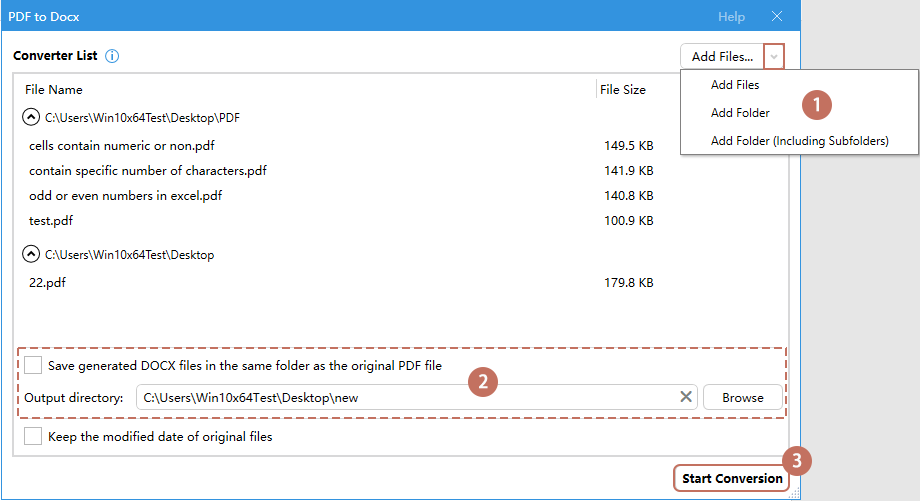
- Нажмите стрелку раскрывающегося списка на кнопке Добавить файлы…, чтобы развернуть меню, затем выберите один из следующих вариантов:
- Во время преобразования отображается индикатор выполнения. После завершения процесса появится сообщение с результатами и запросом на создание отчёта о преобразовании.
- После нажатия кнопки Да диалоговое окно закроется, а отчёт о преобразовании будет создан в новом документе.
- При нажатии кнопки Нетвы вернётесь в основное диалоговое окно, где сможете продолжить преобразование или закрыть окно по необходимости.
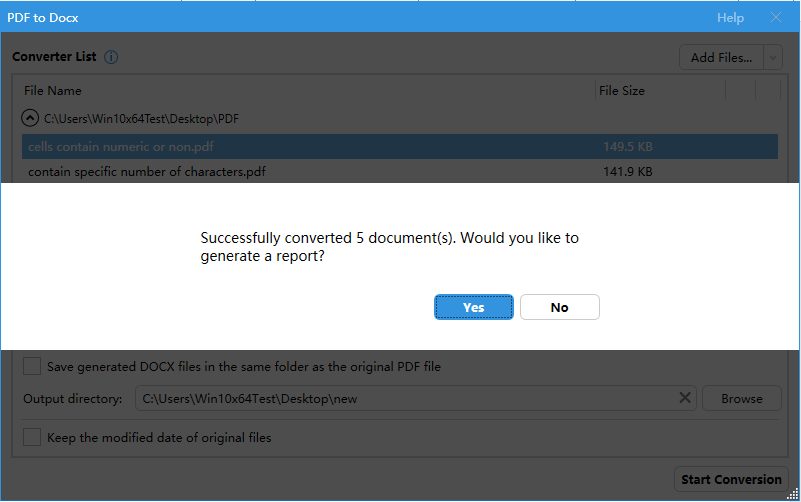
Все выбранные PDF-файлы успешно преобразованы в отдельные документы Word и сохранены в указанной вами папке.
Дополнительные советы:
- Все выбранные файлы PDF будут отображены в разделе Список конвертеров и сгруппированы по папкам. Вы можете нажать кнопку сворачивания
 , чтобы свернуть файлы PDF в нужной папке.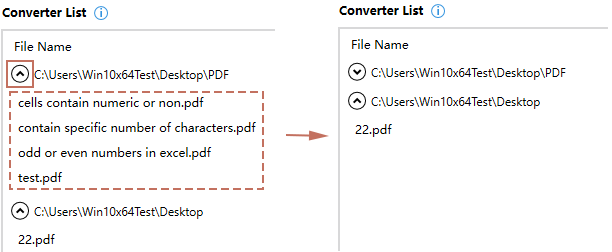
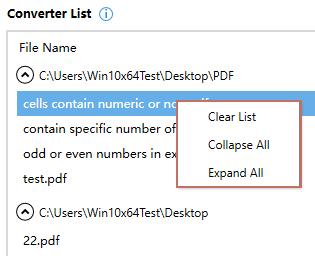
- При щелчке правой кнопкой мыши по любому файлу PDF открывается контекстное меню, позволяющее одним щелчком очистить весь список или свернуть/развернуть все группы файлов по имени папки.
- Если установлен флажок Сохранить дату изменения исходных файлов, файлы PDF унаследуют время изменения исходного файла Word; если флажок снят, файлы PDF будут отображать дату преобразования.
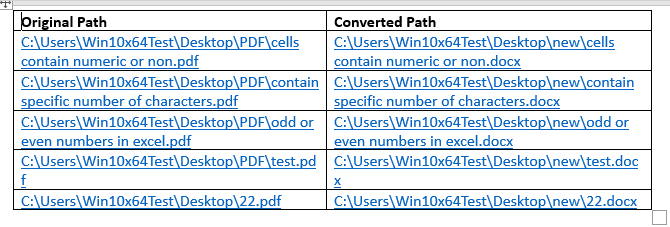
- Если вы решите создать отчёт о преобразовании, Kutools автоматически сгенерирует новый файл Word с таблицей (см. пример ниже), в которой указаны пути к исходным PDF-файлам и соответствующим преобразованным документам Word. Любой файл можно мгновенно открыть — просто щёлкните по его гиперссылке в отчёте.
- Обработка дублирующихся имён файлов.
- Преобразование одного файла: Если файл Word с таким же именем уже существует, преобразованный файл будет автоматически сохранён с суффиксом, например _1.
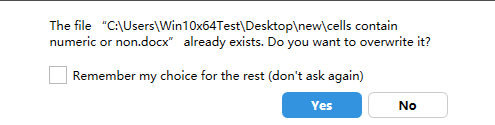
- Преобразование нескольких файлов: При обнаружении дублирующихся имён появится запрос на перезапись существующего файла. Нажмите Да, чтобы перезаписать исходный файл. Нажмите Нет, чтобы сохранить исходный файл и добавить к имени созданного файла последовательный номер.
- Чтобы преобразовать документы Word обратно в PDF, воспользуйтесь функциями Преобразовать текущий документ в PDF или Преобразовать несколько документов Word в PDF, расположенными в разделе Kutools > PDF и Word.
 , чтобы свернуть файлы PDF в нужной папке.
Kutools для Word делает преобразование PDF в Word удивительно простым. Нужно обработать один файл или сразу десятки — эти функции обеспечат результат за считанные секунды, избавляя вас от ручного копирования с вставкой и ненадёжных сторонних инструментов. Попробуйте их уже сегодня и оптимизируйте работу с документами!
Лучшие инструменты для повышения продуктивности в Office
Kutools для Word — улучшите работу в Word с помощью более чем 100 выдающихся функций!
🤖Функции KUTOOLS AI: AI Ассистент / Ассистент в реальном времени / Супер полировка (сохранение форматирования) / Супер перевод (сохранение форматирования) / Искусственный интеллект для редактирования / Проверка с помощью ИИ…
📘Мастерство работы с документами: Разделение страниц / Объединение документов / Экспорт выделенного фрагмента в различных форматах (PDF, TXT, DOC, HTML и др.) / Пакетное преобразование в PDF…
✏Редактирование содержимого: Пакетный поиск и замена в нескольких файлах / Изменение размера всех изображений / Транспонирование строк и столбцов таблицы / Преобразование таблицы в текст…
🧹Легкая очистка: Удалите лишние пробелы, разрывы разделов, текстовые поля и гиперссылки. Дополнительные инструменты удаления — в группе Удалить…
➕Креативные вставки: вставка разделителей тысяч, флажка, переключателя, QR-кода, штрихкода или нескольких изображений. Дополнительные возможности — в группе Вставка…
🔍Точное выделение: выделяйте определённые страницы, таблицы, фигуры и абзацы заголовков. Улучшите навигацию с помощью расширенных возможностей группы выделения «…»Выделить.
⭐Звёздные улучшения: Переход к любому месту / Автоматическая вставка повторяющегося текста / Переключение между документами Windows / 11 инструментов преобразования инструменты…
🌍Поддержка более чем 40 языков: Используйте Kutools на предпочитаемом языке — доступны английский, испанский, немецкий, французский, китайский и ещё более 40 языков!

Office Tab– Добавляет вкладки в Office и значительно упрощает вашу работу
- Включите редактирование и чтение с вкладками в Word, Excel, PowerPoint, Publisher, Access, Visio и Project.
- Открывайте и создавайте несколько документов на новых вкладках одного окна вместо отдельных окон.
- Повышает продуктивность на 50 % и экономит сотни кликов мышью каждый день!
✨ Kutools for Office – одна установка, пять мощных инструментов!
Включает в себя Office Tab Pro·Kutools для Excel·Kutools для Outlook·Kutools для Word·Kutools for PowerPoint
📦 Все 5 инструментов в одном пакете | 🔗 Бесшовная интеграция с Microsoft Office | ⚡ Экономия времени и мгновенно повысьте продуктивность
Лучшие инструменты для повышения продуктивности в Office
Kutools для Word– 100+ инструментов для Word
- 🤖KUTOOLS AI функции:AI Ассистент/Ассистент в Реальном Времени/Супер Полировка/Супер Перевод/Искусственный интеллект для редактирования/Проверка с помощью ИИ
- 📘Мастерство работы с документами:Разделение страниц/Объединить документы/Пакетное преобразование в PDF
- ✏Редактирование содержимого:Пакетный поиск и замена/Изменение размера всех изображений
- 🧹Легкая очистка:Удаление лишних пробелов/Удалить Разрыв раздела
- ➕Креативные вставки:Вставка разделителей тысяч/Вставить Флажок/Создать QR-код
- 🌍Поддержка более чем 40 языков: Kutools говорит на вашем языке — доступно более чем 40 языков!