Добавление зачёркивания или перечёркивания текста в Word
Зачёркивание — это функция форматирования текста в Microsoft Word, которая позволяет провести линию через текст. Она удобна для обозначения удалённого контента, внесённых изменений или завершённых задач в документе. В этой статье описаны различные способы применения и отмены зачёркивания в Word. Такое форматирование обычно используется, чтобы показать, что текст удалён, но остаётся видимым. Это практичный инструмент при редактировании документов, управлении списками задач и даже создании определённых визуальных стилей.

Добавление зачёркивания в Word
Добавить Двойное зачеркивание в Word
Видео: Добавление зачёркивания в Word
Добавление зачёркивания в Word
В Word вы можете быстро применить зачёркивание с помощью команд на ленте или сочетаний клавиш.
Используйте команду «Зачёркивание» в Лента
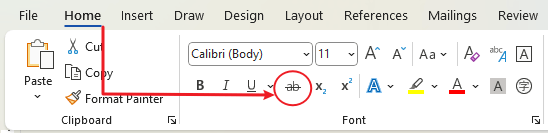
Чтобы применить зачёркивание с помощью Лента:
Шаг 1. Выделите текст, который нужно зачеркнуть.
Шаг 2. Перейдите на вкладку «Главная» на ленте.
Шаг 3. В группе «Шрифт» нажмите кнопку «Зачёркивание» (обозначена буквой, перечёркнутой посередине).

Office Tab
Вкладки для навигации в Word, Excel, PowerPoint и других приложениях — как в веб-браузере: плавное переключение между документами в одном окне.
Используйте сочетания клавиш
Применить зачёркивание можно также быстро с помощью сочетаний клавиш:
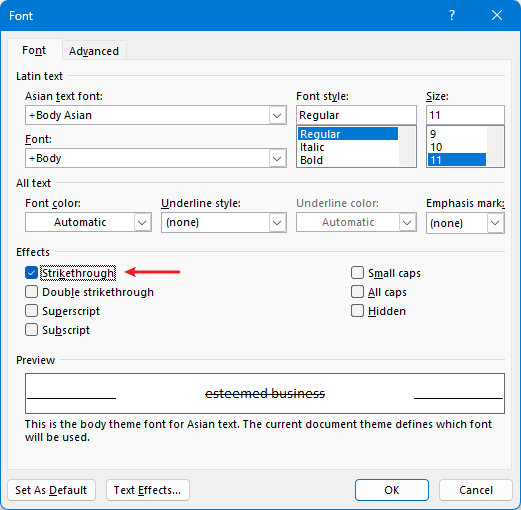
Для Windows: выделите текст и нажмите клавиши Ctrl+D, чтобы открыть диалоговое окно «Шрифт». Затем нажмите клавиши Alt+K, чтобы установить флажок напротив параметра Зачёркнутый, и подтвердите выбор, нажав клавишу Enter.
Для Mac: Выделите текст и нажмите клавиши Command + Shift + X, чтобы сразу применить зачёркивание.
Добавьте Двойное зачеркивание в Word
Для более выразительного эффекта зачёркивания Word также предлагает стиль Двойное зачеркивание:
Шаг 1. Выделите текст, который вы хотите изменить.
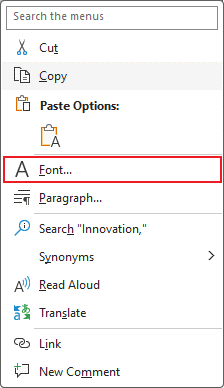
Шаг 2. Щёлкните правой кнопкой мыши и в контекстном меню выберите «Шрифт».
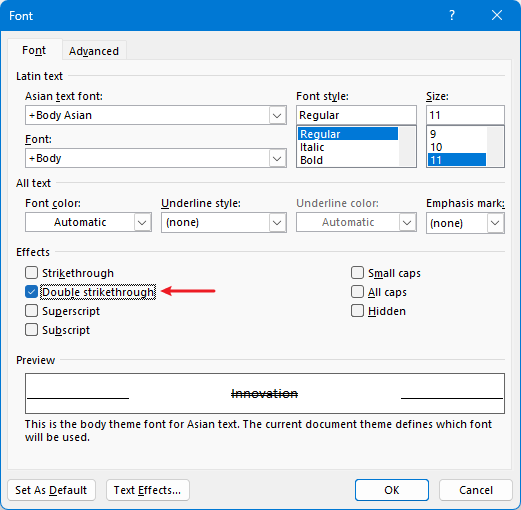
Шаг 3. Установите флажок напротив параметра «Двойное зачеркивание» в диалоговом окне «Шрифт» и нажмите «ОК».

Удаление зачёркивания
Если вам нужно убрать зачёркивание с текста:
Выделите текст с зачёркиванием.
Можно либо снова нажать кнопку «Зачёркивание» на вкладке Лента, либо использовать сочетание клавиш, указанное выше, чтобы отключить эту функцию.
Изменить цвет зачёркивания
Хотя Word не позволяет напрямую изменить цвет зачёркивания, добиться этого можно с помощью обходного способа.
Шаг 1. Перейдите на вкладку «Вставка» и выберите линию в раскрывающемся списке «Фигуры».
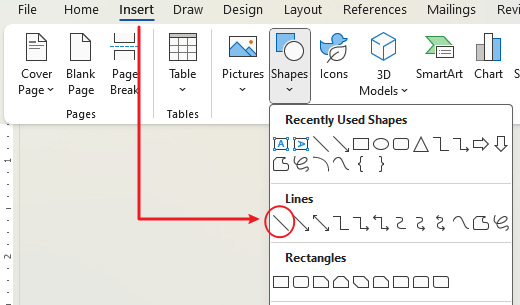
Шаг 2. Проведите линию поверх текста

Понимание того, как эффективно использовать зачёркивание, значительно улучшает ваши навыки редактирования и проверки документов в Word. Освоив этот инструмент, вы сможете уверенно передавать нужную информацию в предпочитаемом вами стиле, сохраняя профессиональную эстетику и функциональный дизайн. Независимо от того, отмечаете ли вы выполненные задачи или фиксируете правки в тексте, зачёркивание остаётся незаменимым элементом вашего арсенала форматирования в Word.
Чтобы открыть для себя трансформирующие стратегии работы в Word, которые значительно упростят управление вашими данными,ознакомьтесь подробнее здесь.
Лучшие инструменты для повышения продуктивности в Office
Kutools для Word— Раскройте весь потенциал Word
🤖Функции KUTOOLS AI: AI Ассистент / Ассистент в реальном времени / Супер полировка (сохранение формата) / Супер перевод (сохранение формата) / Искусственный интеллект для редактирования / Проверка с помощью ИИ…
📘Мастерство работы с документами: Разделение страниц / Объединение документов / Экспорт выделенного фрагмента в различных форматах (PDF, TXT, DOC, HTML и др.) / Пакетное преобразование в PDF…
✏Редактирование содержимого: Пакетный поиск и замена в нескольких файлах / Изменение размера всех изображений / Транспонирование строк и столбцов таблицы / Преобразование таблицы в текст…
🧹Легкая очистка: Удалите лишние пробелы, разрывы разделов, текстовые поля и гиперссылки. Дополнительные инструменты удаления — в группе Удалить…
➕Креативные вставки: вставка разделителей тысяч, флажка, переключателя, QR-кода, штрихкода или нескольких изображений. Дополнительные возможности — в группе Вставка…
🔍Точное выделение: Выделяйте именно то, что нужно — определённые страницы, таблицы, фигуры или абзацы заголовков. Улучшите навигацию с помощью расширенных функций выделенияfeatures ……
⭐Избранные улучшения: Переход к любому месту / Автоматическая вставка повторяющегося текста / Переключение между документами в Windows / 11 инструментов преобразования инструменты…
🌍Поддержка более чем 40 языков: Используйте Kutools на предпочитаемом языке — доступны английский, испанский, немецкий, французский, китайский и ещё более чем 40 языков!

Office Tab -Tabs для Office, мощность для вас
- Включите редактирование и чтение с вкладками в Word, Excel, PowerPoint, Publisher, Access, Visio и Project.
- Открывайте и создавайте несколько документов на новых вкладках одного и того же окна, а не в отдельных окнах.
- Повышает продуктивность на 50 % и экономит сотни кликов мышью каждый день!

✨ Kutools for Office — одна установка, пять мощных инструментов!
Включает в себя Office Tab Pro·Kutools для Excel·Kutools для Outlook·Kutools для Word·Kutools for PowerPoint
📦 Получите все 5 инструментов в одном пакете | 🔗 Бесшовная интеграция с Microsoft Office | ⚡ Экономия времени и мгновенно повысьте продуктивность
Лучшие инструменты для повышения продуктивности в Office
Kutools для Word- 100+ инструментов для Word
- 🤖KUTOOLS AI функции:AI Ассистент/Ассистент в Реальном Времени/Супер Полировка/Супер Перевод/Искусственный интеллект для редактирования/Проверка с помощью ИИ
- 📘Мастерство работы с документами:Разделение страниц/Объединить документы/Пакетное преобразование в PDF
- ✏Редактирование содержимого:Пакетный поиск и замена/Изменение размера всех изображений
- 🧹Легкая очистка:Удаление лишних пробелов/Удалить Разрыв раздела
- ➕Креативные вставки:Вставка разделителей тысяч/Вставить Флажок/Создать QR-код
- 🌍Поддержка более чем 40 языков: Kutools говорит на вашем языке — доступно более чем 40 языков!