Простой способ перевода текста в Word
В цифровую эпоху язык не должен становиться преградой для общения — особенно в ваших документах. Microsoft Word оснащён мощной встроенной функцией перевода, которая легко устраняет языковые барьеры прямо внутри документов. Независимо от того, нужно ли перевести отдельный фрагмент или целый документ, продуманные инструменты Word созданы специально для ваших задач.
Для тех, кто ищет более продвинутый контроль, Kutools для Word предлагает инструменты ИИ-перевода, значительно превосходящие встроенные возможности. С Kutools вы можете переводить как выделенный фрагмент, так и целые документы — с сохранением форматирования, гибкой настройкой стиля перевода, управлением терминологией для единообразия формулировок и удобным предварительным просмотром результатов перед их применением.

Переводите текст в документе Word с помощью встроенной функции «Перевод»
Перевод текста в документе Word с помощью инструментов KUTOOLS AI

Office Tab
Вкладки для Word, Excel, PowerPoint и других приложений — как в веб-браузере: удобно переключайтесь между ними в одном окне.
Видео: Перевод в Word
Переводите текст в документе Word с помощью встроенной функции «Перевод»
Функция перевода в Word позволяет переводить либо выделенный фрагмент текста, либо весь документ целиком.
Перевод выделенного фрагмента в Word с помощью функции перевода
Иногда бывает нужно перевести лишь определённую часть текста. Вот как это сделать:
Шаг 1. Выделите текст, который нужно перевести.
Примечание: функция перевода поддерживает только одно выделение за раз — если выделено несколько фрагментов, она работать не будет.
Шаг 2. Откройте функцию перевода
Перейдите на вкладку Рецензирование на ленте и нажмите Перевод > Перевести выделенное.

Шаг 3. Выберите язык
На правой стороне документа появится панель «Переводчик». Система автоматически определит исходный язык — вам останется только выбрать язык перевода. Перейдите в раздел На раскрывающийся список, нажмите кнопку стрелка вниз и выберите нужный язык перевода.

Шаг 4. Вставьте перевод
Проверьте перевод — и если он вас устраивает, нажмите кнопку Вставить, чтобы сразу вставить его в документ, заменив оригинальный текст.

Если вы не хотите сразу заменять оригинальный текст, выделите перевод, скопируйте его и вставьте в любое удобное место.
- Создайте резервную копию, чтобы избежать случайной потери данных перед использованием функции Выбор перевода.
- Функция поддерживает отмену.
ИИ для Microsoft Word: переписывание, составление и резюмирование
KUTOOLS AI Ассистент кардинально упрощает работу с текстами в Microsoft Word, предлагая продвинутые функции переписывания и генерации контента по вашим запросам. Быстро создавайте отчёты, письма и рукописи, а также используйте мощный инструмент резюмирования, чтобы кратко и точно передавать ключевые идеи из длинных документов. Ассистент также поддерживает интерактивное взаимодействие: отвечает на вопросы и разъясняет содержание — это делает его незаменимым помощником для повышения качества ваших документов и улучшения работы в Word.Попробуйте бесплатно прямо сейчас!


Перевод Весь документ с помощью функции перевода
Когда требуется перевести весь документ целиком, выполните следующие действия:
Шаг 1. Откройте документ, который нужно перевести.
Шаг 2. Откройте инструмент перевода
На вкладке Рецензирование выберите Перевод, затем — Перевести документ.

Шаг 3. Укажите нужные языки
Укажите исходный и целевой языки. Обычно исходный язык определяется автоматически — просто перейдите в раздел На и выберите язык перевода из раскрывающегося списка.

Шаг 4. Переведите
Нажмите кнопку Перевод, и будет создан новый документ с переведённым содержимым.

Шаг 5. Проверьте перевод
Нажмите Вид > Расположить все, чтобы разместить оба документа горизонтально и проверить точность перевода.


Если перевод полностью соответствует вашим требованиям, вы можете скопировать его и заменить оригинальное содержимое или сохранить новый документ по своему усмотрению.
Советы по использованию функции перевода
Точность
Хотя функция перевода полезна, она не всегда идеально передаёт языковые нюансы. Обязательно проверяйте точность перевода, особенно в профессиональных или официальных документах.
Обработка данных
Имейте в виду: при использовании онлайн-перевода ваши данные передаются на серверы Microsoft, что может быть неприемлемо для конфиденциальной или чувствительной информации.
Требуется подключение к интернету
Функция перевода доступна только в онлайн-режиме.
Добавление новых языков
Вы можете добавить новый язык в раздел «На». Нажмите Рецензирование > Перевод > Настройки переводчика, затем — Добавить язык, чтобы выбрать нужный язык.
Перевод текста в документе Word с помощью Kutools для Word
Kutools для Word предлагает гибкие способы перевода текста прямо в документе — будь то выделенный фрагмент или весь документ целиком. Ниже представлены два удобных метода, которые вы можете выбрать в зависимости от ваших задач.
Перевод выделенного текста с помощью служебных инструментов KUTOOLS AI
Инструмент перевода на панели служебных программ KUTOOLS AI переводит только выбранный вами текст и сохраняет всю историю результатов перевода, позволяя в любой момент вернуться, просмотреть и сравнить различные варианты.
Kutools для Word
Kutools для Word ускоряет выполнение повседневных задач с документами благодаря практичным инструментам, встроенным прямо в Microsoft Word — без программирования и сложной настройки.
- Написание, редактирование, перевод и сокращение текста с помощью ИИ
- Пакетный поиск и замена в документах
- Легко объединяйте и разделяйте документы Word
- Пакетное преобразование Word ↔ PDF
Шаг 1. Откройте панель служебных программ KUTOOLS AI
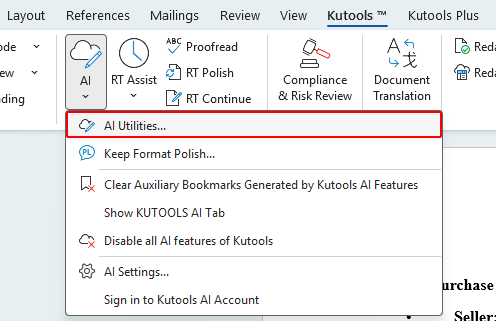
В документе Word, который требуется перевести, перейдите на вкладку Kutools, затем нажмите ИИ > Служебные программы ИИ.
Шаг 2. Перейдите на вкладку «Перевод».
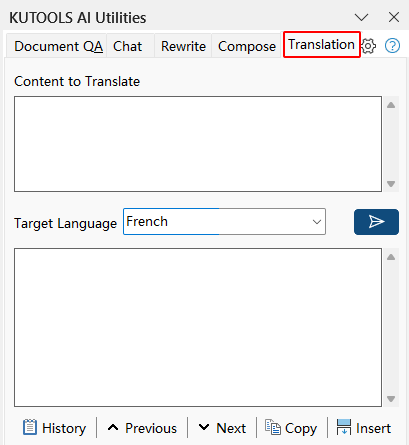
В появившейся справа в Word панели KUTOOLS AI Служебные программы нажмите вкладку Перевод.
Шаг 3. Выделите содержимое, которое требуется перевести
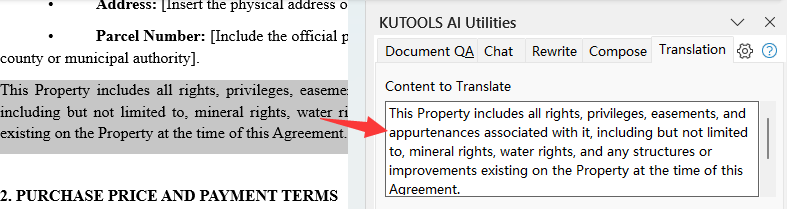
Выделите текст в документе — он автоматически появится в поле Содержимое для перевода.
Шаг 4. Выберите язык и выполните перевод
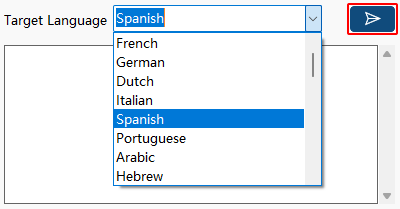
В разделе Целевой язык выберите в раскрывающемся списке язык, на который нужно перевести, затем нажмите Отправить, чтобы начать перевод.
Шаг 5. Вставьте или скопируйте перевод
Нажмите Вставить, чтобы вставить переведённый текст в позицию курсора.
Или нажмите Копировать, чтобы скопировать переведённый текст и вставить его куда угодно.
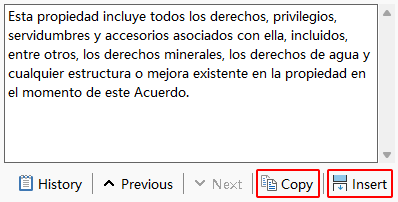
- Используйте кнопки Назад и Вперёд, чтобы быстро просматривать историю переводов.
- Нажмите История, чтобы открыть полный журнал предыдущих переводов и использовать или повторно применять полученные ранее результаты.
Перевод документа Word с помощью функции «Перевод документов» от Kutools
Функция Перевод документов в Kutools для Word обеспечивает переводы на основе ИИ с сохранением исходного форматирования документа. Она отлично справляется со структурированными макетами, таблицами и стилизованным текстом. Кроме того, вы можете выбирать стили перевода, создавать обратный перевод для проверки точности и сравнивать результаты в режиме «рядом».
Kutools для Word
Kutools для Word ускоряет выполнение повседневных задач с документами благодаря практичным инструментам, встроенным прямо в Microsoft Word — без программирования и сложной настройки.
- Написание, редактирование, перевод и сокращение текста с помощью ИИ
- Пакетный поиск и замена в документах
- Легко объединяйте и разделяйте документы Word
- Пакетное преобразование Word ↔ PDF
Шаг 1. Откройте документ, который требуется перевести.
Начните с открытия документа Word, над которым планируете работать.
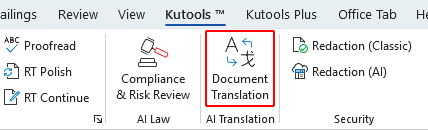
Шаг 2. Откройте раздел «Перевод документов»
Перейдите на вкладку Kutools, затем нажмите Перевод документов.
Шаг 3. Настройте параметры перевода
В диалоговом окне Умный перевод с сохранением формата перейдите в раздел Целевой язык, откройте раскрывающийся список и выберите язык, на который нужно перевести.
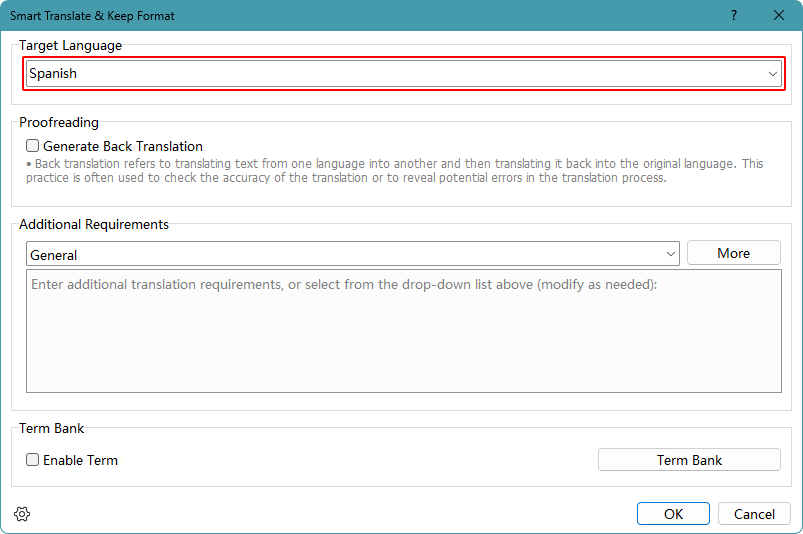
- Включите Обратный перевод, чтобы проверить точность перевода.
- Используйте поле Дополнительные требования, чтобы настроить стиль перевода или добавить собственные инструкции.
- Опция Банк терминов помогает поддерживать согласованность терминологии.
Шаг 4. Создайте переведённый документ
Нажмите OK. Переведённый документ будет создан и отображён рядом с оригиналом.
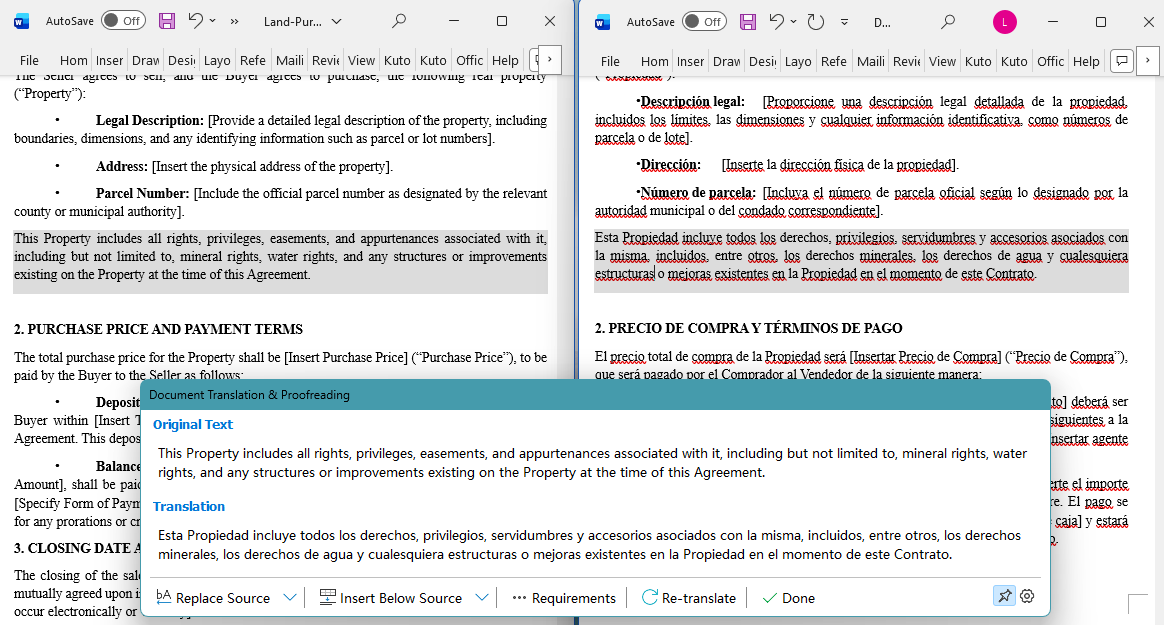
Шаг 5. Просмотрите и примените изменения в режиме «рядом»
В режиме «рядом» просмотр и сравнение становятся намного проще:
- Кликните по любому абзацу в одном из документов — соответствующий абзац в другом документе автоматически выделится.
- Используйте панель инструментов для управления переводом:
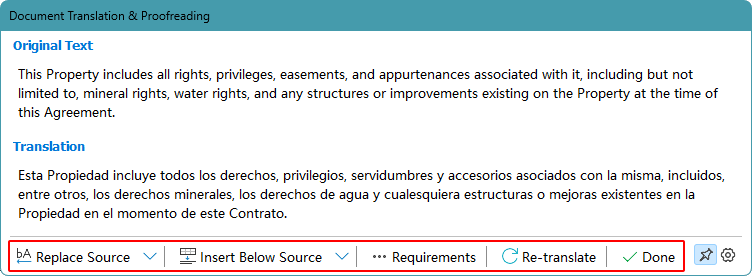
- Заменить исходный текст: замените исходный абзац переведённой версией.
- Вставить под исходным текстом: вставлять перевод под оригинальный текст.
- Требования: переведите повторно с учётом других требований.
- Повторный перевод: создайте новую версию, если результат требует улучшения.
- Готово: открыть диалоговое окно Параметры, чтобы сохранить прогресс и выйти или завершить перевод.
После завершения проверки вы можете сохранить переведённый документ как отдельный файл или просто закрыть его.
Советы по переводу с помощью инструментов KUTOOLS AI
ИИ понимает контекст, а не намерение
ИИ-перевод работает за счёт предсказания смысла на основе шаблонов, а не понимания вашего истинного намерения. Всегда убедитесь, что переведённый текст точно передаёт именно то сообщение, которое вы хотите донести.
Направляйте ИИ, когда это возможно
В функции Перевод документов можно указать тон, стиль письма или предметную область — это значительно повышает качество перевода.
Согласованность не обеспечивается автоматически
ИИ не всегда переводит один и тот же термин одинаково в рамках одного документа. Банк терминов в функции Перевод документов помогает поддерживать единообразие терминологии во всём переводе.
Попробуйте другую модель ИИ
Вернитесь в настройки «Настройки ИИ» ()Kutools > ИИ > Настройки ИИ), чтобы убедиться, что выбранная модель ИИ соответствует вашим задачам. Разные модели созданы для получения принципиально разных результатов.
Зная, когда использовать встроенную функцию перевода Word, а когда — Kutools, вы сможете переводить документы Word точнее и эффективнее.
Чтобы узнать дополнительные преобразующие стратегии работы с Word, которые значительно улучшат управление вашими данными,ознакомьтесь здесь.
Лучшие инструменты для повышения продуктивности в Office
Kutools для Word— Улучшите работу с Word
🤖Возможности KUTOOLS AI: AI Ассистент / Ассистент в реальном времени / Супер полировка (сохранение формата) / Супер перевод (сохранение формата) / Искусственный интеллект для редактирования / Проверка с помощью ИИ…
📘Работа с документами: Разделение страниц / Объединение документов / Экспорт выделенного фрагмента в различных форматах (PDF, TXT, DOC, HTML и др.) / Пакетное преобразование в PDF…
✏Редактирование содержимого: Пакетный поиск и замена в нескольких файлах / Изменение размера всех изображений / Транспонирование строк и столбцов таблицы / Преобразование таблицы в текст…
🧹Лёгкая очистка: удалите лишние пробелы, разрывы разделов, текстовые поля или гиперссылки. Чтобы найти ещё больше инструментов для удаления, перейдите в группу Удалить…
➕Креативные вставки: вставка разделителей тысяч, флажка, переключателя, QR-кода, штрихкода или нескольких изображений. Узнайте больше в группе Вставка…
🔍Точное выделение: выделяйте определённые страницы, таблицы, фигуры и абзацы заголовков — улучшите навигацию с помощью расширенных возможностей группы «…»Выделить.
⭐Избранные улучшения: Переход к любому месту / Автоматическая вставка часто используемого текста / Переключение между документами Windows / 11 инструментов преобразования инструменты…
🌍Поддержка более чем 40 языков: Используйте Kutools на предпочитаемом языке — доступны английский, испанский, немецкий, французский, китайский и ещё более чем 40 языков!

Office Tab -Tabs для Office, мощь для вас
- Включите вкладки для редактирования и чтения в Word, Excel, PowerPoint, Publisher, Access, Visio и Project.
- Открывайте и создавайте несколько документов на новых вкладках одного окна, а не в новых окнах.
- Повышает продуктивность на 50 % и экономит сотни кликов мышью каждый день!

✨ Kutools for Office – одна установка, пять мощных инструментов!
Включает в себя Office Tab Pro·Kutools для Excel·Kutools для Outlook·Kutools для Word·Kutools for PowerPoint
📦 Все 5 инструменты в одном пакете | 🔗 Бесшовная интеграция с Microsoft Office | ⚡ Экономия времени и мгновенно повышайте продуктивность
Лучшие инструменты для повышения продуктивности в Office
Kutools для Word– 100+ инструментов для Word
- 🤖KUTOOLS AI Возможности:AI Ассистент/Ассистент в Реальном Времени/Супер Полировка/Супер Перевод/Искусственный интеллект для редактирования/Проверка с помощью ИИ
- 📘Работа с документами:Разделение страниц/Объединить документы/Пакетное преобразование в PDF
- ✏Редактирование содержимого:Пакетный поиск и замена/Изменение размера всех изображений
- 🧹Лёгкая очистка:Удаление лишних пробелов/Удалить Разрыв раздела
- ➕Креативные вставки:Вставка разделителей тысяч/Вставить Флажок/Создать QR-код
- 🌍Поддержка более чем 40 языков: Kutools говорит на вашем языке — доступно более чем 40 языков!
Оглавление
- Видео: Перевод в Word
- Переводите текст в документе Word с помощью встроенной функции «Перевод»
- Перевод выделенного фрагмента
- Перевод Весь документ
- Советы по использованию функции перевода
- Переводите текст в документе Word с помощью Kutools для Word
- Перевод выделенного фрагмента
- Перевод Весь документ
- Советы по использованию инструментов KUTOOLS AI