Сохраняйте часто используемый формат таблицы для многократного применения в Word с помощью Kutools
Если вы регулярно используете один и тот же макет таблицы — например, расписания, контрольные списки, трекеры задач, сводки по проектам или любые другие структурированные форматы — повторное создание его с нуля каждый раз может быть утомительным и отнимать массу времени. Kutools для Word значительно упрощает эту задачу, позволяя сохранить всю отформатированную таблицу как многократно используемую запись автотекста. Всего одним щелчком мыши вы сможете мгновенно воссоздать полностью оформленную таблицу со всеми рамками, цветами, шрифтами и заголовками строк!
Пошаговое руководство по сохранению часто используемого формата таблицы для многократного применения с помощью Kutools для Word
- Откройте панель автотекста
- Добавьте таблицу в автотекст как многократно используемую запись
- Вставляйте сохранённый формат таблицы там, где он вам нужен
- Обновите сохранённую запись автотекста таблицы
- Используйте записи автотекста на разных устройствах
Откройте панель автотекста
- Откройте документ Word, содержащий таблицу, которую вы хотите сохранить в виде записи автотекста.
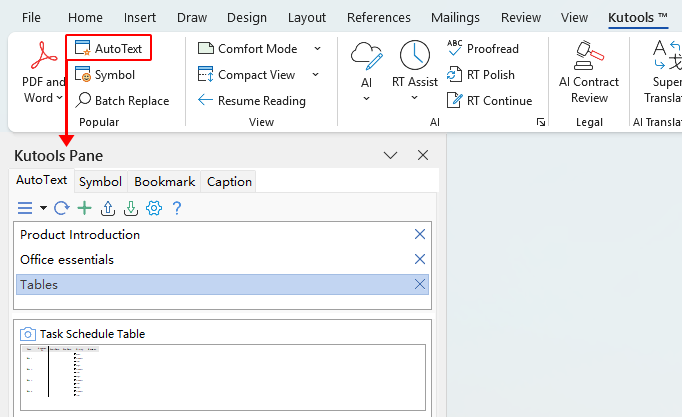
- Перейдите на вкладку Kutoolsи нажмите кнопку Автотекст, чтобы открыть панель автотекста.
Добавьте таблицу в автотекст как многократно используемую запись
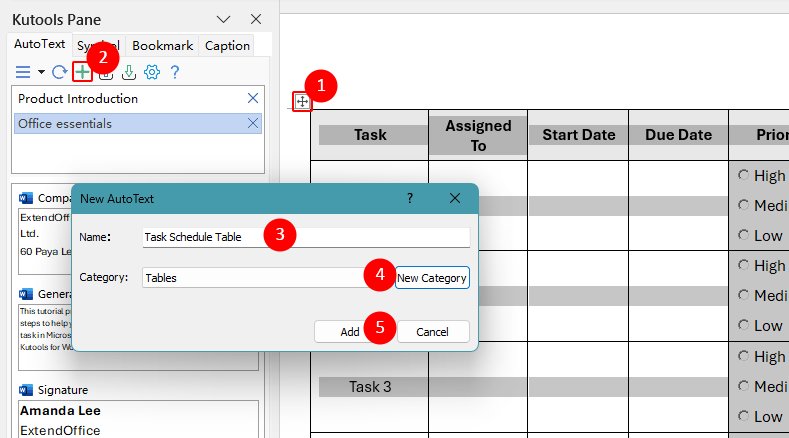
- Щёлкните по маленькому маркеру перемещения в левом верхнем углу таблицы, чтобы выделить всю таблицу — включая её форматирование и всё содержимое, которое вы хотите сохранить в многократно используемой версии.
- Нажмите кнопку Новый автотекст на панели инструментов панели автотекста.
- В появившемся диалоговом окне «Новый автотекст» задайте таблице понятное «Имя», чтобы её легко было найти позже.
- Выберите «Категорию» или создайте свою собственную, чтобы удобнее организовывать многократно используемые таблицы.
- Нажмите кнопку Добавить, чтобы сохранить Выбранная таблица как запись автотекста.
Вставляйте сохранённый формат таблицы там, где он вам нужен
- Установите курсор в то место, где вы хотите разместить таблицу.
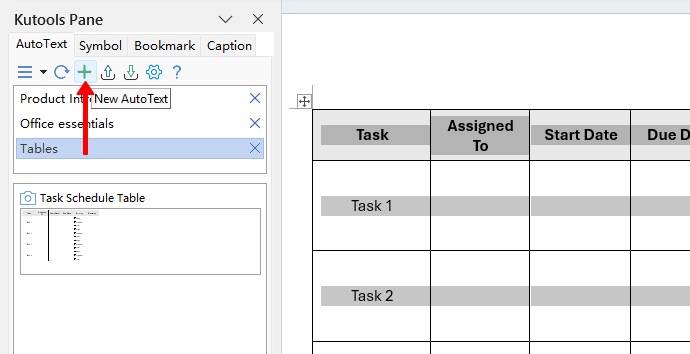
- Откройте панель автотекста (если она ещё не открыта) с помощью команды Kutools > Автотекст.
- Разверните категорию, в которой находится ваша таблица, и щёлкните по её записи, чтобы вставить таблицу в документ.
Примечание: Сохранённая таблица автотекста вставляется как новая таблица — её нельзя применить в качестве простого стиля к уже существующей.
Обновите сохранённую запись автотекста таблицы
- Вставьте сохранённую запись автотекста таблицы в свой документ.
- Внесите необходимые изменения в содержимое или форматирование таблицы.
- Выделите обновлённую таблицу и нажмите кнопку Новый автотекст, чтобы сохранить её под тем же именем и заменить существующую запись.
Используйте записи автотекста на разных устройствах
После создания записи автотекста она становится доступной в любом документе Word на этом компьютере — при условии, что Kutools для Word установлен и активирован. Это позволяет мгновенно использовать сохранённые таблицы, не создавая и не форматируя их заново каждый раз.
Если вы работаете на нескольких устройствах, Kutools упрощает перенос вашей библиотеки автотекста: с помощью встроенных функций «Экспорт» и «Импорт» вы можете легко перенести все сохранённые записи автотекста с одного компьютера на другой. Благодаря этому ваш набор многократно используемых таблиц и других элементов автотекста всегда остаётся полностью синхронизированным на всех устройствах.

Лучшие инструменты для повышения продуктивности в Office
Kutools для Word— Улучшите работу с Word
🤖Возможности KUTOOLS AI: AI Ассистент / Ассистент в реальном времени / Супер полировка (сохранение формата) / Супер перевод (сохранение формата) / Искусственный интеллект для редактирования / Проверка с помощью ИИ…
📘Мастерство работы с документами: Разделение страниц / Объединение документов / Экспорт выделенного фрагмента в различных форматах (PDF, TXT, DOC, HTML и др.) / Пакетное преобразование в PDF…
✏Редактирование содержимого: Пакетный поиск и замена в нескольких файлах / Изменение размера всех изображений / Транспонировать таблицу строк и столбцов / Преобразовать таблицу в текст…
🧹Лёгкая очистка: Удалите лишние пробелы, разрывы разделов, текстовые поля, гиперссылки. Дополнительные инструменты удаления см. в группе Удалить…
➕Творческие вставки: вставка разделителей тысяч, флажка, переключателя, QR-кода, штрихкода или нескольких изображений. Дополнительные возможности — в группе Вставка…
🔍Точное выделение: выделяйте определённые страницы, таблицы, фигуры и абзацы заголовков. Улучшите навигацию с помощью дополнительных функций «…»Выделить.
⭐Избранные улучшения: Переход в любое место / Автоматическая вставка повторяющегося текста / Переключение между окнами документов / 11 инструментов преобразования Инструменты…
🌍Поддержка более чем 40 языков: Используйте Kutools на предпочитаемом языке — доступны английский, испанский, немецкий, французский, китайский и ещё более чем 40 языков!

Office Tab -Tabs для Office, мощность для вас
- Включите редактирование и чтение с вкладками в Word, Excel, PowerPoint, Publisher, Access, Visio и Project.
- Открывайте и создавайте несколько документов на новых вкладках одного окна вместо открытия новых окон.
- Повышает продуктивность на 50 % и экономит сотни кликов мышью каждый день!

✨ Kutools for Office – Одна установка, пять мощных инструментов!
Включает в себя Office Tab Pro·Kutools для Excel·Kutools для Outlook·Kutools для Word·Kutools for PowerPoint
📦 Все 5 инструментов в одном пакете | 🔗 Бесшовная интеграция с Microsoft Office | ⚡ Экономия времени и мгновенно повышайте продуктивность
Лучшие инструменты для повышения продуктивности в Office
Kutools для Word- 100+ Инструменты для Word
- 🤖KUTOOLS AI Возможности:AI Ассистент/Ассистент в Реальном Времени/Супер Полировка/Супер Перевод/Искусственный интеллект для редактирования/Проверка с помощью ИИ
- 📘Мастерство работы с документами:Разделение страниц/Объединить документы/Пакетное преобразование в PDF
- ✏Редактирование содержимого:Пакетный поиск и замена/Изменение размера всех изображений
- 🧹Лёгкая очистка:Удаление лишних пробелов/Удалить Разрыв раздела
- ➕Творческие вставки:Вставка разделителей тысяч/Вставить Флажок/Создать QR-код
- 🌍Поддержка более чем 40 языков: Kutools говорит на вашем языке — доступно более 40 языков!
Оглавление
- Откройте панель автотекста
- Добавьте таблицу в автотекст как многократно используемую запись
- Вставляйте сохранённый формат таблицы там, где он вам нужен
- Обновите сохранённую запись автотекста таблицы
- Используйте записи автотекста на разных устройствах
- Лучшие инструменты для повышения продуктивности в Office
Kutools для Word
Добавляет 100+ расширенных функций в Word
- 🧩 Обзор
- 📥 Бесплатная загрузка
- 🛒 Купить сейчас
- 🎁 Доступна бесплатная пробная версия на 60 дней