Перепишите или улучшите выделенный текст в Word с помощью KUTOOLS AI
Многие пользователи Word обращаются к ИИ, чтобы улучшить свои тексты — повысить ясность, скорректировать тон, исправить грамматику, упростить формулировки или придать тексту профессиональную завершённость. Вместо того чтобы вручную переписывать каждое предложение, KUTOOLS AI мгновенно превращает выделенный фрагмент в более чёткую, плавную и отполированную версию.
Kutools для Word интегрирует улучшение текстов с помощью ИИ прямо в Word через инструмент Переписать. Просто выделите нужный фрагмент, выберите желаемый стиль письма — и KUTOOLS AI мгновенно перепишет текст в соответствии с вашими требованиями, не прерывая рабочий процесс и не заставляя переключаться между окнами. В руководстве ниже показано, как переписать или отполировать выделенный текст с помощью KUTOOLS AI.
Пошаговое руководство по переписыванию или полировке выделенного текста с помощью Kutools для Word
- Откройте документ Word, затем на вкладке Kutoolsщёлкните ИИ > Утилиты ИИ, чтобы отобразить область KUTOOLS AI утилиты.
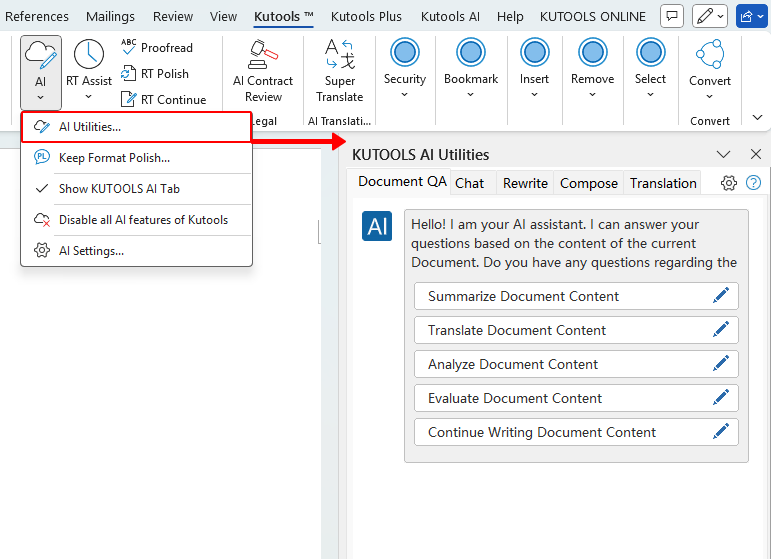
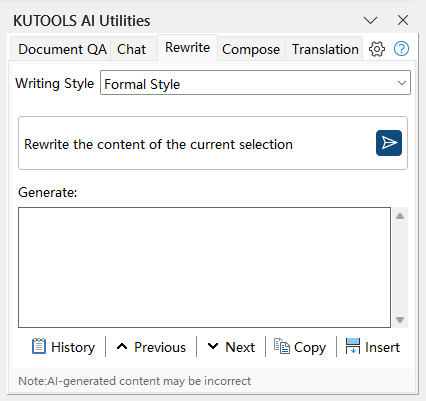
- В области «Утилиты ИИ» выберите вкладку Переписать, чтобы открыть инструмент «Переписать».
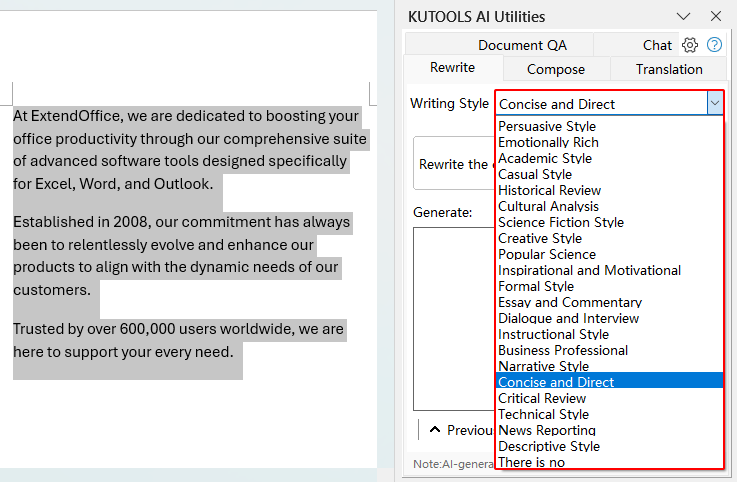
- Выделите текст, который хотите улучшить, и выберите способ переписывания текста ИИ из выпадающего списка Стиль письма— например, «Официальный стиль», «Кратко и прямо», «Деловой профессиональный», «Креативный стиль» или любой другой вариант из списка.
- Нажмите кнопку Отправить
 , чтобы позволить KUTOOLS AI переписать выделенный текст в соответствии с выбранным стилем.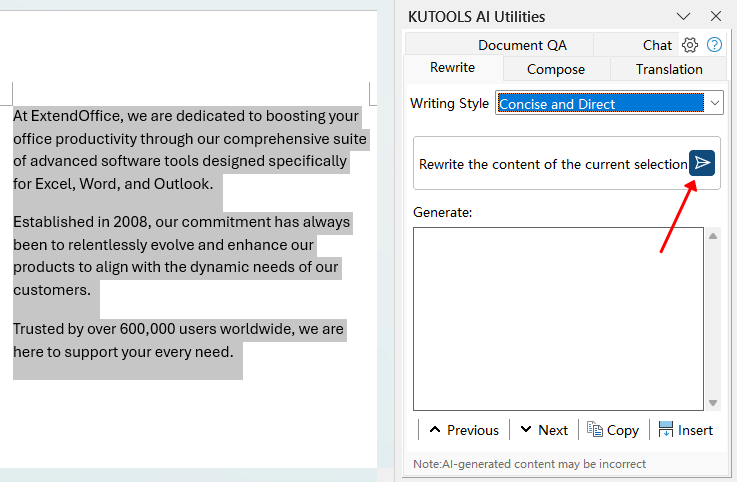
- KUTOOLS AI переформулирует выделенный текст и отобразит улучшенную версию в поле «Сгенерировать». Проверьте результат, чтобы убедиться, что он соответствует нужному тону и стилю.
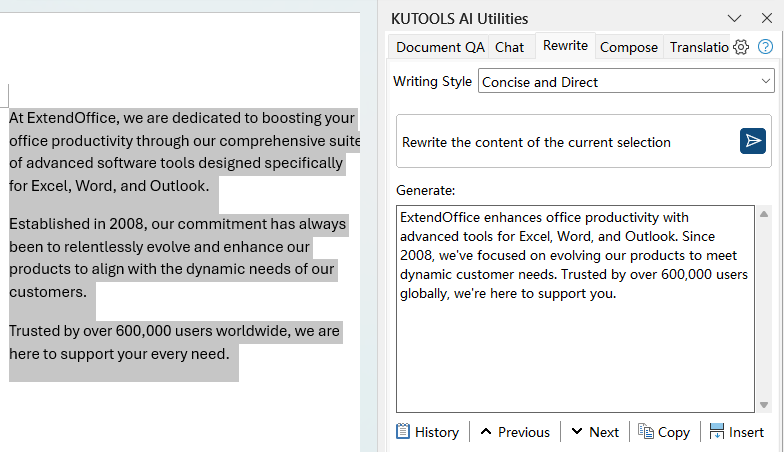
- Если вы довольны переписанной версией, нажмите Вставить, чтобы сразу заменить выделенный текст в документе, или выберите Копировать, чтобы вставить его в другое место вручную. Если нужна другая версия — измените запрос и снова нажмите кнопку Отправить, чтобы сгенерировать новые варианты.
 , чтобы позволить KUTOOLS AI переписать выделенный текст в соответствии с выбранным стилем.
Примечание: Убедитесь, что KUTOOLS AI подключён к активному поставщику ИИ и что вы используете версию Kutools для Word, в которой инструмент «Переписать» доступен в разделе «Утилиты ИИ».
Лучшие инструменты для повышения продуктивности в Office
Kutools для Word— Улучшите работу с Word
🤖Функции KUTOOLS AI: AI Ассистент / Ассистент в реальном времени / Супер полировка (сохранение формата) / Супер перевод (сохранение формата) / Искусственный интеллект для редактирования / Проверка с помощью ИИ…
📘Мастерство работы с документами: Разделение страниц / Объединение документов / Экспорт выделенного фрагмента в различных форматах (PDF, TXT, DOC, HTML…) / Пакетное преобразование в PDF…
✏Редактирование содержимого: Пакетный поиск и замена в нескольких файлах / Изменение размера всех изображений / Транспонировать таблицу строк и столбцов / Преобразовать таблицу в текст…
🧹Легкая очистка: Удалите лишние пробелы, разрывы разделов, текстовые поля и гиперссылки. Чтобы узнать больше об инструментах удаления, перейдите в группу Удалить…
➕Креативные вставки: вставка разделителей разрядов, флажка, переключателя, QR-кода, штрихкода или нескольких изображений — и это ещё не всё! Больше возможностей ждёт вас в группе Вставка…
🔍Точное выделение: выделяйте определённые страницы, таблицы, фигуры и абзацы заголовков — улучшите навигацию с помощью расширенных функций выделенияfeatures ……
⭐Избранные улучшения: Переход к любому месту / Автоматическая вставка повторяющегося текста / Переключение между документами Windows / 11 инструментов преобразования инструменты…
🌍Поддержка более чем 40 языков: Используйте Kutools на предпочитаемом языке — доступны английский, испанский, немецкий, французский, китайский и ещё более чем 40 языков!

Office Tab –Tabs для Office, мощь для вас
- Включите редактирование и чтение с вкладками в Word, Excel, PowerPoint, Publisher, Access, Visio и Project.
- Открывайте и создавайте несколько документов на новых вкладках одного окна, а не в отдельных окнах.
- Повышает продуктивность на 50 % и экономит сотни кликов мыши каждый день!

✨ Kutools for Office — одна установка, пять мощных инструментов!
Включает в себя Office Tab Pro·Kutools для Excel·Kutools для Outlook·Kutools для Word·Kutools for PowerPoint
📦 Все 5 инструменты в одном пакете | 🔗 Бесшовная интеграция с Microsoft Office | ⚡ Экономия времени и мгновенно повышайте продуктивность
Лучшие инструменты для повышения продуктивности в Office
Kutools для Word— 100+ инструменты для Word
- 🤖KUTOOLS AI функции:AI Ассистент/Ассистент в Реальном Времени/Супер Полировка/Супер Перевод/Искусственный интеллект для редактирования/Проверка с помощью ИИ
- 📘Мастерство работы с документами:Разделение страниц/Объединить документы/Пакетное преобразование в PDF
- ✏Редактирование содержимого:Пакетный поиск и замена/Изменение размера всех изображений
- 🧹Легкая очистка:Удаление лишних пробелов/Удалить Разрыв раздела
- ➕Креативные вставки:Вставка разделителей разрядов/Вставить Флажок/Создать QR-код
- 🌍Поддержка более чем 40 языков: Kutools говорит на вашем языке — доступно более чем 40 языков!
Оглавление
Kutools для Word
Добавляет 100+ расширенных функций в Word
- 🧩 Обзор
- 📥 Бесплатная загрузка
- 🛒 Купить сейчас
- 🎁 Доступна 60-дневная бесплатная пробная версия