Мгновенно повторно используйте корпоративные логотипы или отформатированные изображения в Word с помощью Kutools
Благодаря функции «Авто текст» от Kutools для Word вы можете сохранить логотип компании или любое отформатированное изображение — например, значки или графику для колонтитулов — в виде многократно используемых блоков. После сохранения их можно вставлять в любой документ одним щелчком мыши, сохраняя оригинальный размер, расположение, выравнивание и обтекание без изменений.
Kutools избавляет от рутины форматирования и гарантирует, что часто используемые изображения всегда будут под рукой. Более того, записи «Авто текст» можно экспортировать и импортировать на разных устройствах, так что ваши сохранённые изображения останутся полностью доступными и многократно применимыми — где бы вы ни работали.
Пошаговое руководство по повторному использованию корпоративных логотипов или отформатированных изображений с помощью Kutools для Word
- Открыть панель автотекста
- Сохранить логотип или изображение как элемент автотекста
- Вставить сохраненный логотип или отформатированное изображение
- Обновить элемент автотекста с логотипом или изображением
- Использовать элементы автотекста на разных устройствах
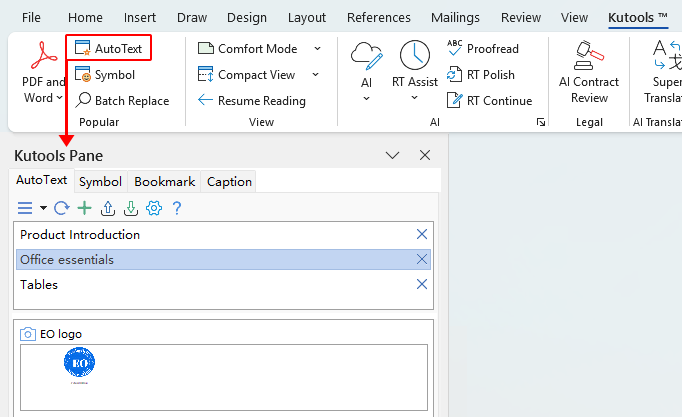
Открыть панель автотекста
- Откройте документ Word, содержащий изображение, которое вы хотите сохранить в виде элемента автотекста.
- Перейдите на вкладку Kutoolsи нажмите кнопку Автотекст, чтобы открыть панель автотекста.
Сохранить логотип или изображение как элемент автотекста
Примечание: Перед сохранением логотипа или любого изображения как элемента автотекста вставьте его в документ и точно настройте размер, выравнивание, обтекание и положение — именно так, как вы хотите, чтобы оно выглядело при каждом последующем использовании.
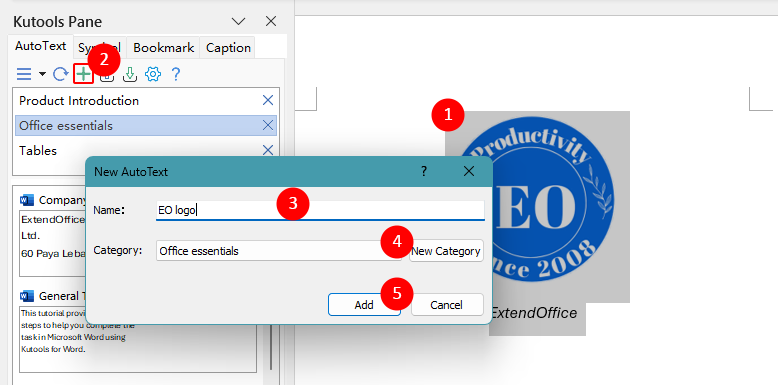
- Выделите логотип или отформатированное изображение в документе (включая любой окружающий текст или интервалы, которые вы хотите использовать вместе).Совет:Если вы хотите, чтобы автотекст сохранил выравнивание и интервалы (например, по центру, по левому или правому краю или с заданными промежутками между изображениями), выделите весь абзац, а не только изображение.
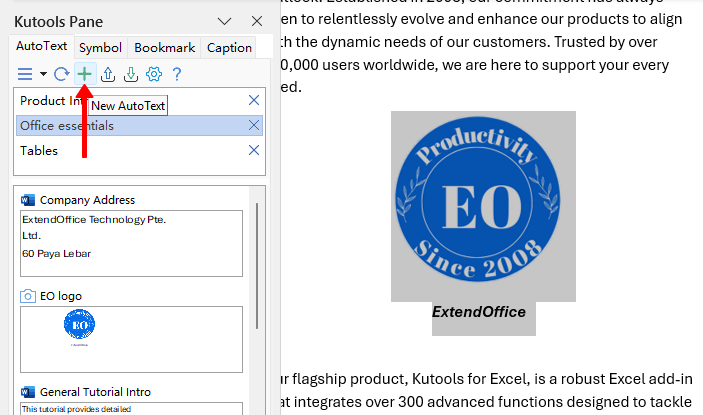
- На панели автотекста нажмите кнопку Новый автотекст на панели инструментов.
- В появившемся диалоговом окне «Новый автотекст» укажите понятное имя — например, «Логотип компании», «Логотип верхнего колонтитула» или «Изображение нижнего колонтитула бренда».
- Выберите существующую категорию или создайте новую, чтобы удобно систематизировать ресурсы.
- Нажмите кнопку Добавить, чтобы сохранить выделенное содержимое как элемент автотекста.
Вставьте сохраненный логотип или отформатированное изображение в любой документ
- Установите курсор в то место, где должна появиться таблица:
- Чтобы вставить изображение в основной текст, щелкните в том месте области «Основной документ», куда нужно поместить изображение.
- Чтобы вставить логотип в колонтитул, сначала дважды щелкните внутри области верхнего или нижнего колонтитула.
- Откройте панель «Авто текст» (если она ещё не открыта) с помощью команды Kutools > Авто текст.
- Разверните категорию с вашим логотипом или изображением и щелкните по нему, чтобы вставить его в позицию курсора с сохранением форматирования.
Обновить элемент автотекста с логотипом или изображением
- Вставьте существующую запись «Авто текст» с логотипом в документ через панель «Авто текст».
- Настройте форматирование изображения — например, его размер, выравнивание или обтекание текстом, — или при необходимости замените его на обновлённое.
- Выделите обновленный логотип, затем нажмите кнопку Новый автотексти сохраните его под тем же именем и в той же категории, чтобы перезаписать предыдущую запись.
Использовать элементы автотекста на разных устройствах
После создания записи «Авто текст» она становится доступной в любом документе Word на этом компьютере — при условии, что установлен и активирован Kutools для Word. Это позволяет мгновенно повторно использовать сохранённый контент без необходимости каждый раз заново создавать или форматировать его.
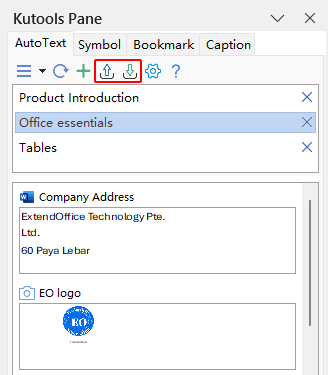
Если вы работаете на нескольких устройствах, Kutools позволяет взять с собой библиотеку «Авто текст». Просто экспортируйте записи «Авто текст» с одного компьютера и импортируйте их на другом с помощью кнопок «Экспорт» и «Импорт» на панели «Авто текст» — так все часто используемые элементы, будь то изображения, таблицы, абзацы или другие фрагменты, останутся единообразными на всех ваших устройствах.
Лучшие инструменты для повышения продуктивности в Office
Kutools для Word— Раскройте весь потенциал Word
🤖Функции KUTOOLS AI: AI Ассистент / Ассистент в реальном времени / Супер полировка (сохранение формата) / Супер перевод (сохранение формата) / Искусственный интеллект для редактирования / Проверка с помощью ИИ…
📘Мастерство работы с документами: Разделение страниц / Объединение документов / Экспорт выделенного фрагмента в различных форматах (PDF, TXT, DOC, HTML и др.) / Пакетное преобразование в PDF…
✏Редактирование содержимого: Пакетный поиск и замена в нескольких файлах / Изменение размера всех изображений / Транспонирование строк и столбцов таблицы / Преобразование таблицы в текст…
🧹Легкая очистка: Удалите лишние пробелы, разрывы разделов, текстовые поля и гиперссылки. Чтобы узнать больше инструментов удаления, перейдите в группу Удалить…
➕Творческие вставки: вставляйте разделители тысяч, флажки, переключатели, QR-коды, штрихкоды и несколько изображений. Узнайте больше в группе Вставка…
🔍Точное выделение: выделяйте определённые страницы, таблицы, фигуры и абзацы заголовков. Улучшите навигацию с помощью дополнительных функций «…»Выделение.
⭐Избранные улучшения: Переход к любому месту / Автоматическая вставка повторяющегося текста / Переключение между документами Windows / 11 инструментов преобразования инструменты…
🌍Поддержка более чем 40 языков: Используйте Kutools на предпочитаемом языке — доступны английский, испанский, немецкий, французский, китайский и ещё более 40 языков!

Office Tab –Tabs для Office, мощность для вас
- Включите редактирование и чтение с вкладками в Word, Excel, PowerPoint, Publisher, Access, Visio и Project.
- Открывайте и создавайте несколько документов на новых вкладках одного окна, а не в отдельных окнах.
- Повышает продуктивность на 50 % и экономит сотни кликов мышью каждый день!

✨ Kutools for Office – одна установка, пять мощных инструментов!
Включает в себя Office Tab Pro·Kutools для Excel·Kutools для Outlook·Kutools для Word·Kutools for PowerPoint
📦 Все 5 инструменты в одном пакете | 🔗 Бесшовная интеграция с Microsoft Office | ⚡ Экономия времени и мгновенно повышайте продуктивность
Лучшие инструменты для повышения продуктивности в Office
Kutools для Word– 100+ инструментов для Word
- 🤖KUTOOLS AI функции:AI Ассистент/Ассистент в Реальном Времени/Супер Полировка/Супер Перевод/Искусственный интеллект для редактирования/Проверка с помощью ИИ
- 📘Мастерство работы с документами:Разделение страниц/Объединить документы/Пакетное преобразование в PDF
- ✏Редактирование содержимого:Пакетный поиск и замена/Изменение размера всех изображений
- 🧹Легкая очистка:Удаление лишних пробелов/Удалить Разрыв раздела
- ➕Творческие вставки:Вставка разделителей тысяч/Вставить Флажок/Создать QR-код
- 🌍Поддержка более чем 40 языков: Kutools говорит на вашем языке — доступно более 40 языков!
Оглавление
- Открыть панель автотекста
- Сохранить логотип или изображение как элемент автотекста
- Вставить сохраненный логотип или отформатированное изображение
- Обновить элемент автотекста с логотипом или изображением
- Использовать элементы автотекста на разных устройствах
- Лучшие инструменты для повышения продуктивности в Office
Kutools для Word
Добавляет в Word 100+ расширенных функций
- 🧩 Обзор
- 📥 Бесплатная загрузка
- 🛒 Купить сейчас
- 🎁 Доступна 60-дневная бесплатная пробная версия